Alle combinaties van getallen vinden die optellen tot een bepaald bedrag in Excel
De ingebouwde Oplosser in Excel (Gegevens > Oplosser) vindt slechts één passende combinatie per keer, en voor alle combinaties is doorgaans VBA nodig. Met Kutools for Excel selecteert u uw getallen, klikt u op Kutools ™ > Inhoud > Een getal samenstellen, vult u het doelbedrag in en klikt u op OK om alle combinaties in één keer weer te geven.
Wanneer een klant één betaling van € 1.300 overmaakt en u acht openstaande facturen op een werkblad hebt staan, is handmatig uitzoeken welke facturen exact dat bedrag vormen tijdrovend en foutgevoelig. Deze gids laat zien hoe u zonder VBA-macro's alle combinaties van getallen in Excel vindt die optellen tot een bepaald bedrag — en hoe u de uitvoer beperkt op aantal combinaties of aantal elementen.

Kan Excel zelf alle combinaties vinden die optellen tot een bepaald bedrag?
Excel heeft geen ingebouwde opdracht die alle combinaties van getallen voor een bepaald totaal weergeeft. De invoegtoepassing Oplosser (Gegevens > Oplosser) vereist hulpkolommen, een SOMPRODUCT-formule en binaire beperkingen — en stopt bovendien zodra één combinatie is gevonden.
Om in standaard Excel automatisch alle mogelijke combinaties te tonen, moet u meestal een VBA-macro of aangepaste functie schrijven:
- U moet de werkmap opslaan als bestand met macro's (.xlsm).
- Beveiligingsbeleid binnen bedrijven blokkeert macro's vaak voor collega's.
- Door een macro geschreven resultaten zijn niet ongedaan te maken met Ctrl + Z.
- VBA-macro's werken niet in Excel voor het web of op mobiele apparaten.
- Het aanpassen van het bereik of het aantal getallen per combinatie vereist wijzigingen in de code.
Alle combinaties voor een bepaald bedrag vinden met Kutools for Excel
Kutools for Excel, een Excel-invoegtoepassing van ExtendOffice, bevat Een getal samenstellen om in vier stappen alle combinaties te vinden die gelijk zijn aan uw doelbedrag — zonder Oplosser, zonder VBA-code en zonder .xlsm-bestand.
- Selecteer de numerieke cellen die u wilt testen, zoals C2:C9 op het blad Facturen (zonder de kolomkop).
- Klik op Kutools ™ > Inhoud > Een getal samenstellen.
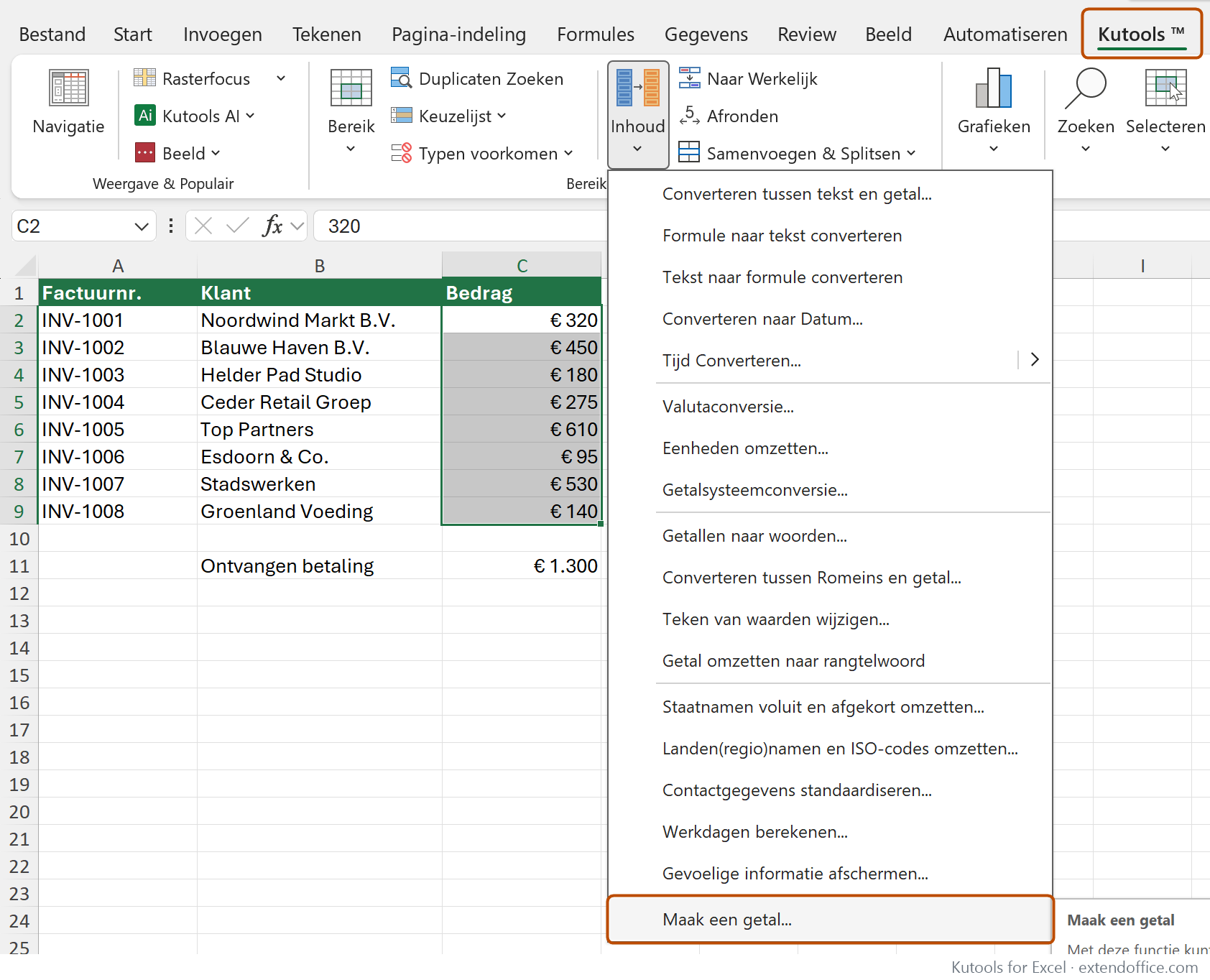
Maak een getal in het menu Inhoud op het tabblad Kutools - Typ in het dialoogvenster Getal samenstellen het getal
1300bij Som:, controleer de opties hieronder (de nummers komen overeen met de schermafbeelding) en klik op OK.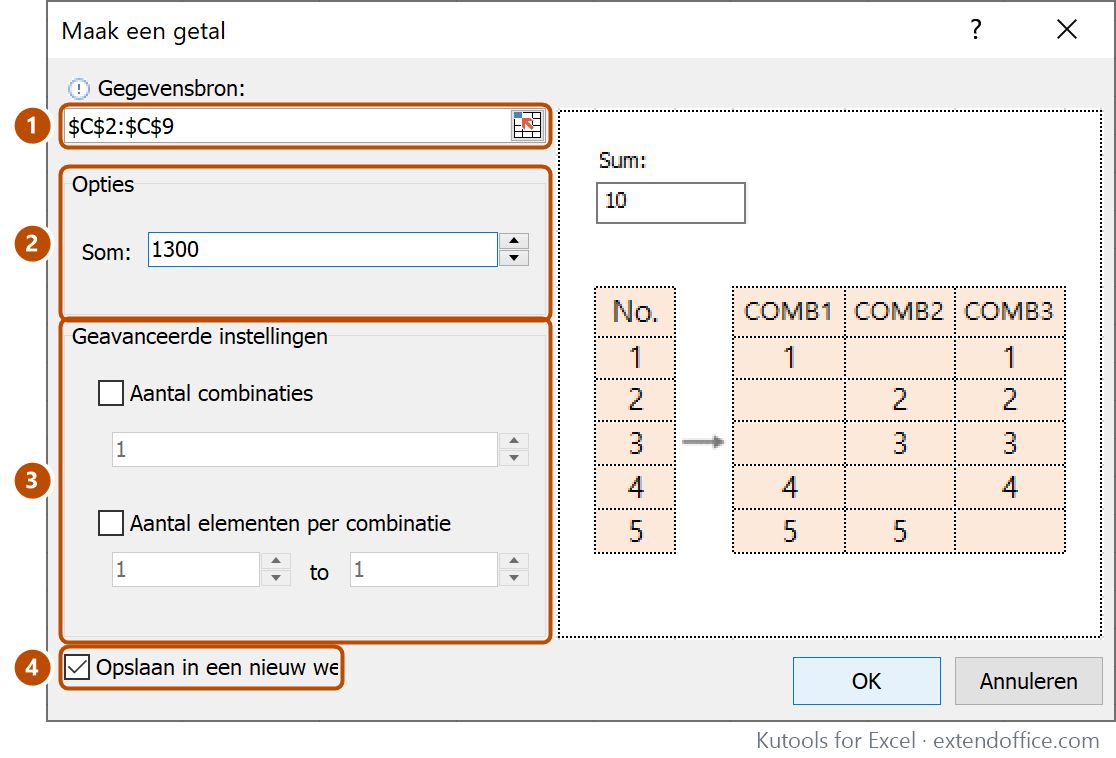
1 Gegevensbron, 2 Opties (Som), 3 Geavanceerde instellingen, 4 Opslaan in een nieuw werkblad # Optie Wat het doet 1 Gegevensbron: Toont het geselecteerde getalbereik ( $C$2:$C$9). Elke cel moet een getal bevatten.2 Opties (Som:) Stelt het doelbedrag ( 1300) in waarop elke combinatie moet uitkomen.3 Geavanceerde instellingen Optionele filters om Aantal combinaties of Aantal elementen per combinatie te beperken. 4 Opslaan in een nieuw blad Standaard aangevinkt om de resultaten op een nieuw Werkblad combinatieanalyse te plaatsen. Vink uit om in plaats daarvan een doelcel op het huidige werkblad te kiezen. - Klik op OK in het bevestigingsvenster met het aantal gevonden combinaties. Kutools for Excel maakt een nieuw Werkblad combinatieanalyse met de bronwaarden, de doelsom en alle vier de combinaties (Combinatie1 t/m Combinatie4):
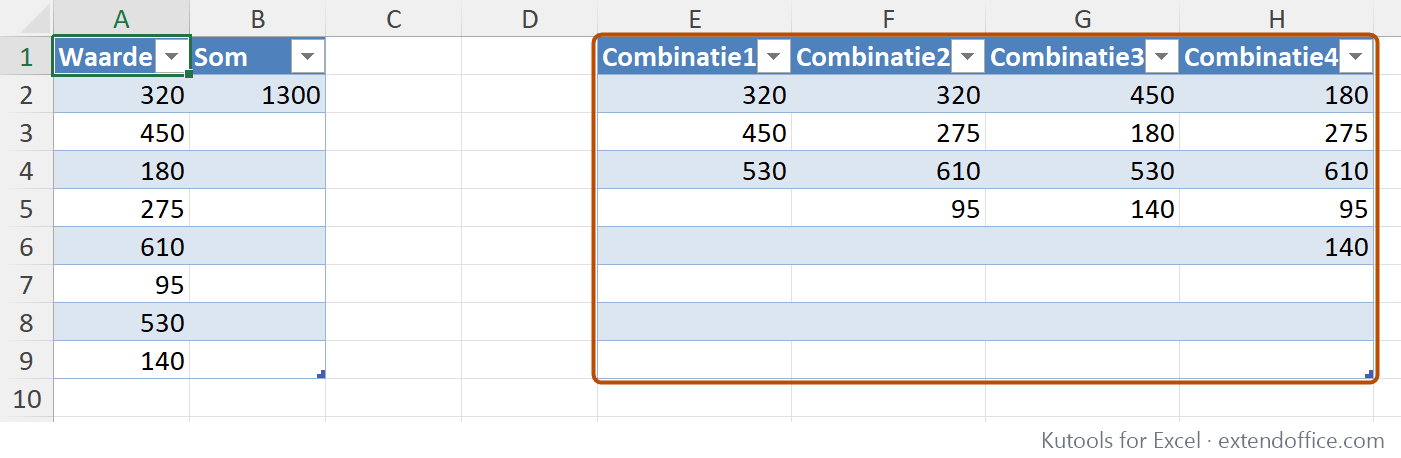
Alle vier de combinaties met som 1.300 weergegeven op het Combinatie-analyseblad
Een paar aandachtspunten:
- Selecteer uitsluitend numerieke cellen; als u een tekstkop meeselecteert, vraagt Kutools for Excel om alleen numerieke cellen te selecteren.
- Uw oorspronkelijke werkblad Facturen blijft ongewijzigd en de uitvoer wordt als standaard Excel-tabellen opgemaakt.
- Een getal samenstellen ondersteunt gehele getallen, decimalen en negatieve waarden.
- Het toevoegen van Werkblad combinatieanalyse kan niet ongedaan worden gemaakt met Ctrl + Z; verwijder het werkblad als u opnieuw wilt beginnen.
Het aantal combinaties of elementen beperken (Geavanceerde instellingen)
Bij grote lijsten met tientallen combinaties beperkt u de uitvoer via Geavanceerde instellingen in het venster Getal samenstellen. Vink Aantal combinaties aan om het maximale aantal resultaten vast te leggen (bijvoorbeeld 3), of vink Aantal elementen per combinatie aan voor een minimum en maximum per combinatie (bijvoorbeeld 2 tot 4 om combinaties met 5 facturen uit te sluiten). De linkerwaarde moet kleiner dan of gelijk aan de rechterwaarde zijn.

Excel (Oplosser / VBA) vs. Kutools for Excel
| Excel (Oplosser of VBA) | Kutools for Excel | |
|---|---|---|
| Instelling | Hulpkolommen voor Oplosser instellen of VBA schrijven | Cellen selecteren, op Kutools ™ > Inhoud > Een getal samenstellen klikken, som invullen |
| Aantal gevonden combinaties | Oplosser geeft 1 combinatie; alle combinaties vereisen VBA | Toont alle passende combinaties in één keer |
| Bestandsindeling | .xlsm verplicht voor VBA | Standaard .xlsx (zonder macro's) |
| Aantal combinaties of elementen beperken | Handmatige beperkingen of code aanpassen | Ingebouwde selectievakjes onder Geavanceerde instellingen |
| Indeling van het resultaat | Handmatige hulpcellen of bereik via macro | Opgemaakte tabellen op Werkblad combinatieanalyse of op het huidige blad |
| Dynamisch bijwerken | Oplosser of macro opnieuw draaien bij wijzigingen | Statische uitvoer; voer Een getal samenstellen opnieuw uit als bedragen wijzigen |
FAQ
Waarom vindt Excel Oplosser maar één combinatie in plaats van allemaal?
Excel Oplosser is ontworpen om naar één geldige of optimale oplossing toe te werken en stopt zodra de eerste kloppende reeks is gevonden. Om in Excel zonder VBA alle mogelijke combinaties op te sommen, hebt u een hulpmiddel zoals Een getal samenstellen in Kutools for Excel nodig.
Werkt deze functie met decimale of negatieve getallen?
Ja. Een getal samenstellen werkt met gehele getallen, decimale bedragen (zoals centen op facturen) en negatieve waarden (zoals creditnota's of correcties), zodat u echte boekhoudlijsten zonder afronding kunt aansluiten.
Kan dezelfde celwaarde meer dan eens in één combinatie worden gebruikt?
Nee — elke cel in Gegevensbron: wordt per combinatie hoogstens één keer gebruikt. Staan er twee aparte facturen met exact hetzelfde bedrag in uw lijst, dan telt elke rij afzonderlijk en kunnen ze samen in dezelfde combinatie voorkomen.
Wat als er geen combinaties overeenkomen of als er te veel combinaties zijn?
Als geen enkele deelverzameling gelijk is aan uw doelsom, meldt Kutools for Excel dat er geen overeenkomende combinaties zijn gevonden. Levert een grote lijst te veel combinaties op, gebruik dan Geavanceerde instellingen om Aantal combinaties en Aantal elementen per combinatie te beperken.
Wat gebeurt er als iemand zonder Kutools for Excel de werkmap opent?
Diegene kan Werkblad combinatieanalyse gewoon bekijken, filteren en bewerken. Omdat Kutools for Excel standaard Excel-tabellen met gewone getallen aanmaakt, zijn er geen invoegtoepassing en geen macro's nodig.
Biedt Kutools for Excel een gratis proefperiode en geld-terug-garantie?
Ja. Kutools for Excel biedt een gratis proefperiode van 30 dagen met volledige toegang tot alle functies en een 60 dagen niet-goed-geld-terug-garantie, zodat u Een getal samenstellen risicoloos op uw eigen werkbladen kunt testen.
Samenvatting
Excel Oplosser geeft slechts één combinatie per keer en alle combinaties zonder invoegtoepassing vinden vereist VBA-macro's in .xlsm-bestanden. Kutools for Excel vindt in vier stappen alle combinaties voor uw doelbedrag — met ingebouwde limieten voor het aantal combinaties en elementen — en levert nette Excel-tabellen op die iedereen kan openen.
Kutools for Excel downloadenVrij te hergebruiken
Alle inhoud in dit artikel (inclusief afbeeldingen en video's) mag zonder onze toestemming vrij worden gebruikt voor commerciële of niet-commerciële doeleinden.
Beste Office-productiviteitshulpmiddelen
Geef uw Excel-vaardigheden een boost met Kutools voor Excel en ervaar efficiëntie zoals nooit tevoren.Kutools voor Excel biedt meer dan 300 geavanceerde functies om de productiviteit te verhogen en Tijd besparen.Klik hier om de functie te krijgen die u het meest nodig heeft...
Office Tab brengt een tabbladinterface naar Office en maakt uw werk veel eenvoudiger
- Schakel tabbladbewerking en -lezen in voor Word, Excel, PowerPoint, Publisher, Access, Visio en Project.
- Open en maak meerdere documenten aan in nieuwe tabbladen binnen hetzelfde venster, in plaats van in afzonderlijke vensters.
- Verhoogt uw productiviteit met 50 % en bespaart u dagelijks honderden muisklikken!
Alle Kutools-add-ins in één installatieprogramma.
Kutools for Office bundelt add-ins voor Excel, Word, Outlook en PowerPoint, plus Office Tab Pro—ideaal voor teams die met meerdere Office-apps werken.





- Alles-in-één suite— add-ins voor Excel, Word, Outlook & PowerPoint plus Office Tab Pro
- Één installatieprogramma, één licentie— binnen enkele minuten klaar (MSI-geschikt)
- Werkt beter samen— gestroomlijnde productiviteit in alle Office-apps
- 30 dagen volledig functionele proefversie— geen registratie, geen creditcard
- Beste prijs-kwaliteitverhouding— bespaar ten opzichte van het afzonderlijk kopen van add-ins