Een vervolgkeuzelijst met meervoudige selectie maken in Excel
Vervolgkeuzelijsten via Gegevensvalidatie in Excel staan zonder VBA slechts één waarde per cel toe. Schakel met Kutools for Excel Geavanceerde vervolgkeuzelijst inschakelen in, selecteer uw cellen met een vervolgkeuzelijst, klik op Kutools ™ > Vervolgkeuzelijst > Meerdere selecties in de vervolgkeuzelijst inschakelen, stel het scheidingsteken en de zoekopties in en klik op OK.
Wanneer u wekelijkse taken in een teamschema verdeelt, verzorgt één persoon vaak meerdere taken tegelijk, zoals een opzet maken, klantgesprekken voeren en ondersteuning bieden. In een standaard vervolgkeuzelijst van Excel overschrijft een tweede keuze meteen de eerste. In deze handleiding leert u hoe u meervoudige selecties in een Excel-vervolgkeuzelijst mogelijk maakt met zoekfunctie, eigen scheidingstekens en optionele regelterugloop, zonder VBA.

Controleer vooraf of de doelcellen (zoals B2:B8) al een vervolgkeuzelijst via Gegevensvalidatie hebben (Gegevens > Gegevensvalidatie > Lijst).
Kan Excel zelf een vervolgkeuzelijst met meervoudige selectie maken?
Excel heeft geen ingebouwde instelling waarmee een cel met Gegevensvalidatie meerdere keuzes kan bewaren. Standaard vereist meervoudige selectie een Worksheet_Change VBA-macro, wat duidelijke nadelen heeft:
- U moet de werkmap opslaan als bestand met macro's (.xlsm).
- Ontvangers moeten macro's inschakelen, die door bedrijfsbeleid vaak worden geblokkeerd.
- Wijzigingen via de macro wissen de Ctrl + Z-geschiedenis voor ongedaan maken.
- VBA-macro's werken niet in Excel voor het web of op mobiele apparaten.
- Voor hergebruik op een ander werkblad of in een andere kolom moet u de code aanpassen.
Meerdere selecties in een vervolgkeuzelijst inschakelen met Kutools for Excel
Kutools for Excel, een Excel-invoegtoepassing van ExtendOffice, bevat Meerdere selecties in de vervolgkeuzelijst inschakelen om standaard Excel-vervolgkeuzelijsten in vier stappen om te zetten naar meervoudige selectie, zonder VBA of .xlsm-bestand.
Opmerking. Zorg eerst dat Geavanceerde vervolgkeuzelijst inschakelen is aangevinkt onder Kutools ™ > Vervolgkeuzelijst; anders blijft Meerdere selecties in de vervolgkeuzelijst inschakelen grijs weergegeven.
- Selecteer de cellen met uw vervolgkeuzelijst, zoals B2:B8.
- Klik op Kutools ™ > Vervolgkeuzelijst > Meerdere selecties in de vervolgkeuzelijst inschakelen.
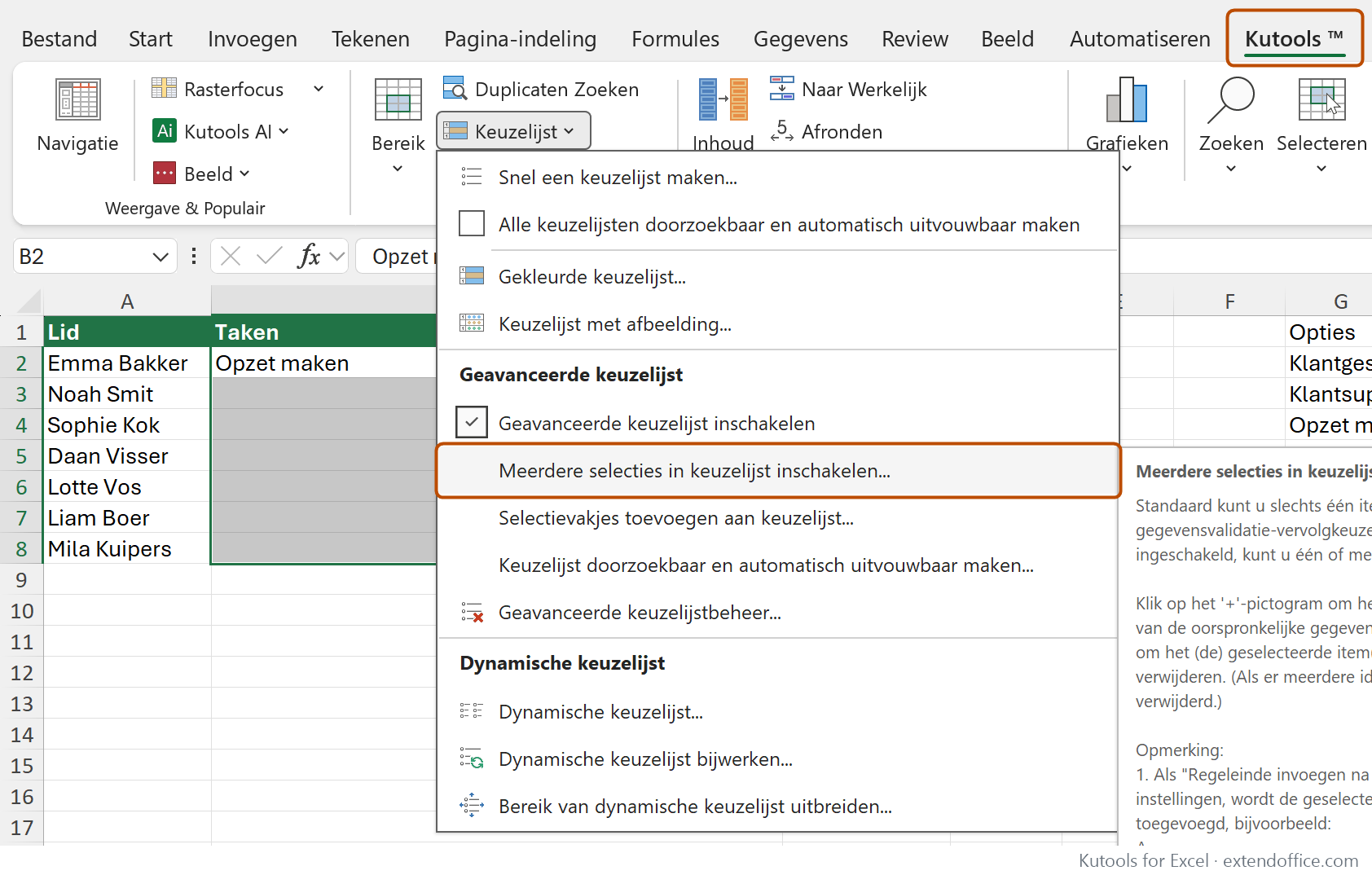
Meerdere selecties in de vervolgkeuzelijst inschakelen in het menu Vervolgkeuzelijst van Kutools - Controleer in het dialoogvenster Vervolgkeuzelijst met meervoudige selectie het bereik en stel het scheidingsteken, de regelterugloop en de zoekoptie in (de nummers komen overeen met de onderstaande schermafbeelding).
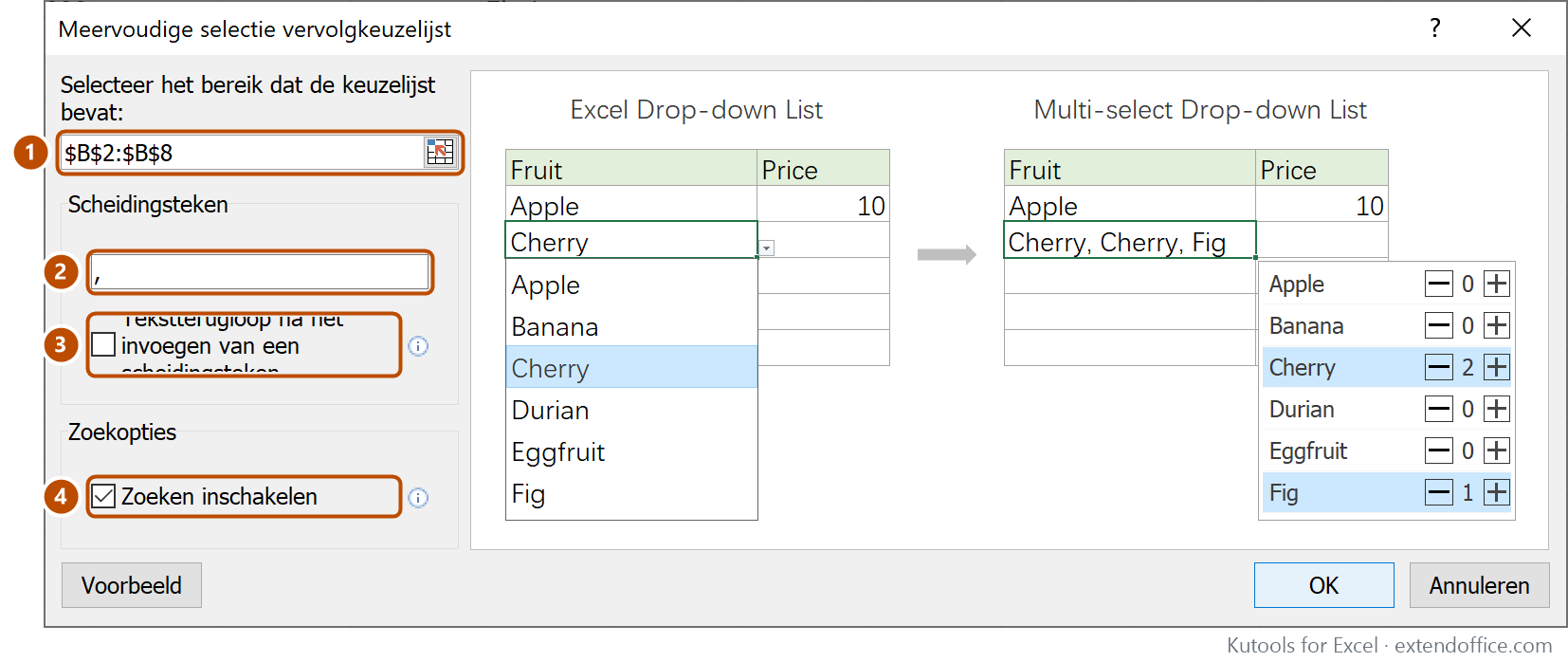
1 Bereikvak, 2 Scheidingsteken, 3 Tekstterugloop na het invoegen van een scheidingsteken, 4 Zoeken inschakelen # Optie Functie 1 Selecteer het bereik dat de vervolgkeuzelijst bevat Toont het doelbereik van de vervolgkeuzelijst ($B$2:$B$8); pas dit zo nodig aan. 2 Scheidingsteken Bepaalt het scheidingsteken tussen gekozen items, zoals een komma en een spatie (", "). 3 Tekstterugloop na het invoegen van een scheidingsteken Plaatst elk nieuw item op een eigen regel in de cel; laat dit uitgevinkt om alle items op dezelfde regel te houden (zoals A, B, C). 4 Zoeken inschakelen Voegt onder Zoekopties een zoekbalk toe om lijstitems te filteren. - Klik op OK om meervoudige selectie op de gekozen cellen toe te passen.
Klik op een geconfigureerde cel om de pop-uplijst voor meervoudige selectie te gebruiken:
- Filteren met meerdere trefwoorden: Met Zoeken inschakelen ingeschakeld typt u trefwoorden gescheiden door spaties, bijvoorbeeld "k s" om alleen items te tonen die zowel "k" als "s" bevatten (Klantgesprek en Klantsupport).
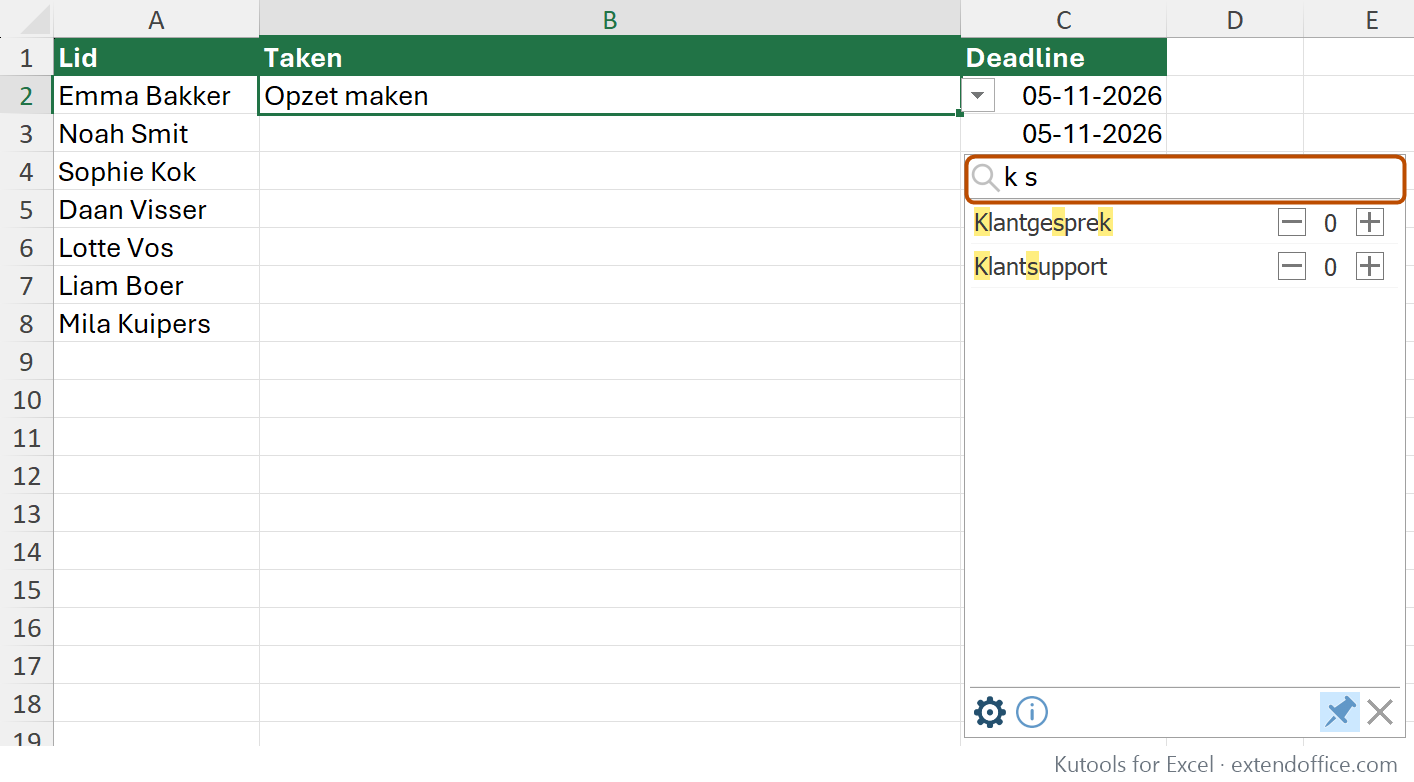
Zoek "k s" om items met zowel k als s te filteren - Items toevoegen of verwijderen: Klik op + naast een item om het achteraan in de cel toe te voegen – ook als het al is geselecteerd, voegt elke klik het opnieuw achteraan toe; klik op - om het te verwijderen (bij meerdere gelijke items wordt het laatste exemplaar verwijderd).
- Opslaan en sluiten: Druk op Enter om alle gekozen items in de cel te bewaren en de pop-up te sluiten.
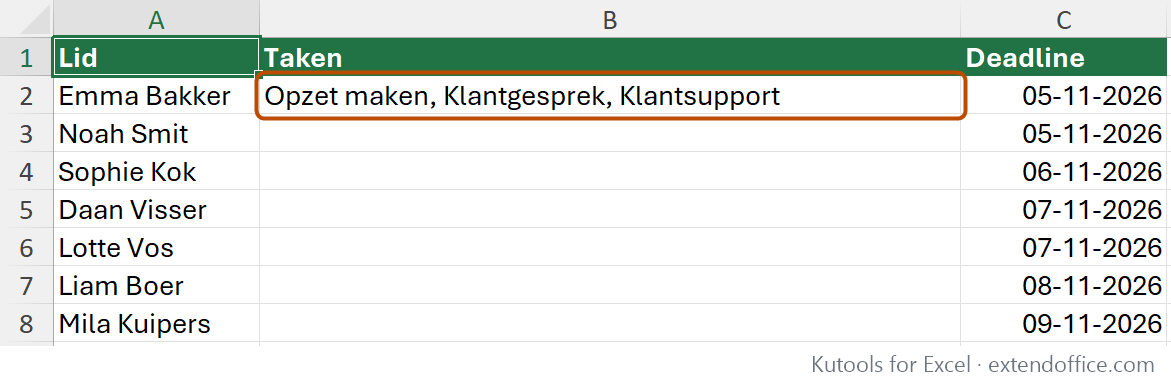
Cel B2 behoudt Opzet maken, Klantgesprek en Klantsupport gescheiden door komma's
Enkele aandachtspunten:
- Laat Tekstterugloop na het invoegen van een scheidingsteken uitgevinkt om items op dezelfde regel te houden (A, B, C), of vink de optie aan om elk toegevoegd item op een nieuwe regel in de cel te plaatsen.
- Voor deze functie moet Kutools for Excel zijn geïnstalleerd.
- Wilt u meervoudige selectie later voor bepaalde cellen uitschakelen of aanpassen, open dan Kutools ™ > Vervolgkeuzelijst > Beheer van geavanceerde vervolgkeuzelijsten.
Excel (VBA) vs. Kutools for Excel
| Excel met VBA-macro | Kutools for Excel | |
|---|---|---|
| Instellen | Worksheet_Change-code per werkblad schrijven of plakken | Cellen selecteren en klikken op Kutools ™ > Vervolgkeuzelijst > Meerdere selecties in de vervolgkeuzelijst inschakelen |
| Bestandsindeling | Moet worden opgeslagen als .xlsm | Elke indeling, inclusief .xlsx |
| Scheidingsteken en terugloop | Vastgelegd in VBA | Ingebouwde opties Scheidingsteken en Tekstterugloop na het invoegen van een scheidingsteken |
| Zoekbalk en knoppen + / - | Niet inbegrepen | Ingebouwde Zoeken inschakelen en pictogrammen + / - |
| Ongedaan maken (Ctrl + Z) | Gewist zodra de macro draait | Normaal ongedaan maken blijft buiten de pop-up behouden |
| Geopend zonder Kutools | Vereist inschakelen van macro's | Opgeslagen waarden blijven zichtbaar; lijst keert terug naar enkelvoudige selectie |
FAQ
Waarom overschrijft de ingebouwde Excel-vervolgkeuzelijst mijn vorige keuze?
Standaard Gegevensvalidatie staat slechts één waarde per cel toe, waardoor een nieuwe keuze de vorige vervangt. Voor meervoudige selectie is VBA-code of Kutools for Excel nodig.
Kan ik de komma wijzigen in een puntkomma, schuine streep of spatie?
Ja. Typ elk gewenst scheidingsteken – zoals "; ", " / " of een spatie – in het vak Scheidingsteken voordat u op OK klikt.
Hoe zet ik elk gekozen item op een nieuwe regel in plaats van op dezelfde regel?
Vink Tekstterugloop na het invoegen van een scheidingsteken aan in het dialoogvenster Vervolgkeuzelijst met meervoudige selectie. Elk nieuw toegevoegd item begint dan op de volgende regel na het scheidingsteken.
Kan ik hetzelfde item vaker kiezen of één item uit een cel verwijderen?
Ja. Elke klik op + voegt het item aan het einde van de cel toe, ongeacht of het er al in staat; klik op - om het te verwijderen (bij dubbele vermeldingen wordt de laatste verwijderd).
Hoe zoek ik naar items in een lange vervolgkeuzelijst?
Vink Zoeken inschakelen aan en typ trefwoorden in de zoekbalk van de pop-up. Scheid meerdere trefwoorden met spaties (zoals "k s") om items te tonen die alle trefwoorden bevatten.
Kan ik sneltoetsen gebruiken in de vervolgkeuzelijst voor meervoudige selectie?
Ja. Selecteer een item en druk op + om het toe te voegen of - om het te verwijderen, Enter om op te slaan en te sluiten, Esc om de huidige wijzigingen te annuleren of Delete om de celinhoud te wissen.
Hoe schakel ik meervoudige selectie later uit voor specifieke cellen?
Klik op Kutools ™ > Vervolgkeuzelijst > Beheer van geavanceerde vervolgkeuzelijsten en selecteer vervolgens het ingestelde bereik om de regel te bewerken of te verwijderen.
Wat gebeurt er als iemand zonder Kutools for Excel de werkmap opent?
Bestaande meervoudige selecties blijven gewoon zichtbaar als tekst. Gebruikers zonder Kutools for Excel zien echter alleen een standaard enkelvoudige vervolgkeuzelijst.
Biedt Kutools for Excel een gratis proefperiode en geld-terug-garantie?
Ja. Kutools for Excel biedt een gratis proefperiode van 30 dagen met alle functies en een niet-goed-geld-terug-garantie van 60 dagen, zodat u Meerdere selecties in de vervolgkeuzelijst inschakelen risicovrij op uw eigen bestanden kunt testen.
Samenvatting
Standaard Excel-vervolgkeuzelijsten staan slechts één item per cel toe zonder Worksheet_Change VBA-macro's in .xlsm-bestanden. Met Kutools for Excel schakelt u Geavanceerde vervolgkeuzelijst inschakelen in, opent u Kutools ™ > Vervolgkeuzelijst > Meerdere selecties in de vervolgkeuzelijst inschakelen, stelt u uw scheidingsteken en zoekopties in en kiest u binnen enkele seconden meerdere items.
Kutools for Excel downloadenVrij te hergebruiken
Alle inhoud in dit artikel (inclusief afbeeldingen en video's) mag zonder onze toestemming vrij worden gebruikt voor commerciële of niet-commerciële doeleinden.
Beste Office-productiviteitshulpmiddelen
Geef uw Excel-vaardigheden een boost met Kutools voor Excel en ervaar efficiëntie zoals nooit tevoren.Kutools voor Excel biedt meer dan 300 geavanceerde functies om de productiviteit te verhogen en Tijd besparen.Klik hier om de functie te krijgen die u het meest nodig heeft...
Office Tab brengt een tabbladinterface naar Office en maakt uw werk veel eenvoudiger
- Schakel tabbladbewerking en -lezen in voor Word, Excel, PowerPoint, Publisher, Access, Visio en Project.
- Open en maak meerdere documenten aan in nieuwe tabbladen binnen hetzelfde venster, in plaats van in afzonderlijke vensters.
- Verhoogt uw productiviteit met 50 % en bespaart u dagelijks honderden muisklikken!
Alle Kutools-add-ins in één installatieprogramma.
Kutools for Office bundelt add-ins voor Excel, Word, Outlook en PowerPoint, plus Office Tab Pro—ideaal voor teams die met meerdere Office-apps werken.





- Alles-in-één suite— add-ins voor Excel, Word, Outlook & PowerPoint plus Office Tab Pro
- Één installatieprogramma, één licentie— binnen enkele minuten klaar (MSI-geschikt)
- Werkt beter samen— gestroomlijnde productiviteit in alle Office-apps
- 30 dagen volledig functionele proefversie— geen registratie, geen creditcard
- Beste prijs-kwaliteitverhouding— bespaar ten opzichte van het afzonderlijk kopen van add-ins