Meerdere Excel-werkmappen zonder VBA combineren tot één werkmap
Excel heeft geen ingebouwde knop waarmee u meerdere werkmappen met één klik samenvoegt tot één werkmap met behoud van elk apart werkblad: voor bulkverwerking is doorgaans VBA nodig. Klik in Kutools for Excel op Kutools Plus > Werkmappen en Bladen > Combineren, kies Meerdere werkbladen uit werkmappen combineren tot één werkmap, voeg uw bestanden en opties toe en klik op Voltooien.
Wanneer maandrapporten als afzonderlijke Excel-bestanden binnenkomen — zoals Verkoop_Oost.xlsx, Verkoop_West.xlsx en Verkoop_Noord.xlsx — is het handmatig kopiëren van tabbladen naar één hoofdwerkmap traag en foutgevoelig. In deze handleiding ziet u hoe u meerdere Excel-werkmappen zonder VBA-code samenvoegt tot één bestand terwijl elk werkblad een eigen tabblad blijft. U maakt ook kennis met de drie andere combinatiemodi in de wizard.

Kan Excel meerdere werkmappen zelfstandig combineren tot één?
Geen enkele ingebouwde Excel-opdracht combineert meerdere werkmappen tot één bestand met behoud van elk werkblad als afzonderlijk tabblad. Voor automatisch samenvoegen is meestal een VBA-macro vereist:
- U moet het bestand opslaan als werkmap met macro’s (.xlsm).
- Ontvangers kunnen macrobeveiligingswaarschuwingen of blokkades krijgen.
- Macro’s werken niet in Excel voor het web of op mobiele apparaten.
- Het wijzigen van mappaden of naamgevingsregels vereist aanpassingen in de code.
Ook de ingebouwde hulpmiddelen hebben beperkingen: bij Verplaatsen of kopiëren moet u elk bestand handmatig openen, terwijl Power Query (Gegevens > Gegevens ophalen > Uit bestand > Uit map) tabellen onder elkaar op één werkblad plaatst in plaats van afzonderlijke tabbladen te behouden.
Meerdere Excel-werkmappen combineren tot één werkmap met Kutools for Excel
Kutools for Excel, een Excel-invoegtoepassing van ExtendOffice, biedt Combineren (Werkbladen combineren) om werkmappen in vier stappen samen te voegen tot één bestand — zonder VBA of .xlsm.
Opmerking: Sla geopende werkmappen met onopgeslagen wijzigingen eerst op. Voor versleutelde bestanden voegt u wachtwoorden toe in Wachtwoorden beheren of via Wachtwoord in de wizard.
- Klik op Kutools Plus > Werkmappen en Bladen > Combineren. Als er een melding verschijnt over met een wachtwoord beveiligde werkmappen, klikt u op OK.

Knop Combineren in de groep Werkmappen & Bladen op het tabblad Kutools Plus - Selecteer in Stap 1 van 3 van Werkbladen combineren de optie Meerdere werkbladen uit werkmappen combineren tot één werkmap en klik op Volgende>>.
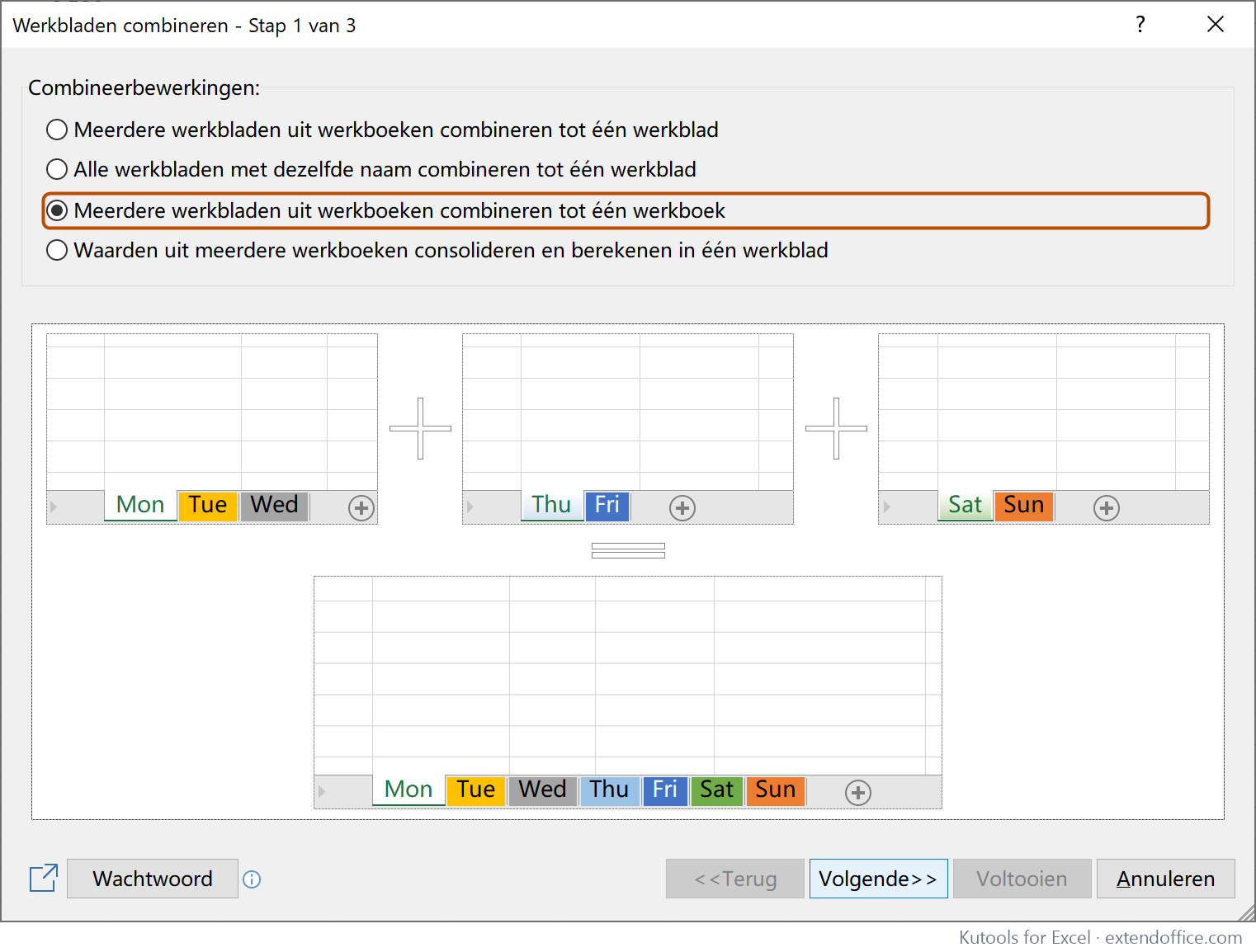
Stap 1 van 3 met de optie Meerdere werkbladen uit werkboeken combineren tot één werkboek geselecteerd - Controleer in Stap 2 van 3 de geopende bestanden in Werkboekenlijst (of klik op Toevoegen om gesloten bestanden, een hele map of OneDrive-bestanden te laden), laat de gewenste bladen aangevinkt in Werkbladenlijst (Orders_Q1 en Overzicht) en klik op Volgende>>.
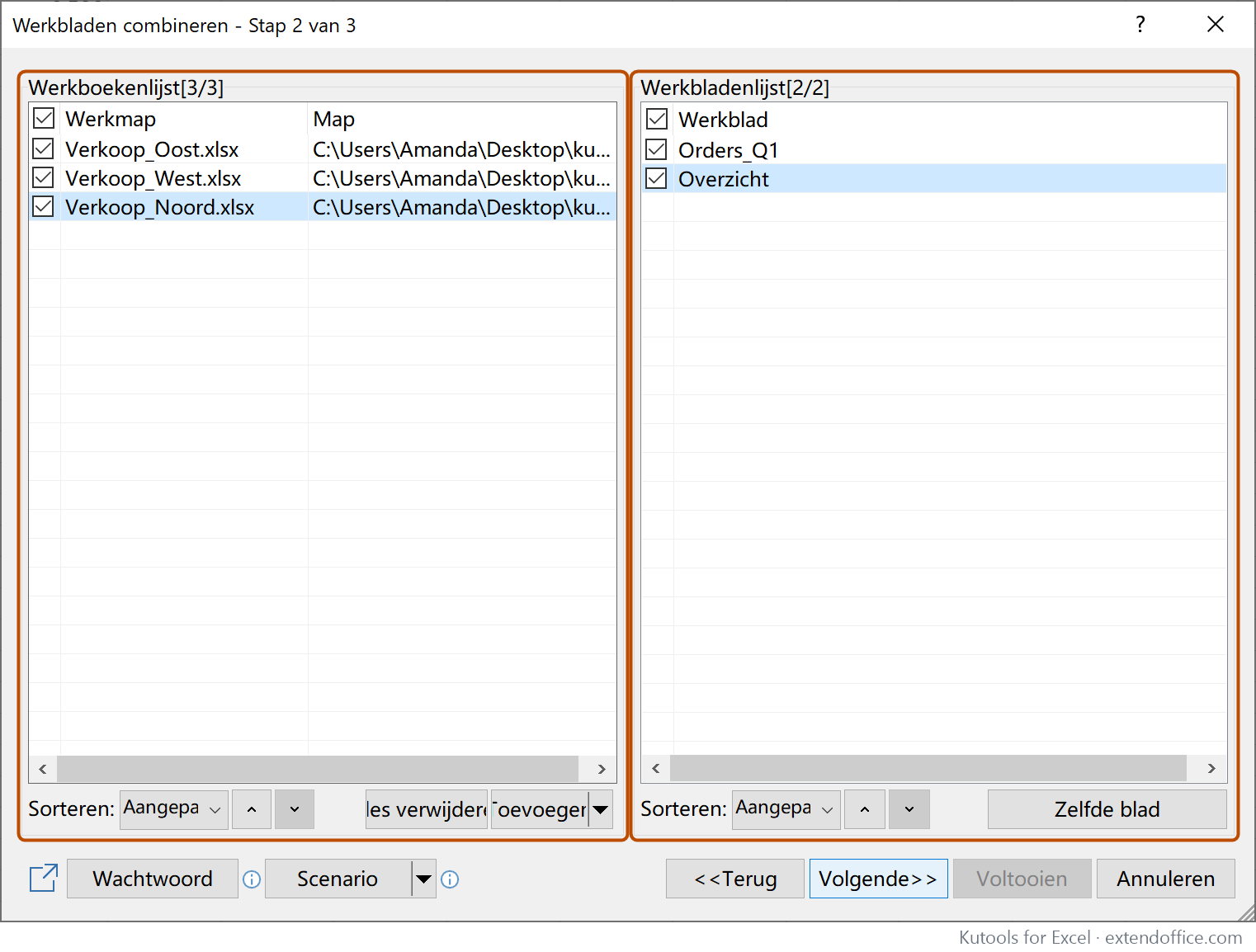
Stap 2 van 3 met de drie regionale verkoopwerkmappen en hun werkbladen aangevinkt Stel in Stap 3 van 3 onderstaande opties in (de nummers komen overeen met de schermafbeelding), klik op Voltooien, kies een opslaglocatie (zoals Verkoop_Gecombineerd.xlsx) en klik op No als wordt gevraagd een scenario op te slaan:
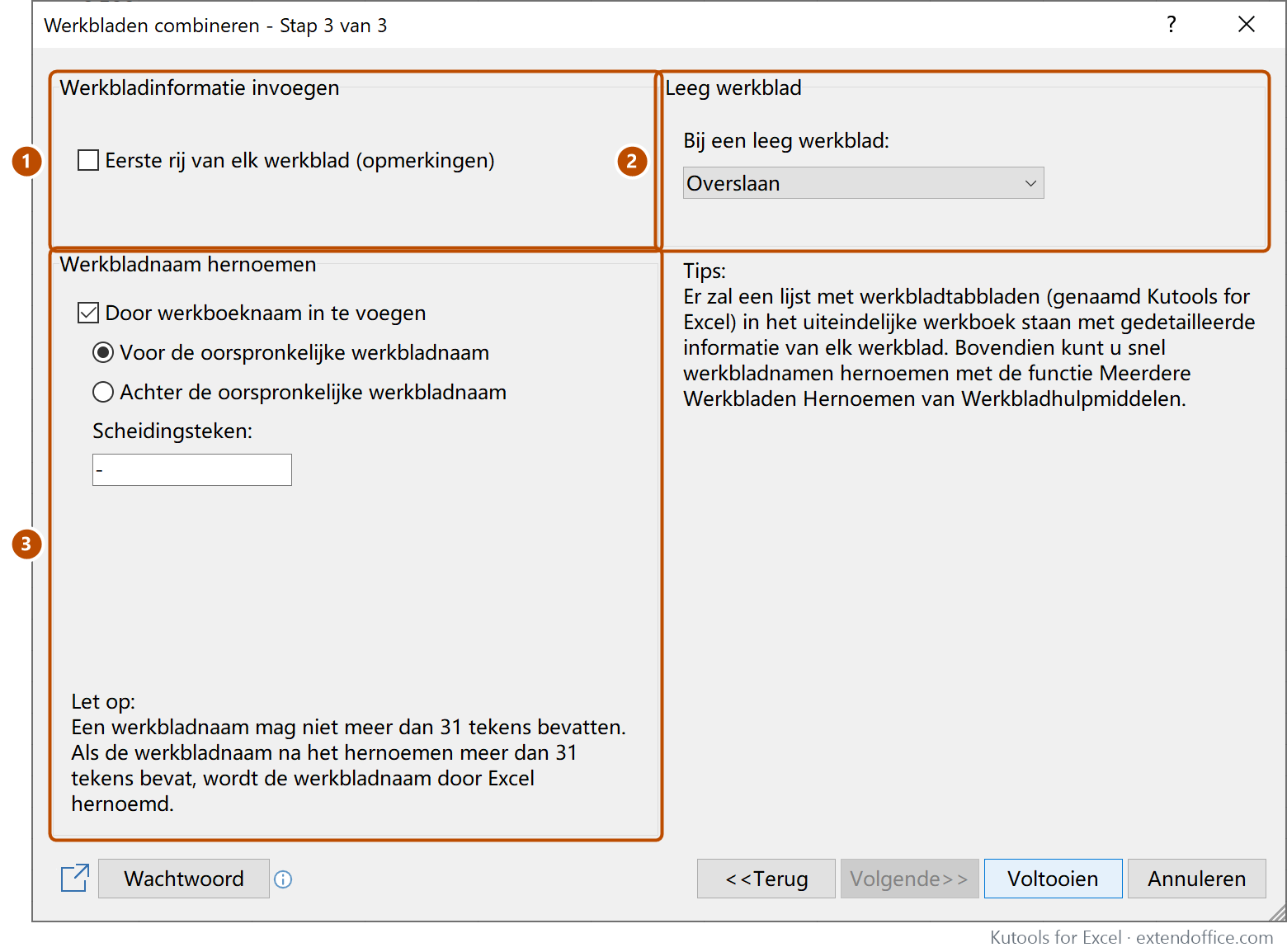
1 Werkbladinformatie invoegen, 2 Leeg werkblad, 3 Werkbladnaam hernoemen # Optie Wat het doet 1 Werkbladgegevens invoegen Optioneel: vink Eerste rij van elk werkblad (opmerkingen) aan om bronwerkmappingegevens in rij 1 toe te voegen. 2 Leeg werkblad Kies Overslaan (standaard) om lege bladen over te slaan, of Behouden om ze mee te nemen. 3 Werkbladnaam wijzigen Vink Door de werkmapnaam in te voegen aan en kies Vóór de oorspronkelijke werkbladnaam of Achter de oorspronkelijke werkbladnaam met een Scheidingsteken: (zoals -) om naamconflicten te voorkomen. Kutools for Excel opent daarna een rapportblad met de koppeling Uitvoerbestand::

Rapportwerkblad met de klikbare koppeling Uitvoerbestand en de samenvoegstatus Klik op die koppeling (of open Verkoop_Gecombineerd.xlsx) om het indexblad Kutools for Excel te bekijken met klikbare links van elk bronbestand naar de zes hernoemde tabbladen:

Indexblad Kutools for Excel met klikbare koppelingen om direct naar elk gecombineerd werkblad te springen
Enkele aandachtspunten:
- De bronwerkmappen blijven ongewijzigd: Kutools for Excel schrijft naar een nieuw bestand.
- Datums (06-01-2026), bedragen (€ 944) en opmaak blijven behouden.
- Excel kort werkbladnamen langer dan 31 tekens automatisch in.
- Het aanmaken van het uitvoerbestand kan niet ongedaan worden gemaakt met Ctrl + Z; verwijder het bestand en voer de wizard opnieuw uit.
Andere combinatiemodi in Werkbladen combineren
Naast het samenvoegen tot afzonderlijke tabbladen bevat dezelfde wizard Werkbladen combineren nog drie andere modi:
Meerdere werkbladen combineren tot één werkblad
Als u tabellen uit meerdere werkmappen op één enkel werkblad wilt verzamelen in plaats van aparte tabbladen, kiest u Meerdere werkbladen uit werkmappen combineren tot één werkblad in Werkbladen combineren. In het optiescherm kunt u per rij of kolom samenvoegen en dubbele koprijen overslaan.

Alle werkbladen met dezelfde naam combineren tot één werkblad
Wanneer werkmappen identiek benoemde bladen delen (zoals Orders_Q1 of Overzicht), kiest u Alle werkbladen met dezelfde naam combineren tot één werkblad uit dezelfde lijst. Kutools for Excel voegt gelijknamige bladen samen op één werkblad en laat overige tabbladen intact.

Waarden uit meerdere werkmappen consolideren en berekenen
Om numerieke tabellen uit meerdere werkmappen samen te vatten met Som, Aantal, Gemiddelde, Max of Min, selecteert u Waarden uit meerdere werkmappen consolideren en berekenen in één werkblad in Werkbladen combineren en koppelt u de labels van de bovenste rij of linkerkolom op het optiescherm.

Excel (VBA) vs. Kutools for Excel
| Excel met een VBA-macro | Kutools for Excel | |
|---|---|---|
| Instellen | VBA-code schrijven en onderhouden | Visuele wizard in 3 stappen (geen code) |
| Bestandsindeling | Opslaan als .xlsm met macro’s verplicht | Standaard .xlsx (zonder macro’s) |
| Bestanden & bladen kiezen | Bladfilters in code aanpassen | Selectievakjes + Zelfde blad |
| Dubbele bladnamen | Conflictafhandeling programmeren | Automatisch hernoemen met werkmapnaam |
| Beveiligde bestanden | Wachtwoordprompts programmeren | Ingebouwde Wachtwoord-beheerder |
| Maandelijks hergebruiken | Mappaden in VBA bijwerken | Scenario opslaan en herladen |
FAQ
Kan Power Query meerdere Excel-werkmappen combineren tot aparte tabbladen?
Nee. De connector Uit map van Power Query voegt overeenkomende tabellen samen op één enkel werkblad in plaats van elk bronblad als afzonderlijk tabblad te behouden. Gebruik Combineren in Kutools for Excel om werkmappen zonder VBA in aparte tabbladen te combineren.
Moet ik alle Excel-werkmappen openen voordat ik ze combineer?
Nee. Klik in Werkbladen combineren in het paneel Werkboekenlijst op Toevoegen om gesloten bestanden, een hele map of OneDrive-bestanden in te laden — zonder macro’s. Sla alleen geopende werkmappen met onopgeslagen wijzigingen eerst op.
Kan ik alleen specifieke bladen of gelijknamige tabbladen samenvoegen?
Ja. Vink bladen die u wilt overslaan uit in Werkbladenlijst van Werkbladen combineren, of selecteer één tabblad en klik op Zelfde blad om overeenkomende bladen in alle werkmappen te selecteren.
Wat gebeurt er als werkmappen werkbladen met dezelfde naam bevatten?
Vink op het optiescherm van Werkbladen combineren de optie Door de werkmapnaam in te voegen onder Werkbladnaam wijzigen aan om de werkmapnaam Vóór de oorspronkelijke werkbladnaam of Achter de oorspronkelijke werkbladnaam toe te voegen (zoals Verkoop_Oost-Orders_Q1), binnen de limiet van 31 tekens in Excel.
Kan ik met een wachtwoord beveiligde bestanden combineren of mijn instellingen bewaren voor volgende maand?
Ja. Klik op Wachtwoord in Werkbladen combineren (of op Wachtwoorden beheren) om wachtwoorden op te slaan, en klik op Scenario > Opslaan... onder Werkboekenlijst om uw bestandslijst opnieuw te gebruiken.
Wijzigt het combineren mijn originele bestanden en wat als ik verkeerde tabbladen kies?
Uw bronbestanden blijven onaangeroerd omdat Kutools naar een nieuw bestand schrijft. Omdat Ctrl + Z het aanmaken van een nieuwe werkmap niet ongedaan maakt, verwijdert u het uitvoerbestand en voert u Werkbladen combineren opnieuw uit.
Wat gebeurt er als iemand zonder Kutools for Excel het gecombineerde bestand opent?
Diegene kan elk werkblad normaal bekijken en bewerken. Kutools maakt een standaard .xlsx-werkmap met gewone werkbladen en opmaak — zonder invoegtoepassing of macro’s.
Biedt Kutools for Excel een gratis proefperiode en geld-terug-garantie?
Ja. Kutools for Excel biedt een gratis proefperiode van 30 dagen met een niet-goed-geld-teruggarantie van 60 dagen, zodat u Combineren zonder risico kunt testen.
Samenvatting
Excel vereist VBA (.xlsm) om meerdere werkmappen in bulk als afzonderlijke tabbladen te combineren, terwijl Power Query gegevens op één werkblad samenvoegt. Kutools for Excel maakt in vier stappen een standaard .xlsx-bestand met automatisch hernoemen, wachtwoordondersteuning en herbruikbare scenario’s.
Kutools for Excel downloadenVrij te hergebruiken
Alle inhoud in dit artikel (inclusief afbeeldingen en video's) mag zonder onze toestemming vrij worden gebruikt voor commerciële of niet-commerciële doeleinden.
Beste Office-productiviteitshulpmiddelen
Geef uw Excel-vaardigheden een boost met Kutools voor Excel en ervaar efficiëntie zoals nooit tevoren.Kutools voor Excel biedt meer dan 300 geavanceerde functies om de productiviteit te verhogen en Tijd besparen.Klik hier om de functie te krijgen die u het meest nodig heeft...
Office Tab brengt een tabbladinterface naar Office en maakt uw werk veel eenvoudiger
- Schakel tabbladbewerking en -lezen in voor Word, Excel, PowerPoint, Publisher, Access, Visio en Project.
- Open en maak meerdere documenten aan in nieuwe tabbladen binnen hetzelfde venster, in plaats van in afzonderlijke vensters.
- Verhoogt uw productiviteit met 50 % en bespaart u dagelijks honderden muisklikken!
Alle Kutools-add-ins in één installatieprogramma.
Kutools for Office bundelt add-ins voor Excel, Word, Outlook en PowerPoint, plus Office Tab Pro—ideaal voor teams die met meerdere Office-apps werken.





- Alles-in-één suite— add-ins voor Excel, Word, Outlook & PowerPoint plus Office Tab Pro
- Één installatieprogramma, één licentie— binnen enkele minuten klaar (MSI-geschikt)
- Werkt beter samen— gestroomlijnde productiviteit in alle Office-apps
- 30 dagen volledig functionele proefversie— geen registratie, geen creditcard
- Beste prijs-kwaliteitverhouding— bespaar ten opzichte van het afzonderlijk kopen van add-ins