Zoeken en Vervangen in Excel: Jokertekens, trucs en voorbeelden
De functie Zoeken en Vervangen in Excel wordt vaak ingezet voor eenvoudige tekstzoekopdrachten, maar biedt veel meer mogelijkheden. Met de juiste opties en jokertekens vindt en werkt u razendsnel tekst bij op basis van diverse voorwaarden — bijvoorbeeld of deze specifieke tekens bevat, begint of eindigt met bepaalde tekst, of een vaste structuur volgt.
In deze handleiding behandelen we praktische Zoeken-en-Vervangen-technieken die u direct kunt toepassen in echte werksituaties. Waar Excel de taak rechtstreeks kan uitvoeren, maken we gebruik van de ingebouwde Zoeken-en-Vervangen-functies. Voor scenario’s die verder reiken dan de standaardmogelijkheden introduceren we eenvoudige alternatieven met Kutools voor Excel, zodat het proces efficiënter en gemakkelijker verloopt.
- Zoek of vervang tekst die tekst bevat
- Zoek of vervang tekst die begint of eindigt met tekst
- Zoek of vervang tekst met een vaste lengte
- Zoek of vervang tekst met meerdere voorwaarden
- Hoofdlettergevoelige Zoeken en Vervangen in Excel
- Zoek tekst op basis van lengtecriterium (groter dan, kleiner dan, tussen)
- Hoofdletters of Kleine letters zoeken
- Asterisk (*) zoeken of vervangen in Excel
- Gegevens opschonen met Zoeken en Vervangen:1️⃣Regelafbrekingen verwijderen|2️⃣Liggende streepjes verwijderen
- Opmaak van cellen zoeken en wijzigen
- Alle Samengevoegd lokaliseren
- Vraag & Antwoord: Excel-Zoeken en Vervangen-tips
Zoek cellen die specifieke tekst bevatten
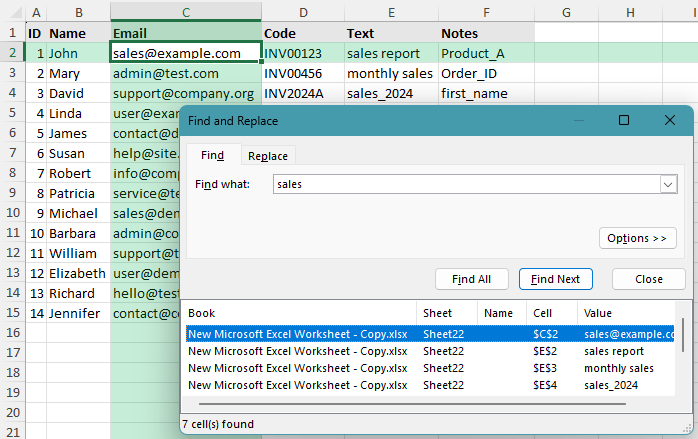
Dit is de meest voorkomende toepassing van Zoeken en Vervangen. Wanneer u een woord of teken invoert in het vak Zoeken naar, zoekt Excel naar cellen die die tekst ergens in de cel bevatten.
🔎 Voorbeeld:
Zoeken naar sales vindt niet alleen cellen die exact sales bevatten, maar ook cellen zoals sales report, monthly sales en 2024 sales data.
- Selecteer het bereik waarin u wilt zoeken. Als u het hele werkblad wilt doorzoeken, klikt u op een willekeurige cel.
- Druk op Ctrl + F om het dialoogvenster Zoeken en Vervangen te openen.
- Voer in het vak Zoeken naar de tekst in die u wilt zoeken.
- Klik op Alles zoekenom alle overeenkomende cellen weer te geven.
💡 Tip:
Schakel over naar het tabblad Vervangen als u de gevonden tekst wilt vervangen, voer de nieuwe tekst in het vak Vervangen door in en klik op Alles vervangen.
Zoek tekst die begint of eindigt met bepaalde tekens
Wilt u tekst zoeken op basis van de positie? Gebruik dan het sterretje-jokerteken *—het staat voor een willekeurig aantal tekens.
🔎 Voorbeeld:
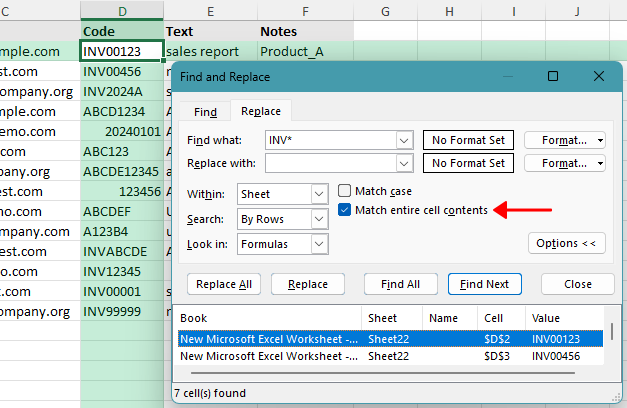
Zoeken naar INV* vindt waarden zoals INV, INV001 en INV-2024. Zoeken naar *.com vindt waarden zoals example.com en sales.company.com.
Zoek tekst die begint met specifieke tekens
Gebruik bijvoorbeeld het volgende om alle waarden te vinden die beginnen met INV:
INV*- Druk op Ctrl + H om het dialoogvenster Zoeken en Vervangen te openen.
- Voer in het vak Zoeken naar INV* in.
- Klik op Opties en schakel Overeenkomende cel-inhoud in.
- Voer zo nodig de vervangende tekst in.
- Klik op Alles zoeken,Vervangenof Alles vervangen.
Zoek tekst die eindigt met specifieke tekens
Gebruik bijvoorbeeld het volgende om alle waarden te vinden die eindigen op .com:
*.com❗ Belangrijk:
Wanneer u een sterretje (*) gebruikt om tekst te zoeken die begint of eindigt met specifieke tekens, zorg er dan voor dat u Overeenkomende cel inhoudinschakelt. Anders geeft Excel elke cel terug die alleen een overeenkomend patroon bevat binnen een langere tekst.Zoek tekst met een specifieke lengte
Als u tekst wilt vinden met een exact aantal tekens, gebruikt u het vraagteken-jokerteken ?. Elk vraagteken staat voor precies één teken.
🔎 Voorbeeld:
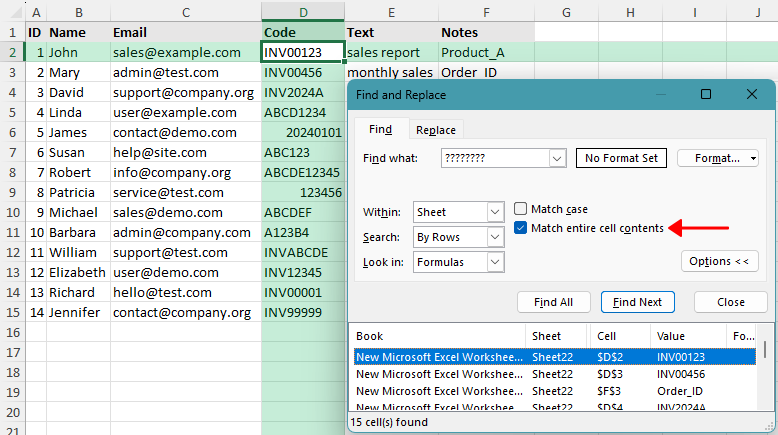
Zoeken naar ???????? vindt waarden zoals ABCD1234 en 20240101, omdat beide precies 8 tekens bevatten. Het vindt niet ABC123 of ABCDE12345.
Gebruik bijvoorbeeld het volgende om waarden te vinden die exact 8 tekens bevatten:
????????- Selecteer het bereik dat u wilt controleren. Als u het hele werkblad wilt doorzoeken, klikt u op een willekeurige cel.
- Druk op Ctrl + F.
- Voer in het vak Zoeken naar het vereiste aantal vraagtekens in.
- Klik op Opties en schakel Overeenkomende cel-inhoud in.
- Klik op Alles zoeken.
❗ Belangrijk:
Wanneer u vraagtekens (?) gebruikt om een vaste tekstlengte te vinden, moet u Overeenkomende cel-inhoud inschakelen. Anders zoekt Excel ook cellen die slechts een willekeurig deel van 8 tekens bevatten binnen een langere tekst.
Pas Zoeken en Vervangen toe met meerdere voorwaarden
U kunt jokertekens combineren om eenvoudige zoekopdrachten met meerdere voorwaarden te maken — ideaal voor patronen zoals ‘begint met een bepaalde tekst en heeft een vaste lengte’.
🔎 Voorbeeld:
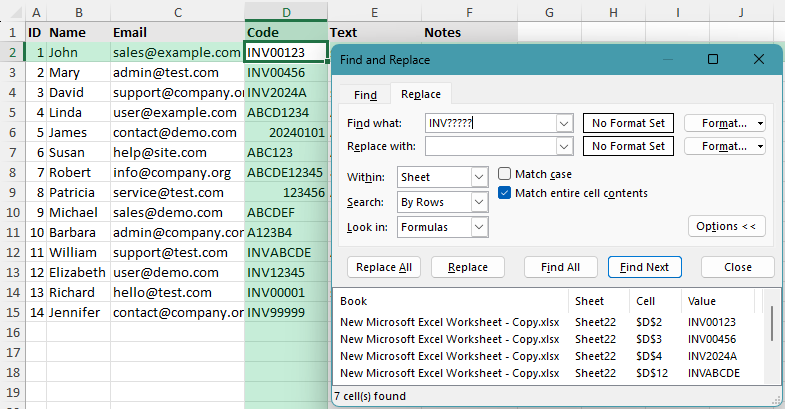
Zoeken naar INV????? vindt waarden zoals INV12345 en INVABCDE, omdat deze beginnen met ‘INV’ en in totaal uit 8 tekens bestaan.
Gebruik bijvoorbeeld het volgende om tekst te vinden die begint met INVen in totaal 8 tekens lang is:
INV?????Hierbij nemen INV3 tekens in beslag, en de vijf vraagtekens vertegenwoordigen de resterende 5 tekens.
- Druk op Ctrl + H.
- Voer in het vak Zoeken naar het jokertekenpatroon in.
- Klik op Opties en schakel Overeenkomende cel-inhoud in.
- Voer, indien nodig, de vervangende tekst in.
- Klik op Alles zoekenof Alles vervangen.
❗ Belangrijk:
Als u Overeenkomende cel-inhoud niet inschakelt, vindt het patroon INV????? niet alleen waarden met exact dezelfde lengte. Excel geeft dan ook cellen terug die dit patroon bevatten als onderdeel van een langere tekst.
Voer een hoofdlettergevoelige zoek- of vervangactie uit
Als u wilt dat Excel hoofdletters en kleine letters als verschillende tekens beschouwt, gebruikt u de optie Hoofdlettergevoelig.
🔎 Voorbeeld:
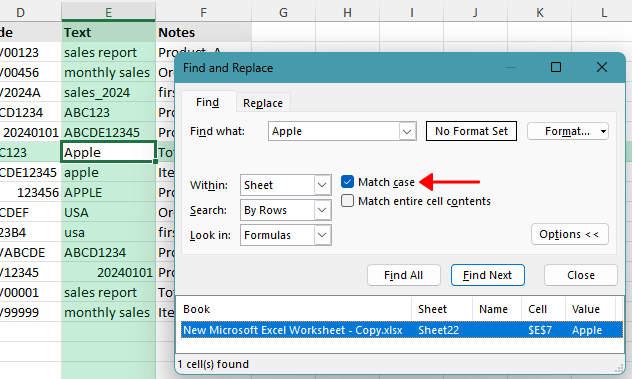
Zoeken naar Apple met Hoofdlettergevoelig ingeschakeld vindt Apple, maar niet apple of APPLE.
- Druk op Ctrl + F om Zoeken en Vervangen te openen.
- Klik op Opties om meer instellingen weer te geven.
- Schakel Hoofdlettergevoelig in.
- Voer de tekst in die u wilt zoeken en vervangen.
- Klik op Alles zoeken.
💡 Tip:
Schakel over naar het tabblad Vervangen als u de gevonden tekst wilt vervangen, voer de nieuwe tekst in het vak Vervangen door in en klik op Alles vervangen.
❗ Belangrijk:
Hoofdlettergevoelig wordt gebruikt voor exact hoofdlettergevoelig zoeken. Hiermee kunt u echter niet direct cellen vinden die uitsluitend hoofdletters of uitsluitend kleine letters bevatten. Voor dit type zoekopdracht kunt u de functie Super Zoeken van Kutools voor Excel gebruiken.

Zoek tekst op basis van lengtecriterium (> / < / tussen)
Het dialoogvenster Zoeken en Vervangen van Excel kan niet rechtstreeks zoeken op basis van tekstlengte-voorwaarden, zoals ‘minder dan’ of ‘tussen’ een bepaald aantal tekens. Voor dit type zoekopdracht is de functie Super Zoeken van Kutools voor Excel een veel directere optie.
🔎 Voorbeeld:
Kies Tekstlengte is kleiner dan om cellen met minder dan 6 tekens te vinden, voer 6 in het vak Waarde in en voer de zoekopdracht uit.
- Klik op Kutools > Zoeken > Super Zoeken.
- Kies in het deelvenster Super Zoeken waar u wilt zoeken, bijvoorbeeld onder Bereik: Huidig werkblad, Geselecteerde werkbladen, Huidig werkboek of Alle werkmappen.
- Kies in de vervolgkeuzelijst Type de lengtevoorwaarde die u nodig hebt, zoals Tekstlengte is groter dan, Tekstlengte is kleiner dan of Tekstlengte ligt tussen.
- Voer de lengtewaarde in het vak Waarde in.
- Klik op Zoekenom de overeenkomende cellen weer te geven.
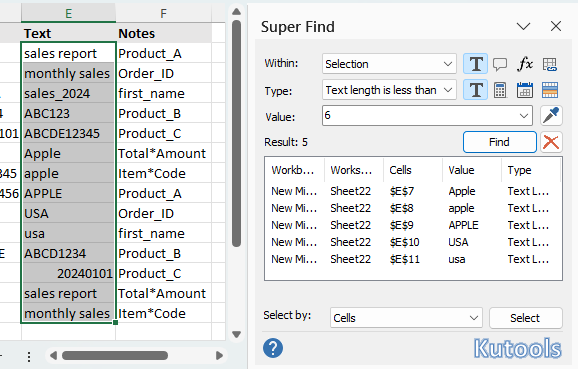
5 overeenkomende cellen worden weergegeven in het resultatenvenster. U kunt op Selecteren klikken om ze allemaal tegelijk te selecteren.
📝 Opmerking:
Super Zoeken helpt u om overeenkomende cellen te vinden. De gevonden waarden worden hiermee niet direct vervangen. Nadat de cellen zijn gelokaliseerd, kunt u ze indien nodig bekijken, selecteren of handmatig bewerken.
Identificeer hoofdletters of Kleine letters
Het dialoogvenster Zoeken en Vervangen van Excel kan niet rechtstreeks cellen vinden die uitsluitend hoofdletters of uitsluitend kleine letters bevatten. Voor dit type zoekopdracht kunt u de functie Super Zoeken van Kutools voor Excel gebruiken om eerst de overeenkomende cellen te lokaliseren.
🔎 Voorbeeld:
Het kiezen van Tekst in hoofdletters vindt cellen zoals USA en PRODUCT. Het kiezen van Tekst in kleine letters vindt cellen zoals apple en sales.
- Klik op Kutools > Zoeken > Super Zoeken.
- In het Super Zoeken-deelvenster kiest u het zoekbereik, zoals ‘Bereik selecteren’, ‘Huidig werkblad’, ‘Geselecteerde werkbladen’, ‘Huidig werkboek’ of ‘Alle werkmappen’.
- Kies in de vervolgkeuzelijst Type de optie Tekst in hoofdletters of Tekst in kleine letters.
- Klik op Zoekenom alle overeenkomende cellen weer te geven.
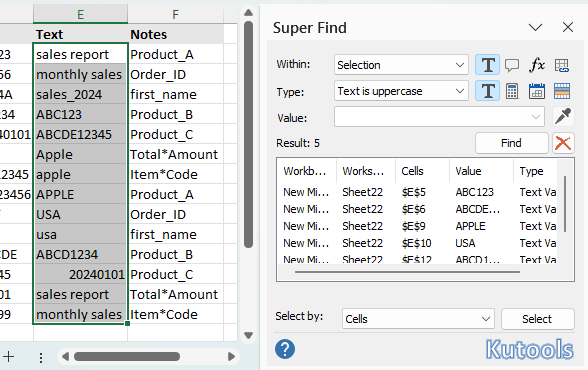
5 overeenkomende cellen worden weergegeven in het resultatenvenster. U kunt op Selecteren klikken om ze allemaal tegelijk te selecteren.
📝 Opmerking:
Super Zoeken wordt gebruikt om overeenkomende cellen te vinden. Het vervangt de gevonden waarden niet direct. Nadat de cellen zijn gevonden, kunt u ze controleren, selecteren of handmatig bewerken indien nodig.
Kutools voor Excel – Uitgerust met meer dan 300 essentiële hulpmiddelen voor Excel. Maak uw Excel-taken sneller, eenvoudiger en efficiënter.Download nu!
Vervang het sterretje (*)-teken in Excel
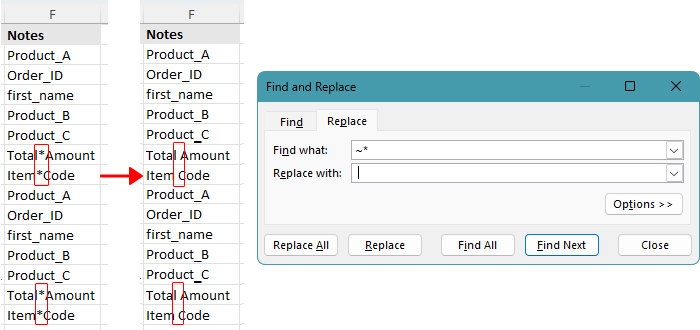
Omdat het sterretje * een jokerteken is in Excel Zoeken en Vervangen, kunt u er niet naar zoeken door alleen * in te typen. Voeg een tilde ~ vóór het sterretje in om het daadwerkelijke sterretje-teken te vinden.
🔎 Voorbeeld:
Om Product* te vervangen door Product, voert u ~* in het vak Zoeken naar in en laat het vak Vervangen door leeg.
- Druk op Ctrl + H.
- Voer in het vak Zoeken naarhet volgende in:
~* - Voer in het vak Vervangen door de gewenste vervangende tekst in. Om het sterretje te verwijderen, laat u dit vak leeg.
- Klik op Alles vervangen.
💡 Tip:
De tilde wordt gebruikt om jokertekens te ontsnappen. Gebruik ~? om een vraagteken te zoeken. Gebruik ~~ om een tilde te zoeken.
Schoon gegevens op in Excel
Zoeken en vervangen is ook ideaal om geïmporteerde gegevens op te schonen, vooral wanneer cellen verborgen regeleinden of ongewenste scheidingstekens bevatten.
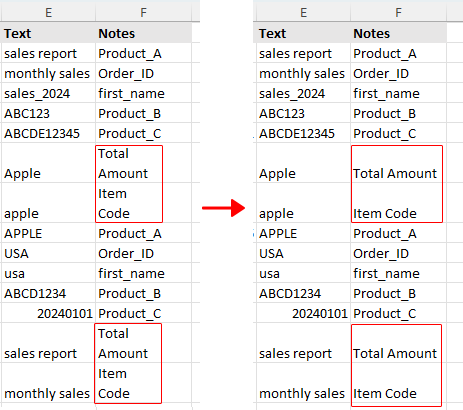
Verwijder regeleinden uit cellen
Regeleinden komen vaak voor wanneer gegevens worden gekopieerd uit andere systemen, websites of formulieren. Verwijder ze eenvoudig met Zoeken en Vervangen.
🔎 Voorbeeld:
Als een cel Product Aen Regio Noordop twee afzonderlijke regels bevat, vervangt u het regeleinde door een spatie, zodat u krijgt:Product A Regio Noord.
- Selecteer het bereik waarin u regeleinden wilt verwijderen. Als u dit op het hele werkblad wilt toepassen, selecteert u een willekeurige cel.
- Druk op Ctrl + H.
- Klik in het vak Zoeken naar en druk vervolgens op Ctrl + J.
📝 Opmerking:
Ctrl + JZoeken naar
- Voer in het vak Vervangen door een spatie in, of laat het leeg als u geen scheidingsteken wilt behouden.
- Klik op Alles vervangen.
Verwijder underscores uit tekst in Excel
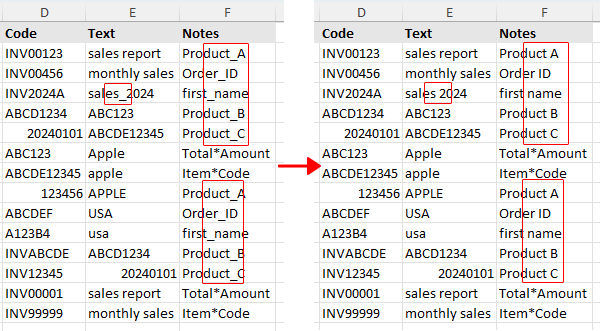
Als uw gegevens underscores bevatten, zoals first_name of order_id, kunt u deze snel verwijderen of vervangen.
🔎 Voorbeeld:
Het vervangen van underscores door spaties kan first_name omzetten in Voornaam, en order_id in order id.
- Selecteer het bereik dat u wilt opschonen. Als u dit op het hele werkblad wilt toepassen, selecteert u een willekeurige cel.
- Druk op Ctrl + H.
- Voer in het vak Zoeken naareen underscore in:
_ - Voer in het vak Vervangen door een spatie in, of laat het leeg als u geen scheidingsteken wilt behouden.
- Klik op Alles vervangen.
💡 Tip:
U kunt Zoeken en Vervangen ook gebruiken voor andere gegevensopruimtaken. Verminder bijvoorbeeld overbodige spaties door twee spaties te vervangen door één spatie: voer twee spaties in het vak Zoeken naar en één spatie in het vak Vervangen door, en klik vervolgens op Alles vervangen. Herhaal dit indien nodig totdat uw tekst perfect schoon is.
Opmaak van cellen zoeken en wijzigen
Naast tekst kunt u in Excel ook cellen Zoeken en Vervangen op basis van opmaak, zoals Letterkleur, Vulkleur, vetgedrukte tekst, enzovoort. Dit is handig wanneer u cellen met specifieke visuele stijlen wilt lokaliseren of bijwerken.
Zoek cellen met een specifieke opmaak
🔎 Voorbeeld:
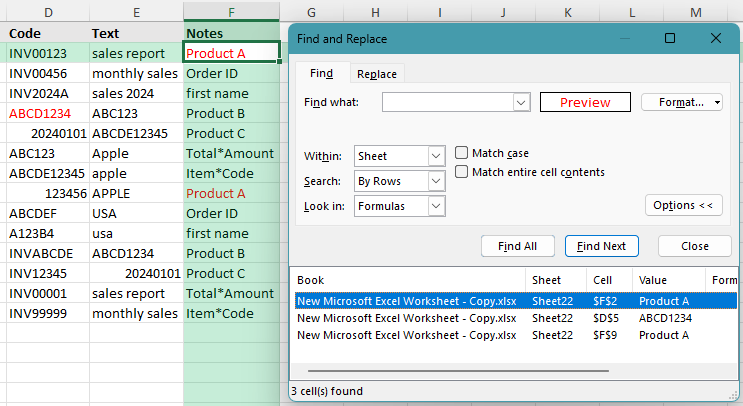
U kunt alle cellen vinden met een gele vulkleur of vetgedrukte opmaak. U kunt ook zoeken naar cellen met meerdere opmaakkenmerken, zoals een specifieke getalnotatie gecombineerd met een bepaalde letterkleur.
- Selecteer het bereik waarin u wilt zoeken, of klik op een willekeurige cel om het hele werkblad te doorzoeken.
- Druk op Ctrl + F om het dialoogvenster Zoeken en Vervangen te openen.
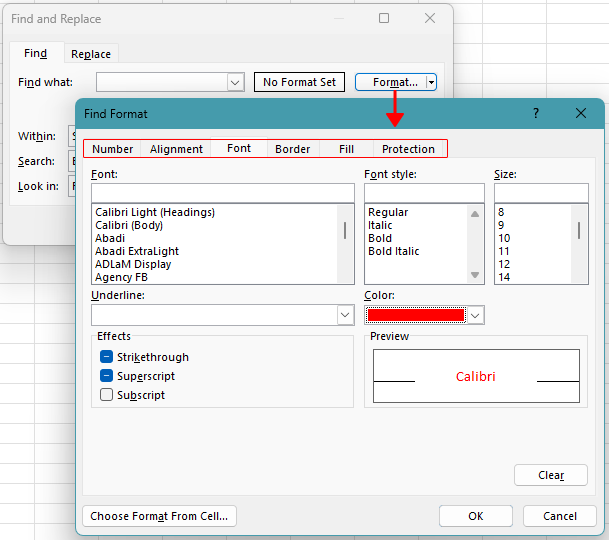
- Klik op Opties en daarna op Opmaak.
- Ga in het dialoogvenster Zoekformaateerst naar het juiste tabblad (zoals)Lettertype,Opvullingof Rand), geef vervolgens de opmaak op die u wilt zoeken, zoals Letterkleur, Vulkleur of vetgedrukte tekst.
- Klik op OK, klik vervolgens op Alles zoekenom alle overeenkomende cellen weer te geven.
Vervangformaat in cellen
U kunt Zoeken en Vervangen ook gebruiken om opmaak bulksgewijs bij te werken. Schakel over naar het tabblad Vervangen, stel de opmaak in bij Zoeken naar, definieer vervolgens de nieuwe opmaak bij Vervangen door en pas deze toe op alle overeenkomende cellen.
💡 Tip:
Als u een opmaakvoorwaarde wilt wissen, klikt u op Opmaak en kiest u vervolgens Wis Zoekformaat voordat u een nieuwe zoekopdracht uitvoert.
Localiseer alle Samengevoegd
Samengevoegd kunnen problemen veroorzaken bij sorteren, filteren, kopiëren of het gebruik van formules. Als u wilt controleren waar Samengevoegd in een werkblad worden gebruikt, kan de Zoeken-functie van Excel deze direct lokaliseren.
🔎 Voorbeeld:
Als een werkblad samengevoegde titelcellen, sectiekoppen of labels bevat, worden deze direct in de zoekresultaten weergegeven, zodat u in één keer naar elke locatie kunt springen.
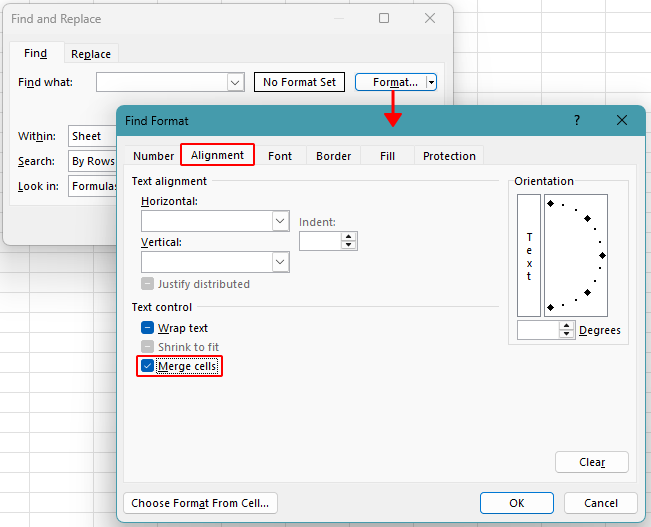
- Selecteer het bereik waarin u naar samengevoegde cellen wilt zoeken, of klik op een willekeurige cel om het hele werkblad te doorzoeken.
- Druk op Ctrl + F om het dialoogvenster Zoeken en Vervangen te openen.
- Klik op Opties en vervolgens op Opmaak.
- Ga in het dialoogvenster Zoekformaat naar het tabblad Uitlijning.
- Schakel Samengevoegde cellen in en klik vervolgens op OK.
- Klik op Alles zoekenom alle Samengevoegd weer te geven.
💡 Tip:
Als u de samenvoegopmaak wilt verwijderen nadat u de cellen heeft gevonden, klikt u op Alles zoeken en drukt u vervolgens in de resultatenlijst op Ctrl + A om alle samengevoegde cellen te selecteren. Ga daarna naar Start > Samenvoegen en centreren > Cellen splitsen om de samenvoegopmaak te verwijderen.
Q&A: Excel Zoeken en Vervangen-tips
Welke jokertekens kan ik gebruiken in Excel Zoeken en Vervangen?
Excel ondersteunt de volgende veelgebruikte jokertekens:
- *– staat voor een willekeurig aantal tekens (🔎)sales*vindt sales,sales2024, en sales report)
- ?– staat voor precies één teken (🔎)INV????vindt INV1234en INV2024)
- ~– ontsnapt jokertekens wanneer u het daadwerkelijke symbool wilt zoeken (🔎)~*vindt cellen die het daadwerkelijke sterretje (*) bevatten)
Jokertekens zijn handig voor patroongebaseerde zoekopdrachten, zoals het zoeken naar tekst die begint met, eindigt op of specifieke tekens bevat.
Kan ik formules gebruiken in het dialoogvenster Zoeken en Vervangen?
Nee. Het dialoogvenster Zoeken en Vervangen evalueert geen formules die in het vak Zoeken naar worden ingevoerd. Het zoekt alleen naar tekst, getallen, celinhoud en jokertekenpatronen. U kunt bijvoorbeeld geen voorwaarden zoals =LENGTE(A2)>8 direct gebruiken in Zoeken en Vervangen.
Hoe beheers ik de Zoekbereik in Zoeken en Vervangen?
U kunt de Zoekbereik op verschillende manieren beheren, afhankelijk van uw behoeften:
- Bereik selecteren: Selecteer eerst een bereik en open daarna Zoeken en Vervangen. Excel zoekt alleen in de geselecteerde cellen.
- Hele werkblad: Selecteer een willekeurige cel en Excel doorzoekt het volledige huidige werkblad.
- Volledige werkmap: Stel in het dialoogvenster Zoeken en Vervangen Binnen in op Werkmap om alle bladen te doorzoeken.
U kunt Zoeken in ook aanpassen om binnen waarden, formules of opmerkingen te zoeken, afhankelijk van wat u wilt vinden.
Hoe kan ik alleen „US” vervangen, maar niet woorden die „us” bevatten?
Om alleen exacte overeenkomsten te vervangen, zoals US, en gedeeltelijke overeenkomsten te vermijden (zoals)businessof status):
- Schakel Overeenkomende cel inhoudin als de cel alleen „US” bevat
- Of schakel Hoofdlettergevoeligin als u onderscheid wilt maken tussen „US” en „us”
Dit helpt onbedoelde vervangingen binnen langere woorden te voorkomen.
Kan ik Zoeken en Vervangen gebruiken in meerdere werkbladen of werkboeken?
U kunt zoeken en vervangen in alle werkbladen van een werkboek door Binnen in te stellen op Werkboek.
Excel ondersteunt echter geen Zoeken en Vervangen in meerdere werkboeken tegelijkertijd. U kunt dit oplossen door elk werkboek afzonderlijk te openen en de bewerking handmatig uit te voeren — of gebruik maken van handige hulpmiddelen zoals Kutools’ Zoeken en vervangen in meerdere werkboeken, waarmee u in één handige dialoogvenster zoekt en vervangt in al uw geselecteerde werkboeken.

Conclusie
Zoeken en Vervangen in Excel is krachtiger dan het op het eerste gezicht lijkt. Met het juiste gebruik van jokertekens en opties kunt u een breed scala aan taken voor zoeken en vervangen van tekst aan, van eenvoudige overeenkomsten tot meer gestructureerde patronen.
Voor de meeste alledaagse scenario’s is de ingebouwde Zoeken en Vervangen van Excel snel en efficiënt genoeg. Zoals in deze handleiding is aangetoond, kan het taken aan als het herkennen van specifieke tekstpatronen, werken met waarden van vaste lengte en het oplossen van veelvoorkomende opmaakproblemen.
Voor geavanceerdere scenario’s die verder reiken dan de standaardmogelijkheden—zoals tekst identificeren op basis van lengtebereiken of tegelijkertijd in meerdere werkboeken werken—bieden tools als Kutools voor Excel een eenvoudigere en flexibelere oplossing.
Ik hoop dat deze handleiding u helpt Zoeken en Vervangen-taken efficiënter uit te voeren in Excel. Wilt u nog meer Excel-tips en praktische oplossingen ontdekken? Klik dan hier om onze volledige verzameling Excel-handleidingen te bekijken.
De beste Office-productiviteitstools
Kutools voor Excel – Helpt u om op te vallen
Kutools voor Excel Beschikt over meer dan 300 functies,zodat wat u nodig hebt slechts één klik verwijderd is...
Office Tab – Schakel tabbladenlezen en -bewerken in Microsoft Office (inclusief Excel) in
- Schakel in één seconde tussen tientallen geopende documenten!
- Verminder honderden muisklikken per dag en zeg vaarwel tegen muisarm.
- Verhoogt uw productiviteit met 50 % bij het bekijken en bewerken van meerdere documenten.
- Brengt Efficiënte Tabs naar Office (inclusief Excel), net als Chrome, Edge en Firefox.
Inhoudsopgave
- Zoek of vervang tekst die tekst bevat
- Zoek of vervang tekst die begint of eindigt met tekst
- Zoek of vervang tekst met een vaste lengte
- Zoek of vervang tekst met meerdere voorwaarden
- Hoofdlettergevoelig Zoeken en Vervangen in Excel
- Zoek tekst op basis van lengtecriterium (groter dan, kleiner dan, tussen)
- Hoofdletters of Kleine letters zoeken
- Asterisk (*) zoeken of vervangen in Excel
- Gegevens opschonen met Zoeken en Vervangen
- Zoeken en Vervangen op basis van opmaak
- Alle Samengevoegd lokaliseren
- Vraag & Antwoord: Excel-Zoeken en Vervangen-tips
- De beste Office-productiviteitstools
Kutools voor Excel
300+ geavanceerde Excel-gereedschappen in één invoegtoepassing.
🧩 Overzicht|📥 Gratis downloaden
🎁 30 dagen gratis proefversie beschikbaar