Hoe u defecte naamkoppelingen in Excel vindt en verwijdert
Excel kan waarschuwingen voor externe koppelingen tonen, zelfs als u geen gekoppelde formules ziet in het werkblad. Een mogelijke oorzaak is dat de externe koppeling verborgen is in een gedefinieerde naam of een benoemd bereik. Deze verborgen externe verwijzingen worden vaak naamkoppelingengenoemd.
In deze handleiding leert u hoe u defecte naamkoppelingen in Excel vindt en verwijdert. Eerst gebruiken we het ingebouwde deelvenster Werkboekkoppelingen beheren van Excel om defecte brondocumentkoppelingen te verwijderen. Vervolgens tonen we een nauwkeurigere methode met Kutools voor Excel, waarmee u het koppelingstype kunt filteren op Naam en geselecteerde naamkoppelingen overzichtelijk batchgewijs kunt verwijderen.

Waarom zijn naamkoppelingen moeilijk te vinden in Excel
Een naamkoppeling is een verwijzing naar een extern werkboek die is opgeslagen in een gedefinieerde naam of een benoemd bereik. In tegenstelling tot een standaard celkoppeling verschijnt deze mogelijk niet direct in een werkbladformule, waardoor Excel een waarschuwing over externe koppelingen kan tonen — zelfs als het werkblad er volledig schoon uitziet.
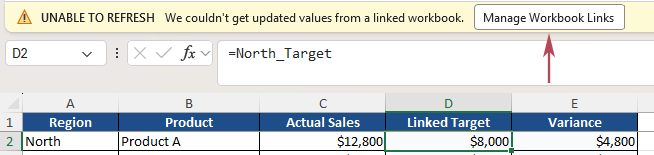
Bijvoorbeeld: een cel kan een gedefinieerde naam gebruiken zoals deze:
Op het eerste gezicht lijkt deze formule geen extern werkboekpad te bevatten. Maar onder Formules > Naambeheerder blijkt de naam North_Target daadwerkelijk te verwijzen naar een ander werkboek:
Als het brondocument wordt verplaatst, hernoemd, verwijderd of niet beschikbaar is, kan de gedefinieerde naam een defecte koppeling bevatten. Excel herkent het externe brondocument mogelijk wel, maar geeft niet duidelijk aan dat de koppeling is opgeslagen in een gedefinieerde naam.
Dit is het grootste probleem met defecte naamkoppelingen: u weet mogelijk dat het werkboek naar een extern bestand koppelt, maar u weet niet of de koppeling afkomstig is van een celformule, een gedefinieerde naam, een draaitabel, een vorm of een ander werkboekobject.
Methode 1: Verwijder defecte werkboekkoppelingen met het deelvenster Werkboekkoppelingen van Excel
Het deelvenster Werkboekkoppelingen beheren van Excel kan defecte koppelingen naar ontbrekende of niet-beschikbare brondocumenten door te klikken op Koppeling verbreken. Deze methode is handig voor een eenvoudige opschoning wanneer u defecte externe werkboekkoppelingen wilt verwijderen en de huidige berekende waarden wilt behouden.
- Open het werkboek dat de waarschuwing voor externe koppelingen toont.
- Open het deelvenster Werkboekkoppelingenop een van de volgende manieren:
- Als Excel een waarschuwingsbalk toont voor koppelingsupdates, klikt u op Werkmapkoppelingen beheren.
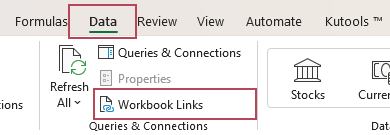
- Of ga naar het tabblad Gegevens en klik vervolgens op Werkmapkoppelingen. In sommige oudere Excel-versies ziet u mogelijk Koppelingen bewerken in plaats daarvan.
- Als Excel een waarschuwingsbalk toont voor koppelingsupdates, klikt u op Werkmapkoppelingen beheren.
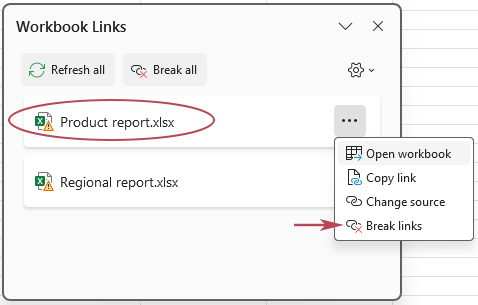
- Zoek in het deelvenster Werkboekkoppelingen het brondocument met een waarschuwingsteken. Klik op de knop met drie puntjes Meer opdrachten naast dat defecte brondocument en klik vervolgens op Koppeling verbreken.
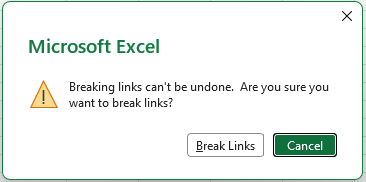
- Wanneer Excel u om bevestiging vraagt, klikt u op de bevestigingsoptie om door te gaan.
- Herhaal het proces als er meer defecte brondocumenten zijn en sla het werkboek op.
Resultaat: De geselecteerde defecte werkboekkoppeling is verwijderd. Formules of namen die naar dat brondocument verwezen, zijn nu meestal vervangen door hun huidige berekende waarden, zodat het werkboek niet langer afhankelijk is van het ontbrekende of niet-beschikbare bestand.
- Excel toont koppelingen per brondocument, niet per koppeltype.
- U kunt niet gemakkelijk zien of een defecte koppeling afkomstig is van cellen, namen, draaitabellen of vormen.
- Mogelijk moet u meerdere defecte brondocumenten één voor één verwijderen.
- Het gebruik van Alles verwijderen kan ook normale werkmapkoppelingen verwijderen die nog werken.
- Dit is niet ideaal als u zich alleen wilt richten op defecte naamkoppelingen.
Methode 2: Vind, filter en verwijder batchgewijs naamkoppelingen met Kutools
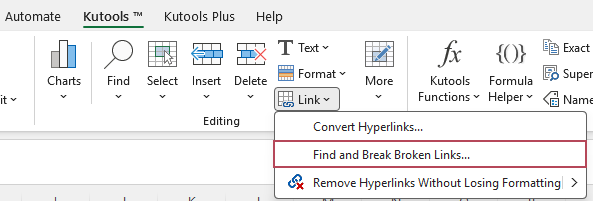
Als u zich alleen wilt richten op defecte koppelingen die zijn opgeslagen in gedefinieerde namen, biedt Kutools voor Excel een nauwkeurigere methode. Met de functie Koppelingen zoeken en verbreken kunt u het koppelingstype filteren op Naam, de weergegeven records controleren en geselecteerde naamkoppelingen batchgewijs verwijderen—zonder ze te mengen met cel-, draaitabel- of vormkoppelingen.
- Open het werkboek dat de defecte naamkoppelingen bevat.
- Klik op Kutools > Koppeling > Koppelingen zoeken en verbreken.
- In het dialoogvenster Koppelingen zoeken en verbreken,
- Gebruik de In werkblad-keuzelijst om de werkbladen te selecteren die u wilt controleren.
- Open de Type-keuzelijst en selecteer Naam.
- Alle externe koppelingen worden weergegeven en geselecteerd; grijze records geven ongeldige koppelingen aan. Open de Status-keuzelijst en selecteer Ongeldig om alleen de defecte celkoppelingen te selecteren.
- Klik op Koppeling verbreken om de geselecteerde naamkoppelingen te verwijderen.
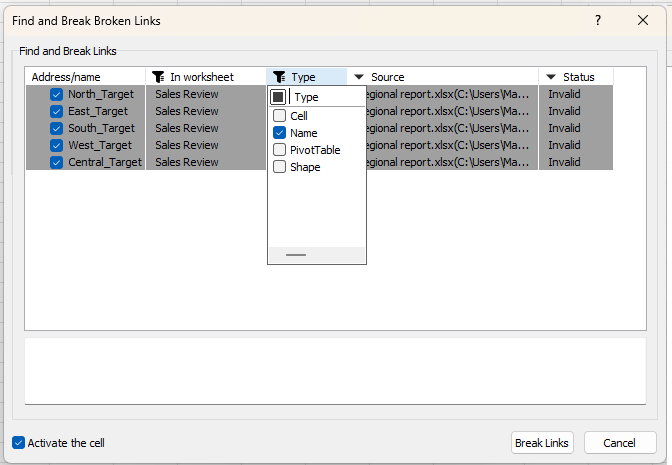
💡Tip:Door Naamte selecteren in het veld TypeKeuzelijst, richt u zich specifiek op koppelingen met gedefinieerde namen, in plaats van alle werkboekkoppelingen tegelijk te bekijken.
Resultaat: Kutools verwijdert de geselecteerde naamkoppelingen en toont de verwerkte records in het dialoogvenster. Externe verwijzingen die zijn opgeslagen in gedefinieerde namen, worden verwijderd, zodat het werkboek niet langer afhankelijk is van ontbrekende of niet-beschikbare brondocumenten.
- Toont gedetecteerde externe koppelingen in een overzichtelijk dialoogvenster
- Stelt u in staat koppelingen te filteren op Naamtype
- Helpt zich te concentreren op externe verwijzingen die zijn opgeslagen in gedefinieerde namen
- Maakt het gemakkelijker om naamkoppelingsrecords te controleren voordat u ze verwijdert
- Stelt u in staat koppelingen uit te schakelen die u wilt behouden
- Kan geselecteerde naamkoppelingen batchgewijs op één plek verwijderen
- Preciezer dan Koppeling verbreken alleen op basis van brondocument
Excel versus Kutools: welke methode moet u gebruiken?
Beide methoden helpen bij het verwijderen van defecte werkboekkoppelingen, maar zijn elk het beste geschikt voor verschillende situaties. Het deelvenster Werkboekkoppelingen beheren in Excel is ideaal voor eenvoudige opschoning per brondocument, terwijl Kutools efficiënter werkt wanneer u zich specifiek wilt richten op Naam-koppelingen.
| Noodzaak | Excel Werkmapkoppelingen beheren | Kutools voor Excel |
|---|---|---|
| Verbroken koppelingen naar brondocumenten verwijderen | ✅ Ja | ✅ Ja |
| Koppeltype identificeren | ❌ Niet duidelijk | ✅ Filteren op Naam,Cel, draaitabel of vorm |
| Alleen naamkoppelingen richten | ❌ Niet direct | ✅ Selecteer Naamin Type |
| Controleer naamkoppelingsrecords voordat u ze verwijdert | ⚠️ Beperkt | ✅ Lijst wissen in één dialoogvenster |
| Veel verbroken naamkoppelingen verwijderen | ⚠️ Mogelijk moet u brondocumenten één voor één verwijderen | ✅ Geselecteerde naamkoppelingen batchgewijs verwijderen |
| Vermijd het verwijderen van normale, werkende koppelingen | ⚠️ Wees voorzichtig met Alles verwijderen | ✅ Controleer en schakel koppelingen uit die u wilt behouden |
Veelgestelde vragen
Wat is een naamkoppeling in Excel?
Een naamkoppeling is een verwijzing naar een extern werkboek die is opgeslagen in een gedefinieerde naam of benoemd bereik. Deze verschijnt meestal in het vakje Verwijst naar van Naambeheerder, in plaats van direct in een werkbladcel.
Waarom toont Excel een waarschuwing voor externe koppelingen terwijl ik geen gekoppelde formules zie?
De externe verwijzing kan verborgen zijn in een gedefinieerde naam, een grafiek, een validatieregel, een draaitabel of een ander werkboekobject. Als deze is opgeslagen in een gedefinieerde naam, kunt u deze controleren via Formules > Naambeheerder.
Kan Werkboekkoppelingen beheren naamkoppelingen verwijderen?
Ja, het kan de koppeling met het brondocument verwijderen, inclusief koppelingen veroorzaakt door gedefinieerde namen. Het onderscheidt echter niet duidelijk tussen koppelingssoorten, dus u weet niet of de koppeling afkomstig is van een cel, naam, draaitabel of vorm.
Waarom de naam niet direct verwijderen in Naambeheerder?
Als de gedefinieerde naam nog steeds wordt gebruikt in formules, grafieken, gegevensvalidatie of andere functies, kan het verwijderen ervan fouten veroorzaken zoals #NAAM?. Als de naam nog nodig is, bewerk dan de Verwijst naar-referentie of gebruik een veiligere methode om koppelingen te verbreken.
Waarom moet ik ‘Alles verbreken’ in Excel vermijden?
Alles verbreken verwijdert niet alleen defecte koppelingen, maar ook geldige werkboekkoppelingen die nog goed werken. Als uw werkboek bruikbare externe koppelingen bevat, verbreekt u daarom alleen de koppelingen waarvan u zeker weet dat u ze niet meer nodig heeft.
Kan Kutools alleen naamkoppelingen vinden?
Ja. Selecteer in het dialoogvenster Koppelingen zoeken en verbreken de optie Naam in de lijst Type om u te richten op externe koppelingen met betrekking tot gedefinieerde namen.
Met Kutools voor Excel kunt u snel externe koppelingen weergeven, filteren op Naam-type, naamkoppelingsrecords controleren en geselecteerde koppelingen batchgewijs verwijderen—in slechts enkele klikken.
Beste Office-productiviteitstools
Geef uw Excel-vaardigheden een boost met Kutools voor Excel en ervaar efficiëntie zoals nooit tevoren.Kutools voor Excel biedt meer dan 300 geavanceerde functies om de productiviteit te verhogen en Tijd besparen.Klik hier om direct toegang te krijgen tot de functie die u het hardst nodig heeft...
Office Tab Brengt een getabde interface naar Office en maakt uw werk veel eenvoudiger
- Schakel tabbladbewerking en -lezen in voor Word, Excel, PowerPoint, Publisher, Access, Visio en Project.
- Open en maak meerdere documenten aan in nieuwe tabbladen van hetzelfde venster, in plaats van in nieuwe vensters.
- Verhoogt uw productiviteit met 50 % en bespaart u dagelijks honderden muisklikken!
Alle Kutools-add-ins. Één installatieprogramma
Kutools for Office bundelt add-ins voor Excel, Word, Outlook en PowerPoint, plus Office Tab Pro—ideaal voor teams die met meerdere Office-apps werken.





- Alles-in-één-pakket— add-ins voor Excel, Word, Outlook & PowerPoint + Office Tab Pro
- Één installatieprogramma, één licentie— binnen enkele minuten klaar (geschikt voor MSI)
- Werkt beter samen— gestroomlijnde productiviteit in Office-apps
- 30 dagen volledige proefversie— geen registratie, geen creditcard
- Beste prijs-kwaliteitverhouding— bespaar ten opzichte van het afzonderlijk kopen van add-ins
Inhoudsopgave
- Waarom zijn naamkoppelingen in Excel zo moeilijk te vinden?
- Methode 1: Verwijder defecte werkboekkoppelingen met het deelvenster Werkboekkoppelingen van Excel
- Methode 2: Vind, filter en verwijder batchgewijs naamkoppelingen met Kutools
- Excel versus Kutools: welke methode kiest u?
- Veelgestelde vragen
- De beste Office-productiviteitstools
Kutools voor Excel
Brengt 300+ geavanceerde functies naar Excel
- 🧩 Overzicht
- 📥 Gratis downloaden
- 🎁 30 dagen gratis proefversie beschikbaar