Hoe zoekt en verbreekt u defecte koppelingen tussen cellen in Excel?
Ziet u telkens een waarschuwing ‘Koppelingen bijwerken’ wanneer u een Excel-werkboek opent? Dit gebeurt vaak wanneer bepaalde formules nog steeds verwijzen naar een andere documentmap die is verplaatst, hernoemd, verwijderd of niet langer toegankelijk is. Deze ongeldige formuleverwijzingen staan bekend als defecte celkoppelingen.
In deze handleiding leert u stap voor stap hoe u defecte celkoppelingen in Excel zoekt en verbreekt. Eerst gebruiken we de ingebouwde Excel-hulpmiddelen om externe koppelingen in formules te vinden en documentkoppelingen te verwijderen. Vervolgens tonen we een snellere methode met Kutools voor Excel, waarmee u het koppelingstype kunt filteren op Cel, de gekoppelde records controleert en geselecteerde celkoppelingen eenvoudiger kunt verwijderen.

- Waarom verschijnen er waarschuwingen over het bijwerken van koppelingen, en wat moet u als eerste controleren?
- Methode 1: Zoek en verbreek defecte celkoppelingen met ingebouwde Excel-hulpmiddelen
- Methode 2: Zoek snel defecte celkoppelingen en verbreek ze in batch met Kutools
- Excel versus Kutools: welke methode kiest u?
- Veelgestelde vragen
Waarom verschijnen er waarschuwingen over het bijwerken van koppelingen, en wat moet u als eerste controleren?
Excel kan een waarschuwing tonen over koppelingen die niet meer kunnen worden bijgewerkt wanneer een formule in uw huidige werkboek verwijst naar een cel of bereik in een andere documentmap, maar Excel dat brondocument niet langer kan bijwerken. Dit type ongeldige externe formuleverwijzing wordt vaak een defecte celkoppeling genoemd.
Bijvoorbeeld: een formule kan een verwijzing naar een externe documentmap bevatten zoals:
Deze koppeling kan defect raken als de brondocumentmap wordt verwijderd, hernoemd, naar een andere map wordt verplaatst, op een niet-beschikbare netwerkschijf wordt opgeslagen of vanaf een andere computer wordt gekopieerd. In dat geval vraagt Excel u mogelijk blijvend om koppelingen bij te werken, worden er fouten geretourneerd of blijven formules gekoppeld aan een bestand dat u niet langer nodig hebt.
Defecte celkoppelingen komen vooral veel voor in maandelijkse rapportages, verkoopdocumentmappen, financiële modellen, gekopieerde sjablonen en bestanden die tussen teamleden worden gedeeld.
Controleer voordat u deze koppelingen verbreekt wat u daadwerkelijk wilt doen:
- Als de brondocumentmap nog bestaat maar is verplaatst of hernoemd, gebruikt u Brondocument wijzigen om de formules opnieuw te koppelen.
- Als de brondocumentmap niet langer nodig is, gebruikt u Koppeling verbreken om de externe koppeling te verwijderen.
- Als u twijfelt, maakt u eerst een back-up voordat u wijzigingen aanbrengt.
Methode 1: Zoek en verbreek defecte celkoppelingen met ingebouwde Excel-hulpmiddelen
Het ingebouwde Excel-deelvenster Documentkoppelingen stelt u in staat koppelingen naar andere documentmappen te beheren en te verbreken. Deze methode is handig wanneer u slechts enkele externe documentkoppelingen wilt verwijderen en geen gedetailleerde, gefilterde lijst van individuele celkoppelingen nodig hebt.
- Open de map met documenten die de defecte celkoppelingen bevat.
- Open het deelvenster Documentkoppelingenop een van de volgende manieren:
- Als Excel een waarschuwingsbalk toont over koppelingsupdates, klik dan op Werkmapkoppelingen beheren.
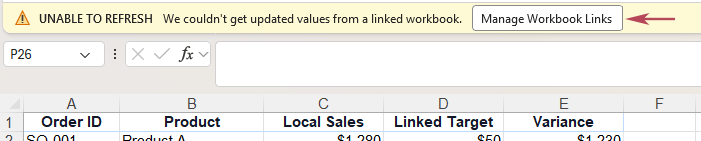
- Of ga naar het tabblad Gegevens en klik vervolgens op Werkmapkoppelingen.
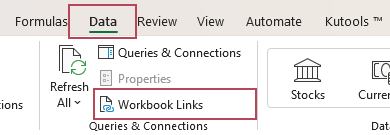
- In sommige oudere Excel-versies klikt u in plaats daarvan op Gegevens > Koppelingen bewerken.
- Als Excel een waarschuwingsbalk toont over koppelingsupdates, klik dan op Werkmapkoppelingen beheren.
- Zoek de brondocumentmap met een waarschuwingspictogram. Klik op de knop Meer opdrachten, meestal weergegeven als drie puntjes, naast die defecte brondocumentmap. Selecteer Koppeling verbreken.
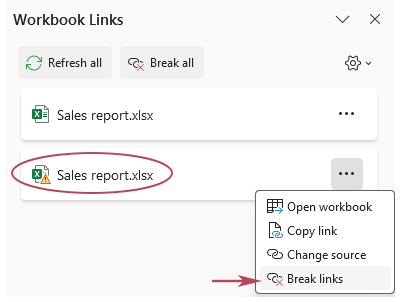
- Bevestig de handeling wanneer Excel vraagt of u wilt doorgaan.
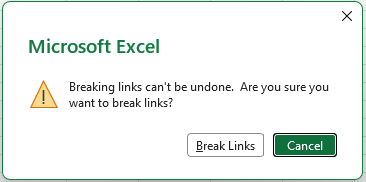
- Herhaal het proces indien er nog meer brondocumentmappen zijn met een waarschuwingspictogram en sla de documentmap op.
Resultaat: De defecte celkoppelingen naar die documentmappen zijn verwijderd. Formules die naar die brondocumentmap verwezen, zijn meestal vervangen door hun huidige berekende waarden, zodat de documentmap niet langer afhankelijk is van het ontbrekende of niet-beschikbare bestand.
- Verbreek de Excel-koppeling per brondocument, niet per individuele cel.
- U weet mogelijk niet in welke cellen de defecte koppelingen zich bevinden.
- Na het verbreken van de koppeling is het moeilijk te zien welke formules zijn omgezet in waarden.
- U kunt specifieke defecte celkoppelingen niet gemakkelijk controleren en selecteren.
- Er is geen eenvoudig celtypefilter beschikbaar om koppelingen op te schonen.
Methode 2: Zoek snel defecte celkoppelingen en verbreek ze in batch met Kutools
Wanneer een werkmap veel externe verwijzingen bevat, kan het handmatig zoeken naar de exacte gekoppelde cellen tijdrovend zijn. Kutools voor Excel maakt dit eenvoudiger met de functie Koppelingen zoeken en verbreken: detecteer koppelingen, filter op Cel-type, controleer resultaten, lokaliseer gekoppelde cellen en verbreek geselecteerde celkoppelingen allemaal op één plek.
- Open de map met de defecte celkoppelingen.
- Klik op Kutools > Koppeling > Koppelingen zoeken en verbreken.
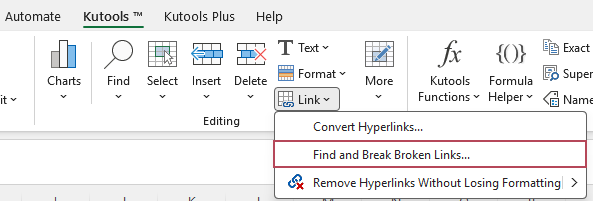
- In het dialoogvenster Koppelingen zoeken en verbreken:
- Open de In werkblad-keuzelijst en selecteer het werkblad of de werkbladen die u wilt controleren.
- Open de Type-keuzelijst en selecteer Cel.
- Alle externe koppelingen worden weergegeven en aangevinkt; grijze rijen geven ongeldige koppelingen aan. Open de Status-keuzelijst en selecteer Ongeldig om alleen de defecte celkoppelingen te selecteren.
- Klik op Koppeling verbreken om de geselecteerde celkoppelingen te verwijderen.
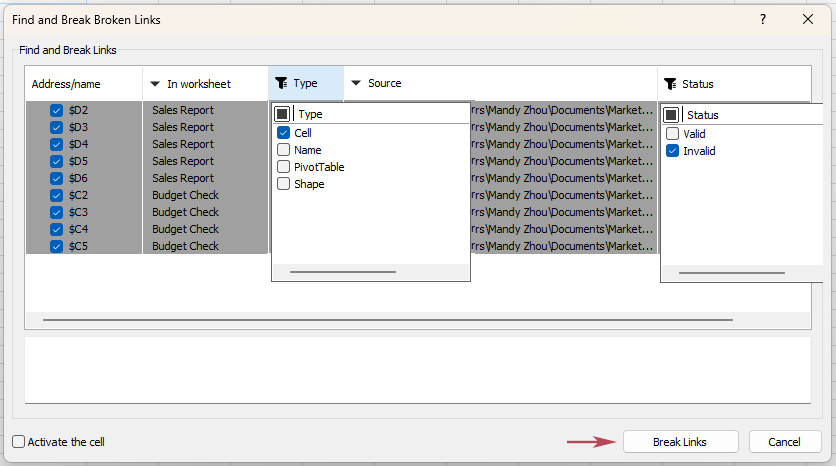
Resultaat: Kutools verbreekt de geselecteerde celkoppelingen en toont in het dialoogvenster welke gekoppelde records zijn verwerkt. Formules die naar de defecte brondocumentmap verwezen, zijn meestal vervangen door hun huidige berekende waarden, zodat de documentmap niet langer afhankelijk is van het ontbrekende of niet-beschikbare bestand.
- Toont gedetecteerde externe koppelingen in een duidelijk dialoogvenster
- Stelt u in staat koppelingen te filteren op Celtype voor gericht opschonen
- Helpt u de exacte gekoppelde cel te vinden met de optie Cel activeren
- Maakt het gemakkelijker om gekoppelde records te controleren voordat u ze verbreekt
- Stelt u in staat koppelingen die u wilt behouden uit te vinken
- Kan geselecteerde celkoppelingen in één keer batch-verbreken
- Efficiënter wanneer een werkmap veel externe verwijzingen bevat
Excel versus Kutools: welke methode kiest u?
Beide methoden helpen u bij het oplossen van defecte celkoppelingen, maar zijn elk het best geschikt voor verschillende situaties. Als u slechts één of twee brondocumentmappen wilt verwijderen, volstaan de ingebouwde Excel-hulpmiddelen meestal. Wilt u echter snel veel celkoppelingen filteren, controleren, lokaliseren en verbreken? Dan is Kutools de handigere keuze.
| Noodzaak | Ingebouwde Excel-hulpmiddelen | Kutools voor Excel |
|---|---|---|
| Formules zoeken die naar een andere werkmap verwijzen | ⚠️ Ja, gebruik Zoeken en Vervangen om formules te zoeken | ✅ Ja, direct weergegeven in één dialoogvenster |
| Werkmapkoppelingen verbreken | ✅ Ja, gebruik Werkmapkoppelingen of Koppelingen bewerken | ✅ Ja, gebruik Koppelingen zoeken en verbreken |
| Alleen celkoppelingen filteren | ❌ Niet rechtstreeks mogelijk | ✅ Ja, selecteer Celin de TypeKeuzelijst |
| Gekoppelde records controleren voordat u ze verbreekt | ✅ Eenvoudige controle beschikbaar | ✅ Lijst wissen met werkblad-, type- en broninformatie |
| Gekoppelde cellen één voor één opsporen | ⚠️ Ja, maar complex via Zoekresultaten | ✅ Gebruik Cel activeren |
| Ideaal bij veel defecte celkoppelingen | ⚠️ Kan traag zijn bij handmatige controle | ✅ Sneller en overzichtelijker |
Veelgestelde vragen
Wat is een defecte celkoppeling in Excel?
Een defecte celkoppeling is een formuleverwijzing naar een andere documentmap die Excel niet meer kan bijwerken. Dit gebeurt vaak wanneer de brondocumentmap is verplaatst, hernoemd, verwijderd of op een locatie is opgeslagen die niet langer toegankelijk is.
Hoe weet ik of een formule een externe koppeling bevat?
Externe werkboekkoppelingen bevatten meestal een andere werkboeknaam tussen vierkante haken, zoals [Sales.xlsx] of [Budget.xls]. In Excel kunt u op Ctrl + F drukken, zoeken naar .xl, Binnen instellen op Werkboek en Zoeken in instellen op Formules. Met Kutools voor Excel kunt u Koppelingen zoeken en verbreken gebruiken en Cel selecteren in de Type-keuzelijst om externe koppelingen die in cellen zijn opgeslagen, directer weer te geven.
Wat gebeurt er als je een celkoppeling verbreekt?
Wanneer u een werkboekkoppeling in Excel verbreekt, worden formules die het brondocument gebruiken doorgaans omgezet naar hun huidige berekende waarden. Hierdoor verdwijnt de verbinding met het externe bestand – en mogelijk ook de oorspronkelijke gekoppelde formule.
Kan ik verbroken koppelingen ongedaan maken?
In de bureaubladversie van Excel is het verbreken van werkboekkoppelingen mogelijk onomkeerbaar. Sla daarom eerst een back-up op voordat u koppelingen verbreekt.
Waarom toont Excel nog steeds externe koppelingen, nadat ik celkoppelingen heb verbroken?
De resterende koppelingen kunnen buiten standaard werkbladformules zijn opgeslagen. Controleer gedefinieerde namen, draaitabellen, vormen, tekstvakken, grafieken en andere werkboekobjecten. Voor verborgen naamkoppelingen kunt u een specifieke methode gebruiken om verbroken naamkoppelingen in Excel te vinden en te verwijderen.
Kan Kutools alleen celkoppelingen vinden?
Ja. In het Koppelingen zoeken en verbreken-dialoogvenster kiest u Cel in de Type-keuzelijst. Vervolgens toont Kutools alleen de externe koppelingen die in cellen zijn opgeslagen op de geselecteerde werkbladen.
Met Kutools voor Excel kunt u snel externe koppelingen weergeven, filteren op cel-type, de koppelingsbron controleren, gekoppelde cellen lokaliseren en geselecteerde celkoppelingen met slechts een paar klikken verbreken.
Beste Office-productiviteitshulpmiddelen
Geef uw Excel-vaardigheden een boost met Kutools voor Excel en ervaar efficiëntie zoals nooit tevoren.Kutools voor Excel biedt meer dan 300 geavanceerde functies om de productiviteit te verhogen en Tijd besparen.Klik hier om de functie te verkrijgen die u het meest nodig heeft...
Office Tab Voegt een tabbladinterface toe aan Office en maakt uw werk veel eenvoudiger
- Schakel tabbladondersteuning in voor bewerken en lezen in Word, Excel, PowerPoint, Publisher, Access, Visio en Project.
- Open en bewerk meerdere documenten in nieuwe tabbladen binnen hetzelfde venster, in plaats van in afzonderlijke vensters.
- Verhoog uw productiviteit met 50 % en bespaar elke dag honderden muisklikken!
Alle Kutools-add-ins in één installatieprogramma.
Kutools for Office bundelt add-ins voor Excel, Word, Outlook en PowerPoint, plus Office Tab Pro – ideaal voor teams die met meerdere Office-apps werken.





- Alles-in-één-pakket— add-ins voor Excel, Word, Outlook & PowerPoint + Office Tab Pro
- Één installatieprogramma, één licentie— klaar in enkele minuten (MSI-klaar)
- Werkt nog beter samen— gestroomlijnde productiviteit in alle Office-apps
- 30 dagen volledig functionele proefversie— geen registratie, geen creditcard
- Beste prijs-kwaliteitverhouding— bespaar ten opzichte van het afzonderlijk aanschaffen van add-ins
Inhoudsopgave
- Waarom verschijnen er waarschuwingen over het bijwerken van koppelingen, en wat moet u als eerste controleren?
- Methode 1: Zoek en verbreek defecte celkoppelingen met ingebouwde Excel-hulpmiddelen
- Methode 2: Zoek snel defecte celkoppelingen en verbreek ze in batch met Kutools
- Excel versus Kutools: welke methode kiest u?
- Veelgestelde vragen
- De beste Office-productiviteitshulpmiddelen
Kutools voor Excel
Brengt 300+ geavanceerde functies naar Excel
- 🧩 Overzicht
- 📥 Gratis downloaden
- 🎁 30 dagen gratis proefversie beschikbaar