Chinese en Engelse leestekens vervangen in Excel – Stapsgewijze handleiding
Bij het werken met gegevens in Microsoft Excel komt u vaak onregelmatige leestekens tegen, zoals een combinatie van Chinese en Engelse symbolen binnen één werkblad. Dit probleem beperkt zich niet tot meertalige datasets – het doet zich regelmatig voor wanneer gegevens worden geïmporteerd uit verschillende systemen, van webpagina’s worden gekopieerd of door meerdere gebruikers met uiteenlopende invoermethoden worden ingevoerd.
Een dataset kan bijvoorbeeld verschillende soorten komma’s bevatten, zoals ,en ,, of haakjes zoals ( en (, allemaal binnen dezelfde kolom. Deze inconsistentie kan problemen veroorzaken bij het sorteren van gegevens, het uitvoeren van tekstanalyse, het exporteren van bestanden of zelfs bij het behouden van een nette, professionele opmaak.))
In de praktijk moeten gebruikers Chinese leestekens vaak omzetten naar Engelse leestekens, of vice versa – Engelse leestekens vervangen door hun Chinese equivalenten. Deze handleiding begeleidt u stap voor stap door verschillende betrouwbare methoden: van ingebouwde Excel-functies en formules tot VBA en een nog efficiëntere oplossing met Kutools voor Excel.
- Vervang Chinese en Engelse leestekens met behulp van Zoeken en Vervangen
- Gebruik Excel-formules om leestekens te vervangen
- Converteer Chinese en Engelse leestekens in bulk met Kutools voor Excel
Chinese en Engelse leestekens vervangen met Zoeken en Vervangen
De eenvoudigste manier om leestekens in Excel te vervangen, is met de ingebouwde functie Zoeken en Vervangen. Deze methode is ideaal voor kleine datasets of wanneer u maar een paar leestekens hoeft te vervangen.
Stappen
- Selecteer het celbereik met de leestekens die u wilt aanpassen.
- Druk vervolgens op Ctrl + H om het dialoogvenster Zoeken en Vervangen te openen.
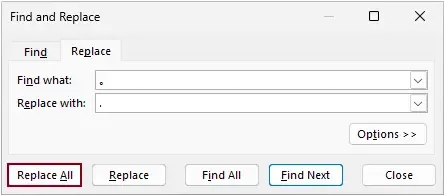
- In het dialoogvenster Zoeken en Vervangenmoet u het volgende doen:
- Voer het leesteken in dat u wilt vervangen in het veld Zoeken naar, bijvoorbeeld een Chinees punt 。.
- Typ het bijbehorende Engelse leesteken in het veld Vervangen door, bijvoorbeeld een punt.
- Klik op Alles vervangen.
Resultaat
Excel werkt binnen het geselecteerde bereik alle overeenkomende leestekens bij.
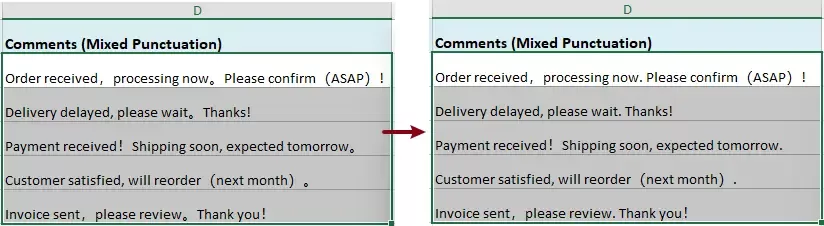
- Als u meerdere leestekens wilt converteren, dient u dit proces voor elk leesteken afzonderlijk te herhalen. Zo kunt u bijvoorbeeld het volgende vervangen:
Chinese leestekens Engelse leestekens , , 。 . ( ( ) ) - Om het omgekeerde te doen (Engels naar Chinees), verwisselt u eenvoudig de waarden in de velden Zoeken en Vervangen.
Hoewel deze methode eenvoudig te begrijpen is en geen extra tools vereist, raakt ze al snel inefficiënt bij een groot aantal verschillende leestekens. U moet de bewerking handmatig meerdere keren herhalen en het is dan gemakkelijk om bepaalde tekens over het hoofd te zien, zeker in grote datasets.
Gebruik Excel-formules om leestekens te vervangen
Voor een dynamischere aanpak kun je Excel-formules gebruiken om het vervangingsproces te automatiseren. De meest geschikte functie hiervor is SUBSTITUTE, waarmee je specifieke teksten in een tekenreeks eenvoudig kunt vervangen.
- Selecteer een lege cel naast uw gegevens en voer de volgende formule in:
=SUBSTITUTE(SUBSTITUTE(SUBSTITUTE(SUBSTITUTE(SUBSTITUTE(D2,",",","),"。","."),"(","("),")",")"),"!","!") - Druk op Enteren sleep de vulgreepnaar beneden om de rest van de resultaten te verkrijgen.
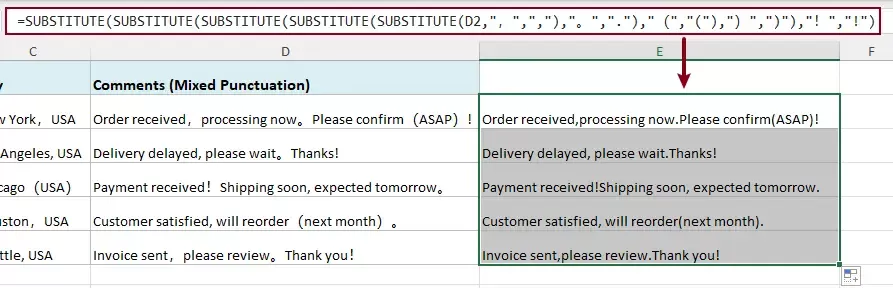
Deze formule vervangt in één keer meerdere Chinese leestekens door hun Engelse equivalenten.
=SUBSTITUTE(SUBSTITUTE(SUBSTITUTE(SUBSTITUTE(SUBSTITUTE(E2,",",","),".","。"),"(","("),")",")"),"!","!")Deze aanpak is handig als u de transformatie dynamisch wilt houden, zodat het resultaat automatisch wordt bijgewerkt wanneer de brongegevens veranderen.
Naarmate het aantal leestekens toeneemt, wordt de formule echter langer en lastiger te beheren – al snel verandert ze in een complexe, geneste structuur die moeilijk te lezen, debuggen of aanpassen is. Voor grootschalige vervangingen is deze methode dan ook niet ideaal.
Chinese en Engelse leestekens bulksgewijs converteren met Kutools voor Excel
Als u op zoek bent naar een snellere en betrouwbaardere manier om Chinese en Engelse leestekens te vervangen, is Kutools voor Excel sterk aanbevolen. In vergelijking met ingebouwde functies of formules is deze methode veel intuïtiever en stelt u in staat meerdere leestekens tegelijkertijd te verwerken.
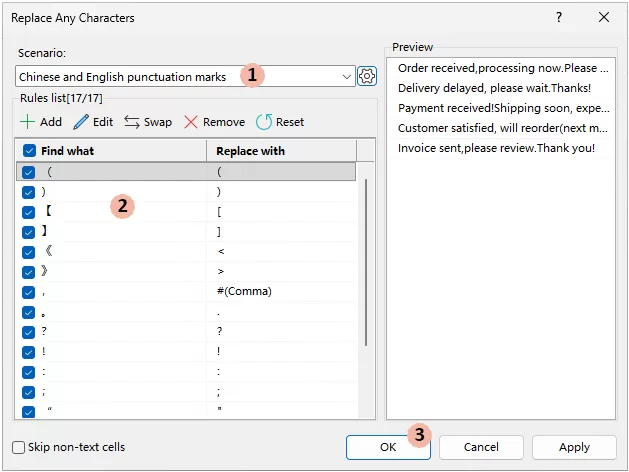
Kutools biedt een speciaal gereedschap genaamd Tekenreeksen in batch vervangen, met vooraf gedefinieerde leestekenregels en een realtime previewpaneel, waardoor het hele proces eenvoudig en efficiënt verloopt.
Kutools voor Excel – Vol met meer dan 300 essentiële tools voor Excel. Maak uw Excel-taken sneller, eenvoudiger en efficiënter.Download nu!
Stappen
- Selecteer het celbereik met de tekst die u wilt verwerken.
- Ga naar Kutools→Tekst→Tekenreeksen in batch vervangen.
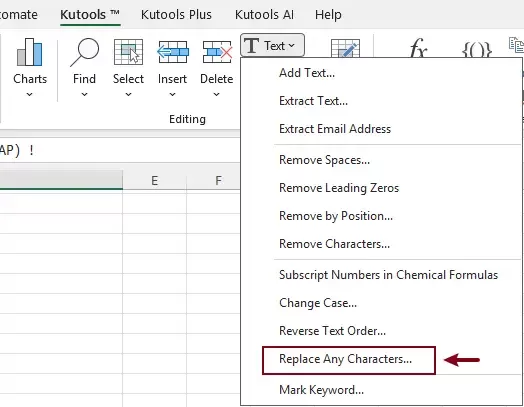
- In het dialoogvenster Tekenreeksen in batch vervangen
- Kies het scenario Chinese en Engelse leestekens uit de keuzelijst.
- U ziet een lijst met ingebouwde leestekenregels.Indien nodig kunt u op Toevoegenklikken om extra leestekenregels toe te voegen op basis van uw specifieke vereisten.
- Klik op OKom de vervanging uit te voeren.
Resultaat
Alle opgegeven leestekens worden direct vervangen in het geselecteerde bereik.
Tips:
- Standaard zet dit scenario Chinese leestekens automatisch om naar Engelse leestekens.
- Als u de bewerking wilt omkeren (Engels naar Chinees), klikt u gewoon op de knop Wisselen om direct alle regels te wisselen – u hoeft ze niet handmatig opnieuw in te stellen.
In tegenstelling tot andere methoden elimineert Kutools de noodzaak voor herhaalde stappen of complexe formules. Vervang meerdere leestekens tegelijk, bekijk het resultaat vooraf en pas de regels naar wens aan – alles binnen enkele klikken.
Kutools voor Excel– Geef Excel een boost met meer dan 300 essentiële tools, waardoor uw werk sneller en eenvoudiger verloopt, en profiteer van AI-functies voor slimmere gegevensverwerking en productiviteit.Bestel Nu
Conclusie
Het vervangen van Chinese en Engelse leestekens in Excel kan op verschillende manieren, maar elke methode heeft zijn nadelen: ingebouwde functies zijn eenvoudig maar repetitief, formules kunnen al snel complex worden en VBA is niet altijd betrouwbaar voor dagelijks gebruik.
Voor een snellere en praktischere oplossing – vooral bij grote datasets – vervangt u met Kutools voor Excel meerdere leestekens tegelijk in slechts enkele klikken.
Beste Office-productiviteitstools
Geef uw Excel-vaardigheden een boost met Kutools voor Excel en ervaar efficiëntie zoals nooit tevoren.Kutools voor Excel biedt meer dan 300 geavanceerde functies om de productiviteit te verhogen en Tijd besparen.Klik hier om de functie te krijgen die u het meest nodig heeft...
Office Tab Voegt een tabbladinterface toe aan Office en maakt uw werk veel eenvoudiger
- Schakel tabbladbewerking en -lezen in voor Word, Excel, PowerPoint, Publisher, Access, Visio en Project.
- Open en bewerk meerdere documenten in nieuwe tabbladen binnen hetzelfde venster, in plaats van in afzonderlijke vensters.
- Verhoogt uw productiviteit met 50 % en bespaart u honderden muisklikken per dag!
Alle Kutools-add-ins in één installatieprogramma.
Kutools for Office bundelt add-ins voor Excel, Word, Outlook en PowerPoint, plus Office Tab Pro—ideaal voor teams die met meerdere Office-apps werken.





- Alles-in-één suite— Excel-, Word-, Outlook- en PowerPoint-add-ins + Office Tab Pro
- Één installatieprogramma, één licentie— binnen enkele minuten klaar (MSI-klaar)
- Werkt beter samen— gestroomlijnde productiviteit in alle Office-apps
- 30 dagen gratis proefversie met alle functies— geen registratie, geen creditcard
- Beste prijs-kwaliteitverhouding— bespaar ten opzichte van het afzonderlijk kopen van add-ins
Inhoudsopgave
- Vervang Chinese en Engelse leestekens
- Gebruikmakend van Zoeken en Vervangen
- Met behulp van Excel-formules
- Vervang Chinese en Engelse leestekens in bulk met Kutools voor Excel
- De beste Office-productiviteitshulpmiddelen
Kutools voor Excel
Brengt meer dan 300 krachtige functies die uw Excel-taken stroomlijnen.
- ⬇️ Gratis downloaden
- 🛒 Nu kopen
- 📘 Functietutorials
- 🎁 30 dagen gratis proefversie