Hoe u Niet-afdrukbare tekens verwijderen in Excel om formulefouten te verhelpen
Soms lijken uw Excel-gegevens perfect schoon, maar falen formules toch. Bijvoorbeeld VLOOKUP, XLOOKUP, MATCH of COUNTIF leveren mogelijk niet de verwachte resultaten op, zelfs als twee waarden er precies hetzelfde uitzien.
Een veelvoorkomende oorzaak zijn verborgen niet-afdrukbare tekens. Deze onzichtbare tekens kunnen worden gekopieerd of geïmporteerd uit webpagina’s, PDF’s, CSV-bestanden, databases, ERP-systemen, e-mails of andere externe bronnen. Ze zijn lastig op te merken, maar kunnen Excel ertoe brengen schone waarden als verschillende tekst te beschouwen.
In deze handleiding leert u twee praktische manieren om niet-afdrukbare tekens te verwijderen in Excel: met Excel-formules en met Kutools voor Excel om geselecteerde cellen direct op te schonen zonder hulpkolommen.

Waarom Niet-afdrukbare tekens verwijderen in Excel
Niet-afdrukbare tekens zijn verborgen tekens die in celwaarden zijn opgeslagen. Ze zijn niet zichtbaar als normale letters, cijfers of leestekens, maar Excel herkent ze wel als onderdeel van de tekst.
Deze tekens verschijnen vaak wanneer u gegevens uit externe bronnen kopieert of importeert, zoals:
- Webpagina
- PDF-bestanden
- CSV of TXT-bestand
- Databases
- ERP- of CRM-exportbestanden
- E-mails
- Andere bedrijfssystemen
Wanneer niet-afdrukbare tekens in uw werkblad blijven staan, kunnen ze diverse frustrerende problemen veroorzaken:
- Opzoekformules vinden geen overeenkomende waarden
- COUNTIF-, SUMIF- of MATCH-resultaten zijn onjuist
- Twee waarden lijken hetzelfde, maar worden als verschillend behandeld
- Extra regeleinden of vreemde spaties verschijnen in cellen
- Sorteren en filteren leveren onverwachte resultaten op
- Het opschonen van gegevens kost meer handmatige inspanning dan verwacht
Typisch voorbeeld: Een Betalingsstatus-waarde lijkt misschien op Betaald, maar er kan een tab, regeleinde of carriage return na de tekst zijn opgeslagen. Daardoor kan Excel deze waarde beschouwen als anders dan Betaald, waardoor formules onverwachte resultaten opleveren.
Methode 1: Niet-afdrukbare tekens verwijderen met Excel-formules
Excel biedt de functie CLEAN om veelvoorkomende niet-afdrukbare tekens uit tekst te verwijderen. Deze methode is handig wanneer u slechts een klein bereik hoeft op te schonen of liever ingebouwde Excel-formules gebruikt.
Stel dat de oorspronkelijke tekst zich in cel B2 bevindt. Volg deze stappen om niet-afdrukbare tekens te verwijderen:
- Voeg een hulpkolom toe naast uw oorspronkelijke gegevens.
- Voer in de eerste cel van de hulpkolom de formule =CLEAN(B2) in.
- Sleep de formule naar beneden om deze toe te passen op de andere cellen.
Resultaat: De niet-afdrukbare tekens zijn verwijderd en de opgeschoonde waarden worden weergegeven in de hulpkolom.
💡 Tip: De CLEAN-formule retourneert de opgeschoonde tekst in een hulpkolom, maar past de oorspronkelijke cellen niet automatisch aan. Om formules die verwijzen naar de oorspronkelijke gegevens te corrigeren, kopieert u de opgeschoonde resultaten en plakt u deze als waarden over de oorspronkelijke cellen. Daarna herkennen formules zoals =IF(B2="Paid","OK","Failed") de opgeschoonde tekst correct.
✏️ Formuletip:
Als uw geïmporteerde gegevens zowel niet-afdrukbare tekens als extra spaties bevatten, combineer dan CLEANmet TRIM:
=TRIM(CLEAN(B2))Hierdoor wordt de tekst grondiger opgeschoond, zodat formules die tekstwaarden vergelijken minder kans lopen te falen door onzichtbare tekens of overbodige spaties.
- Gebruikt ingebouwde Excel-functies
- Geschikt voor eenvoudige opschoningstaken
- Werkt goed voor tab, Nieuwe regel en Carriage Return tekens
- Kan worden gecombineerd met TRIMvoor extra spaties
- Vereist een hulpkolom
- Wijzigt de oorspronkelijke cellen niet direct
- Vereist kopiëren en plakken als waarden
- Verwijdert mogelijk niet alle onzichtbare Unicode-tekens
Methode 2: Met één klik Niet-afdrukbare tekens verwijderen met Kutools
Als u een snellere manier zoekt om niet-afdrukbare tekens rechtstreeks uit geselecteerde cellen te verwijderen, kunt u Kutools voor Excel gebruiken. De functie Tekenreeksen in batch vervangen bevat een ingebouwd scenario speciaal voor het verwijderen van niet-afdrukbare tekens, zodat u geen hulpkolommen of formules nodig hebt. Deze methode is bijzonder handig bij het opschonen van geïmporteerde gegevens, grote bereiken of herhaalde opschoningsopdrachten.
- Selecteer de cellen met de tekst die u wilt opschonen.
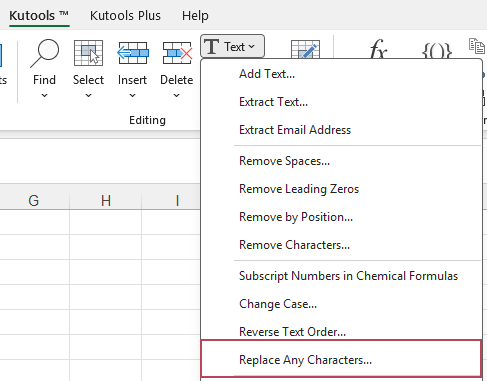
- Klik op Kutools > Tekst > Tekenreeksen in batch vervangen.
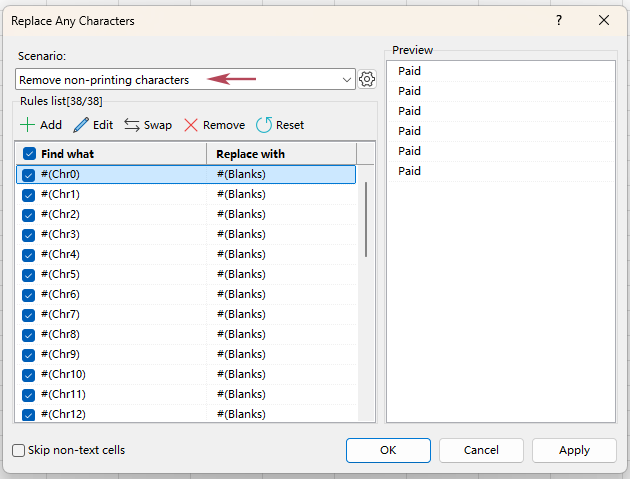
- In het dialoogvenster Tekenreeksen in batch vervangen kiest u Niet-afdrukbare tekens verwijderen in het vak Scenario-keuzelijst. De bijbehorende regels verschijnen in de regellijst, en alle regels zijn standaard aangevinkt.
- Klik op OK of Toepassen.
Resultaat: De niet-afdrukbare tekens zijn rechtstreeks uit de geselecteerde cellen verwijderd, zonder gebruik van formules of hulpkolommen. Formules die tekstwaarden vergelijken, zoals =IF(B2="Paid","OK","Failed"), leveren daarna het juiste resultaat op.
💡 Tips:
- Het Voorbeeldvenster helpt u het resultaat te controleren voordat u de opschoning toepast—bijzonder handig bij het werken met belangrijke geïmporteerde gegevens.
- U kunt ook Toevoegen gebruiken om een nieuwe regel aan het scenario toe te voegen, of een regel selecteren en op Bewerken klikken om deze naar wens aan te passen.
- Niet-afdrukbare tekens verwijderen uit geselecteerde cellen in één keer
- Geen formules of hulpkolommen vereist
- Schoont de oorspronkelijk geselecteerde cellen direct op
- Helpt formuleproblemen veroorzaakt door onzichtbare tekens oplossen
- Bekijk het resultaat voorafgaand aan het toepassen van de opschoning
- Handiger voor geïmporteerde gegevens en grote bereiken
- Stelt u in staat om vervangingsregels toe te voegen of te bewerken wanneer nodig
Excel-formules versus Kutools: welke methode moet u gebruiken
Beide methoden helpen u om niet-afdrukbare tekens in Excel te verwijderen. De beste keuze hangt af van hoe vaak u uw gegevens opschont en of u formules wilt gebruiken.
| Noodzaak | Excel-formules | Kutools voor Excel |
|---|---|---|
| Verwijder eenvoudige niet-afdrukbare tekens | ✅ Ja | ✅ Ja |
| Schoon gegevens direct op in de oorspronkelijke cellen | ❌ Nee, vereist meestal hulpkolommen | ✅ Ja |
| Voorbeeldresultaat vóór toepassing | ❌ Nee | ✅ Ja |
| Geen formule vereist | ❌ Nee | ✅ Ja |
| Eenvoudig voor grote bereiken | ⚠️ Gematigd | ✅ Eenvoudiger |
| Geschikt voor incidentele eenvoudige opschoning | ✅ Ja | ✅ Ja |
| Ideaal voor herhaalde opschoning van geïmporteerde gegevens | ⚠️ Gematigd | ✅ Beter |
Aanbeveling: Gebruik Excel-formules als u af en toe een klein bereik hoeft op te schonen. Kies voor Kutools als u niet-afdrukbare tekens rechtstreeks uit geselecteerde cellen wilt verwijderen—vooral bij grote datasets of herhaalde opschoning van geïmporteerde gegevens.
Veelgestelde vragen
1. Wat zijn niet-afdrukbare tekens in Excel?
Niet-afdrukbare tekens zijn verborgen tekens die in de celtekst zijn opgeslagen. Hoewel ze mogelijk niet zichtbaar zijn in het werkblad, behandelt Excel ze wel als onderdeel van de celwaarde. Ze komen vaak voor in gekopieerde of geïmporteerde gegevens.
2. Waarom lijken mijn Excel-gegevens identiek, maar matchen ze toch niet?
Als twee waarden er hetzelfde uitzien maar niet overeenkomen, bevatten een of beide cellen mogelijk verborgen tekens, extra spaties, regeleinden of niet-standaard spaties. Door niet-afdrukbare tekens en overtollige spaties te verwijderen, lost u vaak problemen op met opzoeken, vergelijken en tellen.
3. Verwijdert de CLEAN-functie alle verborgen tekens?
De CLEAN-functie verwijdert veelvoorkomende niet-afdrukbare tekens, maar mogelijk niet elk speciaal Unicode-teken of niet-standaard spatie. Voor rommelige geïmporteerde gegevens zijn mogelijk extra opschoningsstappen of een tool met uitgebreidere vervangingsregels nodig.
4. Kan ik niet-afdrukbare tekens verwijderen zonder formules te gebruiken?
Ja. U kunt Kutools voor Excel gebruiken en kiezen voor Kutools > Tekst > Tekenreeksen in batch vervangen. Selecteer vervolgens Niet-afdrukbare tekens verwijderen in het vak Scenario-keuzelijst om de geselecteerde cellen direct op te schonen.
5. Moet ik CLEAN of TRIM gebruiken in Excel?
Gebruik CLEAN om niet-afdrukbare tekens te verwijderen. Gebruik TRIM om overbodige spaties te verwijderen. Voor geïmporteerde tekst is de formule =TRIM(CLEAN(A2)) vaak handiger dan alleen CLEAN gebruiken.
6. Verandert het verwijderen van niet-afdrukbare tekens mijn reguliere tekst?
In de meeste gevallen verwijdert het verwijderen van niet-afdrukbare tekens alleen verborgen of ongewenste tekens uit uw tekst. Controleer het resultaat echter altijd eerst, vooral bij belangrijke gegevens. Met Kutools bekijkt u het resultaat direct in het voorbeeldvenster voordat u de wijzigingen toepast.
Conclusie
Als uw Excel-gegevens er schoon uitzien maar formules toch mislukken, kunnen verborgen niet-afdrukbare tekens de oorzaak zijn. Voor een eenvoudige ingebouwde oplossing kunt u de functie CLEAN gebruiken of deze combineren met TRIM. Voor een snellere en directere methode kunt u met Kutools voor Excel niet-afdrukbare tekens verwijderen uit geselecteerde cellen—zonder hulpkolommen of formules.
Door deze verborgen tekens te verwijderen, worden uw gegevens betrouwbaarder voor opzoekformules, overeenkomsten, filteren, sorteren en rapportages.
Beste kantoorproductiviteitstools
Geef uw Excel-vaardigheden een boost met Kutools voor Excel en ervaar efficiëntie als nooit tevoren.Kutools voor Excel biedt meer dan 300 geavanceerde functies om productiviteit en Tijd besparen te verhogen.Klik hier om de functie te krijgen die u het meest nodig heeft...
Office Tab Brengt een tabbladinterface naar Office en maakt uw werk veel eenvoudiger
- Schakel tabbladbewerking en -lezing in in Word, Excel, PowerPoint, Publisher, Access, Visio en Project.
- Open en maak meerdere documenten aan in nieuwe tabbladen binnen hetzelfde venster, in plaats van in afzonderlijke vensters.
- Verhoogt uw productiviteit met 50 % en bespaart u dagelijks honderden muisklikken!
Alle Kutools-add-ins in één installatieprogramma.
Kutools for Office bundelt een krachtige suite van invoegtoepassingen voor Excel, Word, Outlook en PowerPoint, plus Office Tab Pro—ideaal voor teams die met meerdere Office-apps werken.





- Alles-in-één suite— Excel-, Word-, Outlook- en PowerPoint-add-ins + Office Tab Pro
- Één installatieprogramma, één licentie— binnen enkele minuten ingesteld (MSI-klaar)
- Werkt beter samen— gestroomlijnde productiviteit in Office-apps
- 30 dagen volledig functionele proefversie— geen registratie, geen creditcard
- Beste prijs-kwaliteitverhouding— bespaar ten opzichte van het afzonderlijk aanschaffen van add-ins
Inhoudsopgave
- Waarom Niet-afdrukbare tekens verwijderen in Excel
- Methode 1: Niet-afdrukbare tekens verwijderen met Excel-formules
- Methode 2: Met één klik Niet-afdrukbare tekens verwijderen met Kutools
- Excel-formules versus Kutools: welke methode moet u gebruiken
- Veelgestelde vragen
- De beste kantoorproductiviteitstools
Kutools voor Excel
Brengt 300+ geavanceerde functies naar Excel
- 🧩 Overzicht
- 📥 Gratis downloaden
- 🎁 30 dagen gratis proefversie beschikbaar