Verwijder Gekoppelde OLE-objecten in Excel (2 manieren)
Bij het werken met Excel-bestanden ziet u af en toe meldingen zoals ‘Deze werkmap bevat koppelingen naar andere bronnen’ of merkt u dat uw bestand traag opent. In veel gevallen worden deze problemen veroorzaakt door gekoppelde OLE-objecten.
Gekoppelde OLE-objecten (Object Linking and Embedding) zijn externe bestandsverwijzingen die in Excel zijn ingevoegd. In plaats van gegevens direct in de werkmap op te slaan, koppelen ze aan inhoud uit een ander bestand—zoals een Word-document, een PDF of een ander Excel-werkboek. Hoewel dit helpt de bestandsgrootte klein te houden en dynamische updates mogelijk maakt, leidt het ook tot problemen:
- Excel probeert mogelijk elke keer dat u het bestand opent Koppelingen bijwerken
- Onderbroken koppelingen kunnen foutmeldingen veroorzaken
- Werkboeken kunnen traag of instabiel worden
- Externe koppelingen kunnen beveiligingsrisico's met zich meebrengen
Om deze redenen is het vaak essentieel om onnodige gekoppelde OLE-objecten te verwijderen. In deze handleiding leert u twee praktische methoden om ze eenvoudig en efficiënt te verwijderen.
- Methode 1: OLE-objecten handmatig verwijderen in Excel
- Methode 2: Batchverwijder Gekoppelde OLE-objecten met Kutools
Methode 1: OLE-objecten handmatig verwijderen in Excel
Als uw werkmap slechts enkele objecten bevat, verwijdert u deze eenvoudig handmatig met de ingebouwde tools van Excel — een directe oplossing die echter snel inefficiënt wordt bij grotere bestanden.
Stappen
- Open uw werkblad.
- Ga naar het tabblad Start.
- Klik op Zoeken en selecteren>Selectievenster.
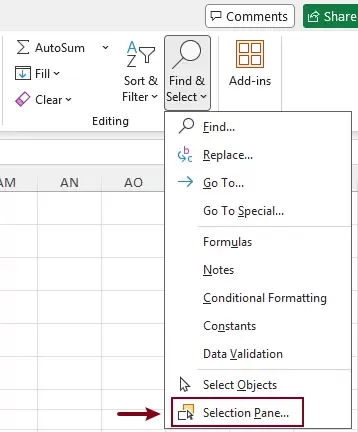
- In het deelvenster Selectie ziet u een lijst met alle objecten op het blad, waaronder ingebedde OLE-objecten, gekoppelde OLE-objecten, vormen, grafieken en meer. Klik op elk object om het te identificeren.
- Nadat u een gekoppelde OLE-object hebt geselecteerd, drukt u op Deleteom het te verwijderen.
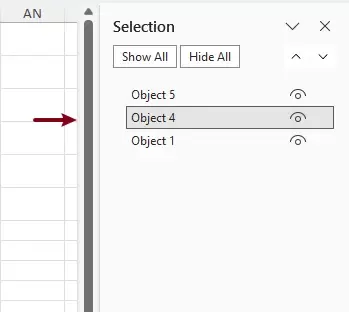
- Herhaal dit voor alle OLE-objecten.
Beperkingen van deze methode
- U kunt gekoppelde objecten niet gemakkelijk onderscheiden van ingebedde OLE-objecten.
- Vereist handmatige identificatie en verwijdering – zeer tijdrovend, zeker bij een groot aantal objecten op het werkblad.
- Moeilijk om snel het juiste gekoppelde OLE-object te vinden tussen meerdere objecttypen.
- Risico op verwijdering van het verkeerde object.
Methode 2: Verwijder alle Gekoppelde OLE-objecten in batch met Kutools
Aangezien Excel geen betrouwbare manier biedt om uitsluitend gekoppelde OLE-objecten te identificeren en te verwijderen, is een nauwkeurigere en gebruiksvriendelijkere oplossing nodig. Kutools voor Excel biedt een speciale functie waarmee u alleen gekoppelde OLE-objecten kunt verwijderen — zonder andere inhoud aan te tasten.
Hiermee hoeft u niet langer handmatig te zoeken of code te schrijven – ideaal voor zowel beginners als professionals.
Kutools voor Excel – uitgerust met meer dan 300 essentiële hulpmiddelen voor Excel. Maak uw Excel-taken sneller, eenvoudiger en efficiënter.Download nu!
Stappen
- Open uw Excel-werkboek.
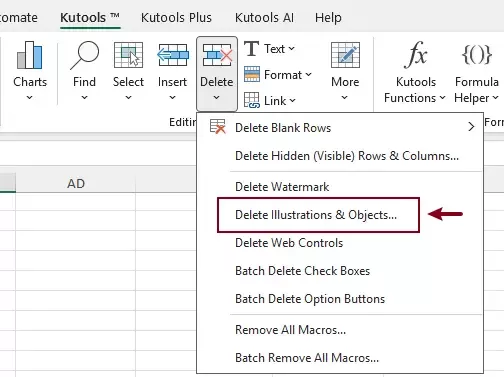
- Ga naar het tabblad Kutools. Klik op Verwijderen > Afbeeldingen en objecten verwijderen.
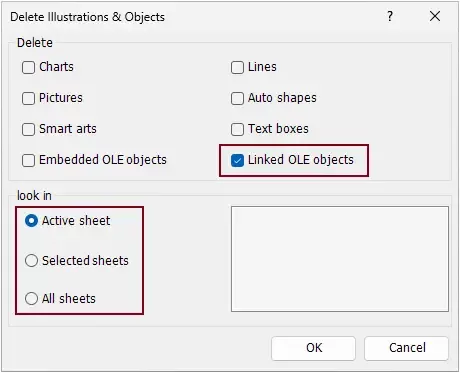
- In het dialoogvenster:
- Controleer alleen gekoppelde OLE-objecten.
- Kies waar u wilt toepassen:
- Huidig werkblad
- Geselecteerde werkbladen
- Alle bladen
- Klik op OK.
Resultaat
Zodra toegepast, worden alle gekoppelde OLE-objecten direct verwijderd. Hierdoor ziet u geen meldingen meer over koppelingsupdates, verbetert de prestaties van de werkmap en blijven eventuele ingesloten objecten onaangetast.
Kutools voor Excel- Geef Excel een boost met meer dan 300 essentiële hulpmiddelen, waardoor uw werk sneller en eenvoudiger wordt, en profiteer van AI-functies voor slimmere gegevensverwerking en productiviteit.Nu verkrijgen
Conclusie
Gekoppelde OLE-objecten kunnen handig zijn, maar leiden vaak tot prestatieproblemen, onderbroken koppelingen en storende update-meldingen in Excel. Het verwijderen ervan is essentieel voor een schone en efficiënte werkmap.
- Handmatig verwijderen is geschikt voor kleine taken, maar niet efficiënt.
- Kutools voor Excel biedt de ultieme oplossing: verwijder Gekoppelde OLE-objecten met één klik, volledig onder controle en zonder enig risico.
Als u regelmatig werkt met complexe Excel-bestanden, bespaart Kutools u aanzienlijk tijd en moeite én garandeert het nauwkeurigheid.
Beste kantoorproductiviteitstools
Geef uw Excel-vaardigheden een boost met Kutools voor Excel en ervaar efficiëntie zoals nooit tevoren.Kutools voor Excel biedt meer dan 300 geavanceerde functies om uw productiviteit en Tijd besparen te verhogen.Klik hier om de functie te krijgen die u het meest nodig heeft...
Office Tab Voegt een tabbladinterface toe aan Office en maakt uw werk veel eenvoudiger
- Schakel tabbladbewerking en -lezen in voor Word, Excel, PowerPoint, Publisher, Access, Visio en Project.
- Open en bewerk meerdere documenten in nieuwe tabbladen binnen hetzelfde venster, in plaats van in afzonderlijke vensters.
- Verhoogt uw productiviteit met 50 % en bespaart u elke dag honderden muisklikken!
Alle Kutools-add-ins in één installatieprogramma.
Kutools for Office bundelt add-ins voor Excel, Word, Outlook en PowerPoint, plus Office Tab Pro—ideaal voor teams die met meerdere Office-apps werken.





- All-in-one suite— Excel-, Word-, Outlook- en PowerPoint-add-ins + Office Tab Pro
- Één installatieprogramma, één licentie— binnen enkele minuten klaar (MSI-klaar)
- Werkt beter samen— gestroomlijnde productiviteit in Office-apps
- 30-dagen volledig functionele proefversie— geen registratie, geen creditcard
- Beste prijs-kwaliteitverhouding— bespaar ten opzichte van het afzonderlijk kopen van add-ins
Inhoudsopgave
- OLE-objecten handmatig verwijderen
- Batchverwijder Gekoppelde OLE-objecten met Kutools
- De beste Office-productiviteitshulpmiddelen
Kutools voor Excel
Brengt krachtige functies van meer dan 300 tools naar voren om uw Excel-taken te stroomlijnen.
- ⬇️ Gratis downloaden
- 🛒 Nu kopen
- 📘 Functietutorials
- 🎁 30-dagen gratis proefversie