Hoe verwijdert u Ingebedde OLE-objecten in Excel (3 eenvoudige methoden)
Als uw Excel-werkboek ingesloten bestanden bevat, zoals Word-documenten, PDF's of andere ingevoegde objecten, kan dat het bestand groter maken, lastiger beheerbaar en soms lastig te verwijderen. Deze ingevoegde bestanden worden vaak Ingebedde OLE-objecten genoemd. In deze handleiding leert u 3 praktische manieren om Ingebedde OLE-objecten in Excel te verwijderen. Of u nu één object handmatig wilt verwijderen, alle objecten tegelijkertijd wilt verwijderen of snel alleen Ingebedde OLE-objecten in batch wilt verwijderen – dit artikel helpt u de juiste methode te kiezen.
- Wat zijn Ingebedde OLE-objecten in Excel
- Waarom Ingebedde OLE-objecten verwijderen
- Methode 1: Verwijder Ingebedde OLE-objecten handmatig
- Methode 2: Verwijder Ingebedde OLE-objecten in één klik met Kutools
- Methode 3: Verwijder alle objecten, inclusief Ingebedde OLE-objecten, met Ga naar speciaal
- Vergelijking van de 3 methoden
- Veelgestelde vragen
Wat zijn Ingebedde OLE-objecten in Excel
Ingebedde OLE-objecten zijn bestanden die rechtstreeks in een Excel-werkblad zijn ingevoegd, zoals:
- Word-documenten
- PDF-bestanden
- Andere Excel-bestanden
- Andere ingesloten documenten of bijlagen
Ze verschijnen vaak als pictogrammen of ingesloten inhoud die u kunt openen door er dubbel op te klikken. In tegenstelling tot gekoppelde objecten worden ingebedde OLE-objecten opgeslagen in de werkmap zelf, wat kan leiden tot een groter bestand en een rommeliger werkblad.
📢 Opmerking: In eenvoudige termen is een ingesloten OLE-object meestal een bestand dat in Excel is ingevoegd of een bijlage — geen gewone celwaarde, afbeelding of grafiek.
Waarom Ingebedde OLE-objecten verwijderen
U wilt mogelijk Ingebedde OLE-objecten in Excel verwijderen om verschillende redenen:
- Verklein de grootte van de werkmap Bestandsgrootte
- Ruim rommelige werkbladen op
- Verwijder Bijlage invoegen die u niet meer nodig heeft
- Voorkom het afdrukken of delen van onnodige ingesloten bestanden
- Verwijder verborgen of moeilijk te selecteren objecten
Als u slechts één of twee objecten hebt, volstaat handmatig verwijderen. Maar wanneer uw werkblad veel ingevoegde objecten bevat, is een snellere methode meestal de betere keuze.
Methode 1: Verwijder Ingebedde OLE-objecten handmatig
Als uw werkblad slechts een paar ingebedde OLE-objecten bevat, kunt u deze eenvoudig één voor één verwijderen.
- Open het werkblad met de ingebedde OLE-objecten.
- Houd Ctrl ingedrukt en klik vervolgens op elk ingesloten object of bestandspictogram dat u wilt verwijderen.
- Druk op de Delete-toets om ze te verwijderen.
Resultaat: De geselecteerde ingebedde OLE-objecten zijn uit het werkblad verwijderd.
- Zeer eenvoudig voor het verwijderen van één of twee objecten
- Er zijn geen extra hulpmiddelen vereist
- Geeft u volledige controle over welk object u verwijdert
- Tijdrovend als er veel objecten zijn
- Sommige objecten kunnen moeilijk te selecteren zijn
- Het is gemakkelijk om per ongeluk de verkeerde objecten te selecteren
- Niet ideaal voor verborgen of overlappende objecten
Methode 2: Verwijder Ingebedde OLE-objecten in één klik met Kutools
Wilt u Ingebedde OLE-objecten in Excel op een snellere en eenvoudigere manier verwijderen? Kutools voor Excel biedt een speciale verwijderingsfunctie waarmee u alleen Ingebedde OLE-objecten kunt verwijderen—zonder ze handmatig één voor één te hoeven selecteren. Kutools voor Excel bevat de functie Afbeeldingen en objecten verwijderen, waarmee u snel specifieke objecttypen uit het actieve werkblad kunt verwijderen, waaronder Ingebedde OLE-objecten.
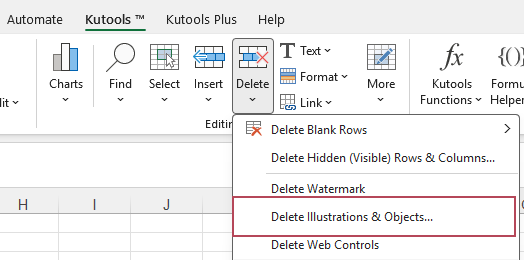
- Klik op Kutools > Verwijderen > Afbeeldingen en objecten verwijderen.
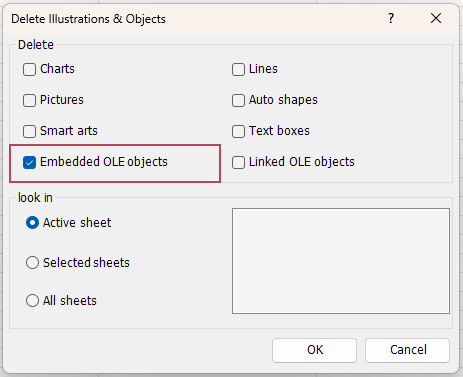
- Schakel in het dialoogvenster Ingebedde OLE-objecten in en klik op OK.
Resultaat: Alle ingebedde OLE-objecten in het huidige werkblad zijn direct verwijderd.
- U kunt objecten verwijderen uit het Huidig werkblad, Geselecteerde werkbladen of alle bladen. Standaard is deze optie ingesteld op Huidig werkblad.
- Kutools voor Excel ondersteunt ook het verwijderen van diverse objecttypen, zoals afbeeldingen, grafieken, tekstvakken, vormen en gekoppelde OLE-objecten, waardoor het bijzonder handig is om werkbladen met allerlei objecten snel op te schonen.
- Verwijdert Ingebedde OLE-objecten met één klik
- U hoeft niet handmatig elk object te zoeken en te selecteren
- Nauwkeuriger dan alle objecten tegelijk verwijderen
- Handig bij het opschonen van grote of geïmporteerde werkbladen
- Snelste methode voor batchverwijdering
- Stelt u in staat om specifiek Ingebedde OLE-objecten te richten
- Eenvoudig voor beginners
- Tijd besparen in grote werkbladen
Methode 3: Verwijder alle objecten, inclusief Ingebedde OLE-objecten, met Ga naar speciaal
Excel biedt ook een ingebouwde manier om alle objecten in het actieve werkblad te selecteren met behulp van Ga naar speciaal. Nadat u de objecten hebt geselecteerd, kunt u ze in één keer verwijderen.
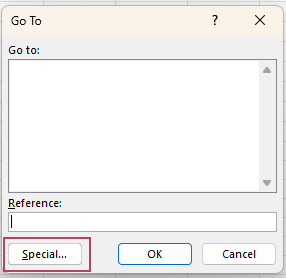
- Druk op F5 of Ctrl + G om het dialoogvenster Ga naar te openen. Klik vervolgens op Speciaal.
- Selecteer Objecten en klik op OK.
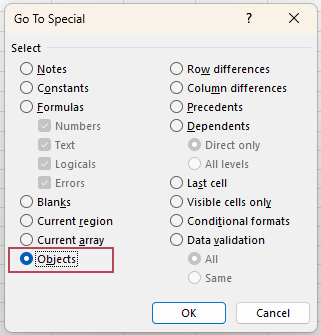
- Alle objecten in het actieve werkblad zijn geselecteerd. Druk op de Delete-toets.
Resultaat: Alle objecten in het actieve werkblad zijn nu verwijderd.
- Ingebouwd in Excel
- Kan veel objecten tegelijk verwijderen
- Handig wanneer u snel alle objecten wilt wissen
- Kan niet alleen Ingebedde OLE-objecten verwijderen
- Kan ook andere objecten verwijderen die u wilt behouden
- Minder nauwkeurig dan Kutools
Vergelijking van de 3 methoden
| Methode | Gebruiksgemak | Verwijdert alleen Ingebedde OLE-objecten | Ideaal voor |
|---|---|---|---|
| Handmatig verwijderen | Eenvoudig | ✅ Ja | Enkele zichtbare objecten één voor één verwijderen |
| ⭐ Kutools voor Excel | Zeer eenvoudig | ✅ Ja | Snelle en nauwkeurige batchverwijdering |
| Ga naar speciaal | Gemiddeld | ❌ Nee | Alle objecten in het werkblad verwijderen |
Aanbeveling:
Als u slechts één of twee objecten hoeft te verwijderen, volstaat handmatig verwijderen. Voor een ingebouwde bulkoplossing kunt u gebruikmaken van Ga naar speciaal, maar dan worden alle objecttypen verwijderd. Wilt u de snelste en meest nauwkeurige manier om uitsluitend Ingebedde OLE-objecten te verwijderen? Dan is Kutools voor Excel de beste keuze.
Veelgestelde vragen
Waarom kan ik een ingesloten OLE-object in Excel niet verwijderen?
Dit kan gebeuren omdat het object moeilijk te selecteren is, achter een ander object verborgen zit of het werkblad beveiligd is. Probeer het object nauwkeuriger te selecteren, het werkblad te ontgrendelen of een bulkverwijderingsmethode toe te passen.
Verhogen ingebedde OLE-objecten de bestandsgrootte van Excel?
Ja. Omdat ingebedde OLE-objecten in de werkmap worden opgeslagen, kunnen ze de bestandsgrootte aanzienlijk vergroten—vooral wanneer ze grote documenten of bestanden bevatten.
Hoe verwijder ik alle ingesloten objecten in Excel in één keer?
U kunt een tool zoals Kutools voor Excel gebruiken om alleen Ingebedde OLE-objecten in één klik te verwijderen. Als u de functie Ga naar speciaal van Excel gebruikt, worden alle objecten geselecteerd, niet alleen Ingebedde OLE-objecten.
Wat is het verschil tussen ingesloten en Gekoppelde OLE-objecten?
Een ingesloten OLE-object wordt opgeslagen in de werkmap zelf. Een gekoppeld OLE-object is verbonden met een extern bestand en wordt niet volledig in de werkmap opgeslagen.
Kan ik ingebedde OLE-objecten verwijderen zonder afbeeldingen of grafieken te verwijderen?
Ja. Handmatig verwijderen laat u één specifiek object tegelijk verwijderen, terwijl Kutools voor Excel uitsluitend Ingebedde OLE-objecten kan verwijderen. Daarentegen selecteert Ga naar speciaal alle objecttypen in één keer.
Conclusie
Het verwijderen van ingebedde OLE-objecten in Excel helpt u de bestandsgrootte te verkleinen, werkbladen op te ruimen en onnodige ingevoegde bestanden kwijt te raken. Bij slechts een paar objecten volstaat handmatig verwijderen. Wilt u alle objecten in één keer verwijderen? Dan biedt ‘Ga naar speciaal’ een ingebouwde optie, maar die mist precisie. Voor de snelste en meest gerichte oplossing maakt Kutools voor Excel het kinderlijk eenvoudig om uitsluitend ingebedde OLE-objecten te verwijderen – met slechts een paar klikken.
Beste Office-productiviteitstools
Geef uw Excel-vaardigheden een boost met Kutools voor Excel en ervaar efficiëntie als nooit tevoren.Kutools voor Excel biedt meer dan 300 geavanceerde functies om de productiviteit te verhogen en Tijd besparen.Klik hier om de functie te krijgen die u het meest nodig heeft...
Office Tab Brengt een tabbladinterface naar Office en maakt uw werk veel eenvoudiger
- Schakel tabbladondersteuning in voor bewerken en lezen in Word, Excel, PowerPoint, Publisher, Access, Visio en Project.
- Open en maak meerdere documenten aan in nieuwe tabbladen van hetzelfde venster, in plaats van in nieuwe vensters.
- Verhoogt uw productiviteit met 50 % en verminderd honderden muisklikken voor u elke dag!
Alle Kutools-add-ins. Één installatieprogramma
Kutools for Office bundelt invoegtoepassingen voor Excel, Word, Outlook en PowerPoint, plus Office Tab Pro—ideaal voor teams die met meerdere Office-apps werken.





- Alles-in-één suite— Excel-, Word-, Outlook- en PowerPoint-add-ins + Office Tab Pro
- Één installatieprogramma, één licentie— binnen enkele minuten klaar (MSI-klaar)
- Werkt beter samen— gestroomlijnde productiviteit over Office-apps
- 30 dagen volledig functionele proefversie— geen registratie, geen creditcard
- Beste prijs-kwaliteitverhouding— bespaar ten opzichte van het kopen van individuele add-ins
Inhoudsopgave
- Wat zijn Ingebedde OLE-objecten in Excel
- Waarom Ingebedde OLE-objecten verwijderen
- Methode 1: Ingebedde OLE-objecten handmatig verwijderen
- Methode 2: Ingebedde OLE-objecten met één klik verwijderen met Kutools
- Methode 3: Verwijder alle objecten, inclusief Ingebedde OLE-objecten, met Ga naar speciaal
- Vergelijking van de 3 methoden
- Veelgestelde vragen
- De beste Office-productiviteitstools
Kutools voor Excel
Brengt 300+ geavanceerde functies naar Excel
- 🧩 Overzicht
- 📥 Gratis downloaden
- 🎁 30 dagen gratis proefversie beschikbaar