Zoeken naar benoemde bereiken in Excel (3 methoden)
Benoemde bereiken worden veel gebruikt in Microsoft Excel om formules leesbaarder te maken, dynamische modellen te bouwen en gegevensverwijzingen efficiënter te beheren. Maar naarmate werkmappen groter en complexer worden – vooral in financiële modellen, dashboards of gedeelde sjablonen – kunt u tientallen of zelfs honderden benoemde bereiken verzamelen.
Op dat moment doet zich een veelvoorkomend probleem voor: hoe vindt u snel een specifiek benoemd bereik? Helaas bevat de ingebouwde Naambeheerder van Excel geen zoekvak. U kunt alleen door de lijst scrollen of eenvoudige filters toepassen op basis van categorie. Daardoor kunt u niet zoeken op trefwoord of snel een naam vinden, tenzij u al precies weet waar deze zich bevindt.
In deze handleiding bespreken we drie praktische methoden om benoemde bereiken in Excel te vinden of te lokaliseren – van eenvoudige ingebouwde functies tot geavanceerde automatisering, en uiteindelijk de meest efficiënte oplossing.
- Methode 1: Gebruik de functie Ga naar om benoemde bereiken te vinden
- Methode 2: Zoek benoemde bereiken met VBA (geavanceerd)
- Methode 3: Zoek benoemde bereiken direct met Kutools (beste manier)
Methode 1: Gebruik de functie Ga naar om benoemde bereiken te lokaliseren
Als u de exacte naam (of een deel ervan) al kent, biedt de functie ‘Ga naar’ in Excel een snelle manier om direct naar een benoemd bereik te springen. Hoewel dit geen echte zoekfunctie is, helpt het u wel om namen te lokaliseren zonder de Naambeheerder te openen.
Stappen om een benoemd bereik te lokaliseren met Ga naar
- Open uw Excel-werkboek.
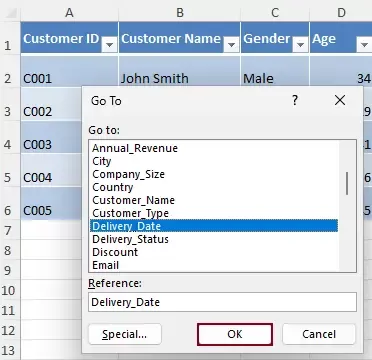
- Druk op Ctrl + G(of)F5) om het dialoogvenster Ga naar te openen.
- In het dialoogvenster ziet u een overzicht van alle benoemde bereiken in de werkmap.
- Blader door de lijst en kies de gewenste naam.
- Klik op OK,en Excel springt onmiddellijk naar het gerefereerde bereik.
Beperkingen
- U moet de lijst handmatig doorzoeken
- Geen trefwoordszoekfunctie of filtermogelijkheid
- Onhandig bij veel benoemde bereiken
Deze methode is handig voor kleine werkmappen, maar minder geschikt voor grote of complexe bestanden.
Methode 2: Zoek benoemde bereiken met VBA
Voor gebruikers met ervaring in automatisering biedt VBA de mogelijkheid om een ‘zoek’-functie te simuleren: scan alle benoemde bereiken en krijg overeenkomsten op basis van een trefwoord.
Stappen om benoemde bereiken te zoeken met VBA
- Open uw werkmap.
- Druk op Alt + F11 om de VBA-editor te openen.
- Klik op Invoegen > Module om een nieuwe module te maken.
- Kopieer en plak de volgende code:VBA-code: Benoemde bereiken zoeken in Excel
Sub SearchNamedRanges()
'Updated by Extendoffice 20260422
    Dim keyword As String
    keyword = InputBox("Enter keyword to search in named ranges:", "Kutools for Excel")
    If keyword = "" Then Exit Sub
    Dim nm As Name
    Dim rng As Range
    Dim resultRange As Range
    Dim firstCell As Range
    Dim matchCount As Long
    Dim resultList As String
    Dim firstSheet As Worksheet
    Application.ScreenUpdating = False
    For Each nm In ThisWorkbook.Names

        If InStr(1, nm.Name, keyword, vbTextCompare) > 0 Then

            On Error Resume Next
            Set rng = nm.RefersToRange
            On Error GoTo 0

            If Not rng Is Nothing Then
                matchCount = matchCount + 1
                resultList = resultList & nm.Name & vbCrLf
                If firstCell Is Nothing Then
                    Set firstCell = rng.Cells(1)
                    Set firstSheet = rng.Worksheet
                End If
                If Not firstSheet Is Nothing Then
                    If rng.Worksheet.Name = firstSheet.Name Then
                        If resultRange Is Nothing Then
                            Set resultRange = rng
                        Else
                            Set resultRange = Union(resultRange, rng)
                        End If
                    End If
                End If
            End If
        End If
        Set rng = Nothing
    Next nm
    If matchCount = 0 Then
        MsgBox "No matching named ranges found.", vbInformation
    Else
        Application.Goto firstCell, True
        If Not resultRange Is Nothing Then
            resultRange.Select
        End If
        MsgBox matchCount & " matching named range(s) found:" & vbCrLf & vbCrLf & resultList, vbInformation
    End If
    Application.ScreenUpdating = True
End Sub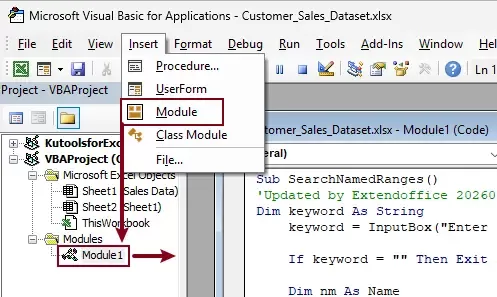
- Druk op F5 om de code uit te voeren.
- Voer in het promptvenster een trefwoord in om te zoeken naar de benoemde bereiken.Opmerking:Benoemde bereiken in Excel mogen geen spaties bevatten, dus namen met meerdere woorden worden doorgaans verbonden met underscoretekens(bijvoorbeeld)Verzendkosten).
Als u een exacte overeenkomst wilt, zorg er dan voor dat u de naam invoert in hetzelfde formaat, inclusief het underscoreteken.Anders kunt u nog steeds gebruikmaken van gedeeltelijke trefwoordovereenkomsten (zoals Verzend of Kosten) om gerelateerde namen te vinden.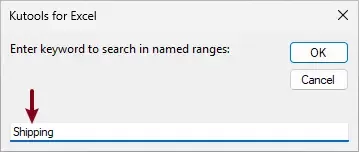
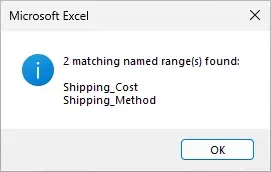
- Er verschijnt een berichtvenster met een lijst van alle overeenkomende benoemde bereiken. Klik op OK.
Resultaat
Na het uitvoeren van de code:
- Alle overeenkomende benoemde bereiken worden automatisch geselecteerd, inclusief meerdere gebieden indien van toepassing.
- Excel springt naar het eerste overeenkomstbereik, terwijl alle overeenkomstbereiken geselecteerd blijven.
Deze methode is flexibel, maar niet erg gebruiksvriendelijk voor dagelijks gebruik.
Methode 3: Zoek direct naar benoemde bereiken met Kutools
Als u op zoek bent naar een snelle, intuïtieve en volledig visuele manier om benoemde bereiken te vinden, biedt Kutools voor Excel een ingebouwde oplossing via de Navigatie.
Kutools voor Excel – Uitgerust met meer dan 300 essentiële tools voor Excel. Maak uw Excel-taken sneller, eenvoudiger en efficiënter.Download nu!
Stappen om benoemde bereiken te zoeken met Kutools
- Open uw Excel-werkboek.
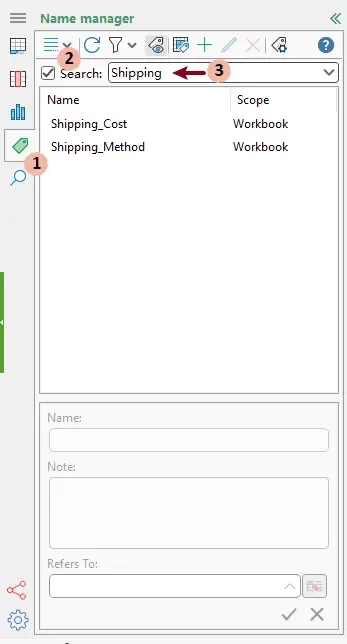
- Ga naar Kutools>Navigatieom het Navigatie te openen.

- In het Navigatiedeelvenster,
- Ga naar de sectie Naambeheerder.
- Controleer het vak Zoeken bovenaan de namenlijst.
- Voer een trefwoord in dat gerelateerd is aan het benoemde bereik.
Resultaat
De lijst wordt direct gefilterd terwijl u typt, zodat alleen de overeenkomende benoemde bereiken worden weergegeven. Klik eenvoudig op een resultaat om meteen naar het bijbehorende bereik te springen.

Belangrijkste voordelen
- Zoeken op trefwoorden in realtime
- Direct filteren van resultaten
- Klikbare items voor snelle navigatie
- Overzichtelijke en gebruiksvriendelijke interface
In vergelijking met de ingebouwde Excel-tools elimineert deze methode handmatige inspanning en verhoogt de efficiëntie aanzienlijk.
Kutools voor Excel– Geef Excel een boost met meer dan 300 essentiële tools, waardoor uw werk sneller en eenvoudiger verloopt, en profiteer van AI-functies voor slimmere gegevensverwerking en productiviteit.Download het nu
Conclusie
Het zoeken naar benoemde bereiken wordt steeds belangrijker naarmate uw Excel-werkboek complexer wordt. Hoewel Excel eenvoudige tools zoals ‘Ga naar’ biedt, zijn deze sterk afhankelijk van handmatige selectie en ondersteunen ze geen echte trefwoordszoekfunctie. VBA biedt een flexibelere aanpak, maar vereist technische kennis en mist gebruiksgemak.
Voor de meeste gebruikers is de meest efficiënte en praktische oplossing Kutools voor Excel, met zijn realtime zoekfunctie die Excel standaard niet biedt.
Beste Office-productiviteitstools
Geef uw Excel-vaardigheden een boost met Kutools voor Excel en ervaar efficiëntie als nooit tevoren.Kutools voor Excel biedt meer dan 300 geavanceerde functies om de productiviteit te verhogen en Tijd besparen.Klik hier om de functie te verkrijgen die u het meest nodig heeft...
Office Tab Brengt een tabbladinterface naar Office en maakt uw werk veel eenvoudiger
- Schakel tabbladbewerking en -lezing in voor Word, Excel, PowerPoint, Publisher, Access, Visio en Project.
- Open en maak meerdere documenten aan in nieuwe tabbladen van hetzelfde venster, in plaats van in afzonderlijke vensters.
- Verhoogt uw productiviteit met 50 % en bespaart u honderden muisklikken per dag!
Alle Kutools-add-ins in één installatieprogramma.
Kutools for Office bundelt add-ins voor Excel, Word, Outlook en PowerPoint, plus Office Tab Pro—ideaal voor teams die met meerdere Office-apps werken.





- Alles-in-één suite— Excel-, Word-, Outlook- en PowerPoint-add-ins + Office Tab Pro
- Één installatieprogramma, één licentie— binnen enkele minuten klaar (MSI-klaar)
- Werkt beter samen— gestroomlijnde productiviteit in alle Office-apps
- 30-dagen volledig functionele proefversie— geen registratie, geen creditcard
- Beste prijs-kwaliteitverhouding— bespaar ten opzichte van het afzonderlijk kopen van add-ins
Inhoudsopgave
- Benoemde bereiken zoeken met Ga naar
- Benoemde bereiken zoeken met VBA
- Benoemde bereiken direct zoeken met Kutools
- De beste Office-productiviteitshulpmiddelen
Kutools voor Excel
Brengt de krachtige functies van meer dan 300 tools naar voren om uw Excel-taken te stroomlijnen.
- ⬇️ Gratis downloaden
- 🛒 Nu kopen
- 📘 Functietutorials
- 🎁 30-dagen gratis proefversie