Hoe datums per begin, midden en Laatste tien dagen van de maand te groeperen in een Excel-draaitabel
Bij het analyseren van maandelijkse gegevens in Excel is groeperen per maand vaak niet voldoende. In veel gevallen wilt u mogelijk zien of verkoop, bestellingen, aanwezigheid of andere activiteiten vaker voorkomen in het begin, midden of einde van elke maand. Excel-draaitabellen bieden echter geen ingebouwde optie om datums direct te groeperen in Begin, Midden en Laatste tien dagen. In deze handleiding leert u twee praktische methoden: het gebruik van de ingebouwde groepering van Excel-draaitabellen als tijdelijke oplossing, en het gebruik van Kutools voor Excel om duidelijkere en intuïtievere groepen te maken.

- Waarom datums groeperen op vroeg, midden en Laatste tien dagen in een draaitabel
- Methode 1: Benader de groepering met de ingebouwde functie van Excel-draaitabel
- Methode 2: Groepeer datums snel op vroeg, midden en Laatste tien dagen met Kutools voor Excel
- Excel versus Kutools: welke methode moet u gebruiken
- Veelgestelde vragen
Waarom datums per begin, midden en einde van de maand groeperen in een draaitabel
Het groeperen van datums per maand geeft een algemeen overzicht, maar laat niet zien wat er binnen de maand gebeurt. Als u activiteiten in verschillende delen van elke maand met elkaar wilt vergelijken, maakt het groeperen van datums in Begin, Midden en Einde uw draaitabel veel bruikbaarder.
Deze vorm van groepering kan u bijvoorbeeld helpen:
- controleren of de verkoop stijgt richting het einde van de maand;
- vaststellen wanneer de meeste bestellingen worden geplaatst;
- patronen in aanwezigheid of werklast gedurende de maand herkennen;
- rapporten maken die gemakkelijker te lezen zijn dan onbewerkte, dagelijkse datumgroeperingen.
Hoewel Excel-draaitabellen datums kunnen groeperen op standaard tijdseenheden zoals dagen, maanden, kwartalen en jaren, kunnen ze niet direct Begin / Midden / Laatste tien dagen-labels maken. Gelukkig helpen de volgende twee methoden je daarbij.
Methode 1: Benader de groepering met de ingebouwde functie van Excel-draaitabellen
Als u dit uitsluitend in Excel wilt doen, is de dichtstbijzijnde ingebouwde tijdelijke oplossing om datums te groeperen in intervallen van 10 dagen. Dit levert geen echte Begin-, Midden- en Einde-labels op, maar verdeelt elke maand wel ruwweg in drie delen.
Stap 1: Maak een draaitabel van uw Brongegevens
Selecteer uw brongegevens, ga vervolgens naar Invoegen > Draaitabel, kies waar u de draaitabel wilt plaatsen en klik op OK.
Stap 2: Voeg het datumveld en andere velden toe om de draaitabel op te bouwen
Sleep in het deelvenster Draaitabelvelden eerst uw datumveld naar het gebied Rijen. Voeg daarna de andere velden die u wilt analyseren toe aan de juiste gebieden—bijvoorbeeld een categorieveld in Kolommen en een numeriek veld in Waarden—zodat uw draaitabel zinvolle resultaten weergeeft.
Stap 3: Groepeer de datums per 10 dagen
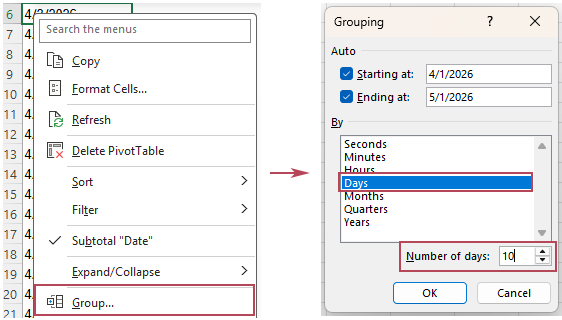
Klik met de rechtermuisknop op een willekeurige datum in de draaitabel en kies Groeperen. In het dialoogvenster Groeperen:
- vink Dagen;
- voer 10in het vak Aantal dagen;
- Klik op OK.
Resultaat
Excel groepeert de datums in Datumreeks zoals:
- 4/1/2026 - 4/10/2026
- 4/11/2026 - 4/20/2026
- 4/21/2026 - 4/30/2026
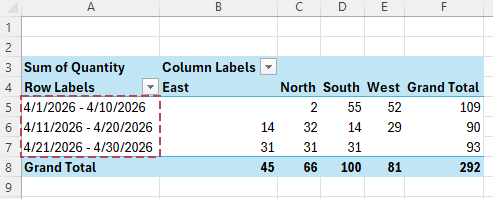
Met deze methode krijgt u een snelle indeling van de analyse per begin, midden en einde van de maand, maar de uitvoer verschijnt als Datumreeks, niet als duidelijke labels zoals Begin, Midden en Einde.
- Geen extra hulpmiddel vereist
- Snel ingesteld voor eenmalige analyse
- Werkt direct in de Excel-draaitabel
- Kan geen echte Vroeg / Midden / Laattekstlabels maken
- Toont Datumreeks in plaats van intuïtieve Groepsnaam
- De laatste groep kan ongelijkmatig lijken omdat maanden verschillende aantallen dagen hebben
Methode 2: Groepeer datums snel per begin, midden en Laatste tien dagen met Kutools voor Excel
Wilt u een duidelijker en intuïtiever resultaat? Dan biedt Kutools voor Excel een veel eenvoudigere oplossing met de functie Speciale tijdsgroepering in draaitabel. Deze functie maakt automatisch een gegroepeerd hulpveld op basis van uw datumkolom, zodat u moeiteloos een draaitabel kunt bouwen die is gegroepeerd per Begin, Midden en Einde van de maand.
Stap 1: Open Speciale tijdsgroepering in draaitabel
Klik op KUTOOLS PLUS > Draaitabel > Speciale tijdsgroepering in draaitabel.
Stap 2: Configureer de groeperingsopties
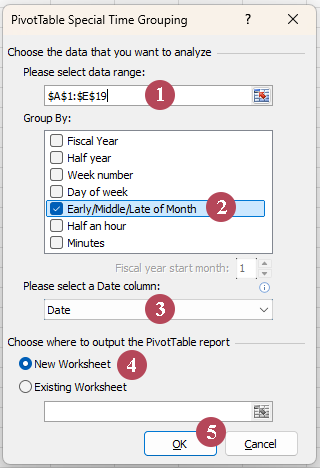
In het dialoogvenster Speciale tijdsgroepering in draaitabelvoert u het volgende uit:
- selecteer de Gegevensbereik waaruit u de draaitabel wilt maken;
- kies Begin / Midden / Laatste tien dagenuit het keuzelijstvak Groeperen op;
- selecteer de datumkolomwaarmee u wilt groeperen;
- kies waar u de draaitabel wilt plaatsen, hetzij in een nieuw Nieuw werkbladof in het huidige Huidig werkblad;
- Klik op OK.
Stap 3: Pas de indeling van de draaitabel indien nodig aan
Zodra de draaitabel is gegenereerd, wordt het nieuwe veld Begin / Midden / Laatste tien dagen automatisch in het gebied Rijen geplaatst. U kunt vervolgens andere velden toevoegen aan de gebieden Waarden, Kolommen of Filters om het gewenste rapport op te bouwen.
Resultaat
U krijgt een intuïtievere draaitabel, gegroepeerd per Eerste tien dagen, Middelste tien dagen en Laatste tien dagen, waardoor maandelijkse trends in één oogopslag gemakkelijker te herkennen zijn. Kutools maakt automatisch een overeenkomende hulpkolom aan aan de rechterkant van de brongegevens.
- Maakt duidelijke Vroeg / Midden / Laatgroeperingslabels automatisch
- Makkelijker te begrijpen dan ruwe 10-daagse Datumreeks
- Praktischer voor terugkerende rapportages en maandelijkse analyses
- Tijd besparen vergeleken met handmatige draaitabel-workarounds
- Voegt automatisch het gegroepeerde hulpveld voor u toe
- Maakt draaitabelresultaten overzichtelijker en gemakkelijker leesbaar
- Eenvoudig te gebruiken met een duidelijke, gestuurde interface
Excel versus Kutools: welke methode moet u gebruiken
| Functie | Ingebouwde groepering van Excel draaitabel | Kutools voor Excel |
|---|---|---|
| Instellen eenvoudig | ⚪ Gematigd | ✅ Eenvoudig |
| Groeperingsresultaat | ❌ Alleen 10-daagse Datumreeks | ✅ Duidelijke labels Vroeg / Midden / Laat |
| Leesbaarheid | ⚪ Gemiddeld | ✅ Duidelijk |
| Echte maandgedeelte-groepering | ❌ Nee | ✅ Ja |
| Ideaal voor | ✅ Snel tijdelijk analyseren | ✅ Overzichtelijkere terugkerende rapportages |
Als u alleen een snelle, tijdelijke oplossing nodig hebt, helpt de ingebouwde groepering van Excel u verder. Maar als u een intuïtiever resultaat wilt dat gemakkelijker te gebruiken is in rapporten, is Kutools voor Excel de betere keuze.
Veelgestelde vragen
Kan een Excel-draaitabel dit zelfstandig, zonder hulpkolom?
Nee. Een Excel-pivotabel kan datums niet rechtstreeks groeperen onder echte Begin / Midden / Laatste tien dagen-labels zonder een hulpkolom. De ingebouwde groepering werkt alleen met standaard tijdseenheden of vaste intervallen, zoals elke 10 dagen. Als u exacte Begin-, Midden- en Laat-labels nodig heeft, hebt u daarom een hulpkolom nodig — of een handige tool zoals Kutools die dit automatisch voor u aanmaakt.
Waarom toont Excel ‘Datumreeks’ in plaats van ‘Begin’, ‘Midden’ en ‘Laat’?
Omdat de ingebouwde draaitabelgroepering van Excel is gebaseerd op datumintervallen en niet op aangepaste tekstcategorieën, kan deze wel groeperen in perioden van 10 dagen, maar die perioden niet automatisch labelen als Begin, Midden of Laat.
Welke methode is het meest geschikt voor maandelijkse rapportage?
Als u slechts een snelle, eenmalige analyse nodig heeft, volstaat de ingebouwde groepering van Excel mogelijk. Maar als u regelmatig rapporten maakt en schoonere, gemakkelijker leesbare resultaten wilt, is Kutools de praktischer keuze.
Conclusie
Het groeperen van datums per Begin, Midden en Laatste tien dagen maakt pivotabelrapporten veel eenvoudiger te interpreteren. Hoewel een Excel-pivotabel dit slechts kan benaderen met groepen van 10 dagen, biedt Kutools voor Excel een directere en leesbaardere oplossing.
Als uw doel een snelle tijdelijke oplossing is, gebruik dan de ingebouwde groepering van Excel. Als u schoner gelabelde en betere rapportage wilt, gebruik dan Kutools.
Beste Office-productiviteitstools
Geef uw Excel-vaardigheden een boost met Kutools voor Excel en ervaar efficiëntie zoals nooit tevoren.Kutools voor Excel biedt meer dan 300 geavanceerde functies om uw productiviteit en Tijd besparen te verhogen.Klik hier om de functie te krijgen die u het meest nodig heeft...
Office Tab Brengt een tabbladinterface naar Office en maakt uw werk veel eenvoudiger
- Schakel tabbladondersteuning in voor bewerken en lezen in Word, Excel, PowerPoint, Publisher, Access, Visio en Project.
- Open en maak meerdere documenten aan in nieuwe tabbladen binnen hetzelfde venster, in plaats van in afzonderlijke vensters.
- Verhoogt uw productiviteit met 50 % en bespaart u honderden muisklikken per dag!
Alle Kutools-add-ins in één installatiebestand.
Kutools for Office bundelt een krachtige suite van invoegtoepassingen voor Excel, Word, Outlook en PowerPoint, plus Office Tab Pro—ideaal voor teams die met meerdere Office-apps werken.





- Alles-in-één suite— Excel-, Word-, Outlook- en PowerPoint-add-ins + Office Tab Pro
- Één installatiebestand, één licentie— binnen enkele minuten klaar (MSI-klaar)
- Werkt beter samen— gestroomlijnde productiviteit in alle Office-apps
- 30 dagen volledig functionele proefversie— geen registratie, geen creditcard
- Beste prijs-kwaliteitverhouding— bespaar ten opzichte van het kopen van afzonderlijke add-ins
Inhoudsopgave
- Waarom datums groeperen op vroeg, midden en Laatste tien dagen in een draaitabel
- Methode 1: Benader de groepering met de ingebouwde functie van Excel-draaitabel
- Methode 2: Groepeer datums snel op vroeg, midden en Laatste tien dagen met Kutools voor Excel
- Excel versus Kutools: welke methode moet u gebruiken
- Veelgestelde vragen
- De beste Office-productiviteitstools
Kutools voor Excel
Brengt 300+ geavanceerde functies naar Excel
- 🧩 Overzicht
- 📥 Gratis downloaden
- 🎁 30 dagen gratis proefversie beschikbaar