Dubbele kolom op basis van celwaarde in Excel
In Excel moet u soms volledige kolommen dupliceren op basis van een getal dat in een cel is opgegeven – bijvoorbeeld om productkolommen te herhalen, simulatiedatasets te genereren of gestructureerde sjablonen uit te breiden. Helaas beschikt Excel niet over een ingebouwde functie om dit rechtstreeks uit te voeren.
In deze handleiding laten we u twee praktische manieren zien om dit te bereiken: met VBA voor een aanpasbare maar technische aanpak, en met Kutools voor Excel voor een veel eenvoudigere en efficiëntere oplossing.

- Dubbele kolom op basis van celwaarde met behulp van VBA
- Dubbele kolom op basis van celwaarde met behulp van Kutools
Dubbele kolom op basis van celwaarde met VBA
Als u bekend bent met automatisering, kan VBA u helpen Dubbele kolom op basis van een opgegeven waarde. Deze methode leest de waarde in een specifieke rij (zoals de Laatste rij van elke kolom) en dupliceert vervolgens elke kolom dienovereenkomstig.

Stappen om Dubbele kolom met VBA
- Open het werkblad waarin u Dubbele kolom wilt gebruiken.
- Druk op Alt + F11 om de VBA-editor te openen.
- Klik op Invoegen > Module om een nieuwe module te maken.
- Kopieer en plak de volgende VBA-code in het modulevenster.VBA-code: Dubbele kolom op basis van celwaarde
Sub DuplicateColumnsByCellValue()
'Updated by Extendoffice 20260420
    Dim rng As Range
    On Error Resume Next
    Set rng = Application.InputBox("Select the range:", "Kutools for Excel", Selection.Address, Type:=8)
    On Error GoTo 0

    If rng Is Nothing Then Exit Sub

    Dim lastRow As Long
    lastRow = rng.Rows.Count

    Dim j As Long, k As Long
    Dim repeatCount As Long

    Application.ScreenUpdating = False

    ' Loop from right to left (very important)
    For j = rng.Columns.Count To 1 Step -1

        repeatCount = rng.Cells(lastRow, j).Value

        If IsNumeric(repeatCount) And repeatCount >= 1 Then

            ' Duplicate N times (original + N copies)
            For k = 1 To repeatCount
                rng.Columns(j).EntireColumn.Copy
                rng.Columns(j + 1).EntireColumn.Insert Shift:=xlToRight
            Next k

        End If

    Next j

    Application.CutCopyMode = False
    Application.ScreenUpdating = True

    MsgBox "Columns duplicated successfully.", vbInformation, "Kutools for Excel"
End Sub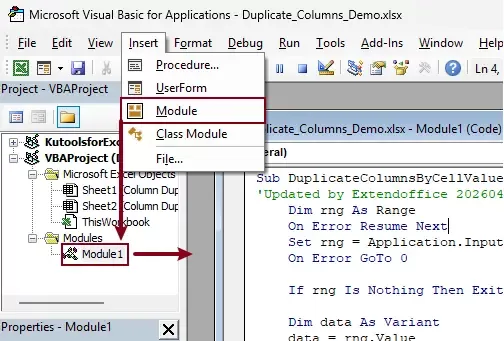
- Druk op F5 om de code uit te voeren.
- Selecteer in het pop-updialoogvenster uw gegevensbereik (inclusief de rij met de herhaalgetallen) en klik op OK om uit te voeren.
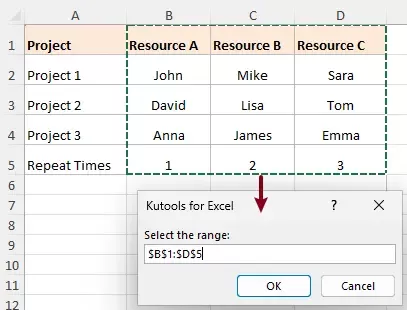
Resultaat
Na uitvoering van de VBA-code wordt elke kolom gedupliceerd op basis van het getal in de laatste rij, waarbij de oorspronkelijke kolom altijd behouden blijft. Vervolgens verschijnt een bevestigingsdialoogvenster dat aangeeft dat het dupliceren succesvol is voltooid.
- Een waarde van 1 betekent dat de kolom tweemaal wordt weergegeven (het origineel plus één kopie).
- Een waarde van 2 betekent dat de kolom drie keer verschijnt (het origineel plus twee kopieën).
Alle gedupliceerde kolommen worden sequentieel binnen het oorspronkelijke bereik ingevoegd, waardoor een nieuwe, uitgebreide dataset ontstaat. De relatieve kolomvolgorde blijft behouden en de gegevensstructuur is in alle rijen consistent.
Deze methode bouwt de lay-out van de gehele kolom direct opnieuw op, zodat het eindresultaat perfect aansluit bij het verwachte duplicatiepatroon – zonder handmatige aanpassingen.
Beperkingen van de VBA-methode
Hoewel VBA werkt, heeft het verschillende nadelen:
- Vereist het inschakelen van macro’s (beveiligingsrisico).
- Niet geschikt voor beginners.
- Moeilijk aan te passen en fouten op te sporen.
- Risico op fouten bij het verwerken van grote datasets.
- De oorspronkelijke celopmaak—zoals vulkleur, randen en stijlen—raakt verloren nadat de VBA-code is uitgevoerd.
Dupliceer eenvoudig Dubbele kolom op basis van celwaarde met Kutools voor Excel
In plaats van complexe code te gebruiken, biedt Kutools voor Excel een specifieke functie om deze taak in slechts enkele klikken uit te voeren. Hiermee kunt u automatisch een dubbele kolom selecteren op basis van een opgegeven celwaarde – zonder formules of codering.
Kutools voor Excel – uitgerust met meer dan 300 essentiële hulpmiddelen voor Excel. Maak uw Excel-taken sneller, eenvoudiger en efficiënter.Download nu!
Stappen om Dubbele kolom met Kutools
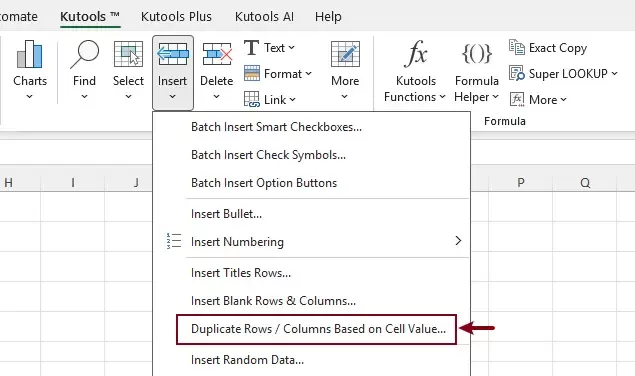
- Na het installeren van Kutools voor Excel, klikt u op Kutools>Invoegen>Dubbele rij/Kolommen op basis van celwaarde.
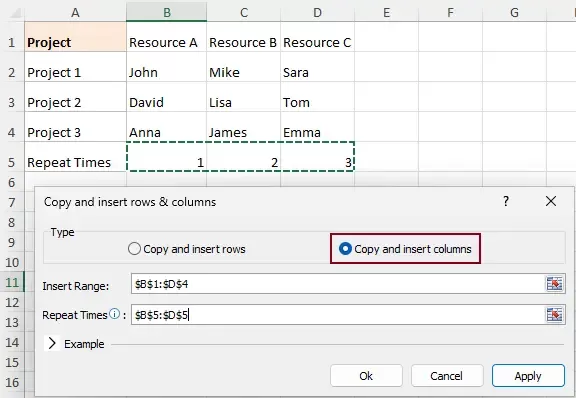
- In het dialoogvenster:
- Selecteer Kolommen kopiëren en invoegen.
- Selecteer de Generatiebereik(gegevens om te dupliceren)
- In Herhalingstijden, selecteer de cellen met het aantal herhalingen (bijvoorbeeld de laatste rij).
- Klik op OK.
Resultaat
Elke kolom wordt gedupliceerd op basis van de bijbehorende waarde, waarbij de nieuwe kolommen direct naast de originele worden ingevoegd. Tijdens dit proces blijven alle opmaakinstellingen en de algemene gegevensstructuur automatisch behouden voor een consistente en naadloze uitkomst.

Kutools voor Excel– Geef Excel een boost met meer dan 300 essentiële tools, waardoor uw werk sneller en eenvoudiger verloopt, en profiteer van AI-functies voor slimmere gegevensverwerking en productiviteit.Download Nu
Waarom Kutools de beste oplossing is
Vergeleken met VBA biedt Kutools aanzienlijke voordelen:
- Geen programmeerkennis vereist – perfect voor alle gebruikers.
- Eenvoudige stappen met een dialoogvenstergebaseerde interface – geen complexe installatie nodig.
- Duidelijke visuele interface – gemakkelijk te begrijpen.
- Veilig en betrouwbaar – geen macro-risico’s.
- Behoudt alle oorspronkelijke opmaak, inclusief kleuren, randen en celstijlen.
- Verwerkt grote datasets efficiënt.
Het transformeert een complexe taak tot een eenvoudige, herhaalbare workflow.
Als u liever dubbele rijen wilt, biedt Kutools ook de optie "Rijen kopiëren en invoegen" voor dezelfde taak.
Conclusie
Het dupliceren van kolommen op basis van celwaarden is iets wat Excel standaard niet ondersteunt. Hoewel VBA een tijdelijke oplossing kan bieden, vereist dit technische kennis en komt het met beperkingen.
Kutools voor Excel biedt daarentegen een snelle, intuïtieve en foutloze oplossing, geschikt voor gebruikers op elk niveau. Als u regelmatig gestructureerde gegevens moet bewerken of repetitieve taken wilt automatiseren, is Kutools ongetwijfeld de betere keuze.
Beste Office-productiviteitstools
Geef uw Excel-vaardigheden een boost met Kutools voor Excel en ervaar efficiëntie zoals nooit tevoren.Kutools voor Excel biedt meer dan 300 geavanceerde functies om uw productiviteit en Tijd besparen te verhogen.Klik hier om de functie te krijgen die u het meest nodig heeft...
Office Tab Voegt een tabbladinterface toe aan Office en maakt uw werk veel eenvoudiger
- Schakel tabbladbewerking en -lezing in voor Word, Excel, PowerPoint, Publisher, Access, Visio en Project.
- Open en maak meerdere documenten aan in nieuwe tabbladen binnen hetzelfde venster, in plaats van in afzonderlijke vensters.
- Verhoog uw productiviteit met 50 % en verminder honderden muisklikken per dag!
Alle Kutools-add-ins in één installatieprogramma.
Kutools for Office bundelt een krachtige suite van invoegtoepassingen voor Excel, Word, Outlook en PowerPoint, plus Office Tab Pro—ideaal voor teams die in meerdere Office-apps werken.





- Alles-in-één suite— Excel-, Word-, Outlook- en PowerPoint-add-ins + Office Tab Pro
- Één installatieprogramma, één licentie— binnen enkele minuten klaar (MSI-klaar)
- Werkt beter samen— gestroomlijnde productiviteit in Office-apps
- 30-dagen volledig functionele proefversie— geen registratie, geen creditcard
- Beste prijs-kwaliteitverhouding— bespaar ten opzichte van het afzonderlijk kopen van add-ins
Inhoudsopgave
- Dubbele kolom op basis van celwaarde
- Met behulp van VBA
- Met behulp van Kutools voor Excel
- De beste Office-productiviteitshulpmiddelen
Kutools voor Excel
Brengt meer dan 300 krachtige functies die uw Excel-taken stroomlijnen.
- ⬇️ Gratis downloaden
- 🛒 Nu kopen
- 📘 Functietutorials
- 🎁 30-dagen gratis proefversie