Hoe filtert u getallen op meerdere criteria in Excel: 3 Eenvoudige methoden
Getallen filteren in Excel is eenvoudig als u slechts één eenvoudige voorwaarde hebt. Maar zodra u numerieke gegevens moet filteren op meerdere criteria — vooral verspreid over verschillende kolommen — wordt het al snel minder handig. In deze handleiding ontdekt u drie praktische methoden om getallen op meerdere criteria in Excel te filteren: van snelle ingebouwde filters tot een visuelere aanpak met Kutools, en tenslotte de geavanceerde filteroptie van Excel voor wie een krachtige, zij het complexere, ingebouwde oplossing prefereert.

- Waarom zou u getallen in Excel filteren op meerdere criteria?
- Methode 1: Filter getallen met de ingebouwde filters van Excel (snel voor eenvoudige taken)
- Methode 2: Filter getallen op meerdere criteria met Kutools Superfilter (sneller en eenvoudiger voor complexe criteria)
- Methode 3: Filter getallen met de geavanceerde filter van Excel (krachtig maar complexer)
- Ingebouwde filters van Excel versus Kutools versus geavanceerde filter
- Veelgestelde vragen
Waarom zou u getallen in Excel op meerdere criteria willen filteren?
De standaard getalfilters van Excel werken prima voor eenvoudige taken, zoals het filteren van waarden die groter zijn dan, kleiner dan of tussen bepaalde getallen in één kolom. Maar in de praktijk vraagt uw werkblad vaak om meer. Misschien moet u rijen vinden waarbij Verkoop > 5000 en Winst < 15 %, of waarbij het Aantal tussen 10 en 50 ligt in één kolom terwijl de Korting hoger is dan 20 % in een andere. In zulke gevallen voelt basisfilteren al snel beperkt aan.
Daarom zoeken gebruikers vaak naar betere manieren om numerieke gegevens op meerdere criteria te filteren. Afhankelijk van uw behoeften kunt u kiezen voor de ingebouwde filters van Excel voor snelle taken, Kutools Superfilter voor een visueel aantrekkelijke en flexibele aanpak, of de geavanceerde filter van Excel als u een ingebouwde oplossing zoekt voor complexere criteria.
- Filter orders waarbij Bedrag > 1000,Aantal < 20, en Korting < 10 %
- Filter producten waarbij Voorraad tussen 50 en 200 ligten Maandelijkse verkoop > 300
- Filter rijen waarbij Verkoop > 5000en Winst < 15 %, of waarbij Korting > 30 %
- Filter records over meerdere numerieke kolommen zonder elke keer handmatig criteria opnieuw in te stellen
Methode 1: Filter getallen met de ingebouwde filters van Excel
De ingebouwde getalfilters van Excel zijn een handige optie wanneer u getallen binnen één kolom wilt filteren. Ze ondersteunen voorwaarden zoals groter dan, kleiner dan, tussen, en zelfs twee criteria gecombineerd met En of Of.
Ideaal voor:eenvoudig tot matig getalfilteren binnen één kolom
Bijvoorbeeld: als uw werkblad een Verkoop-kolom bevat en u alleen rijen wilt weergeven waarbij het verkoopbedrag groter is dan 1000 en kleiner dan 1200, kunt u de ingebouwde filter van Excel gebruiken met twee voorwaarden in dezelfde kolom.
1. Selecteer een willekeurige cel binnen uw gegevensbereik.
2. Ga naar het Gegevens-tabblad en klik op Filter.
3. Klik op de vervolgkeuzepijl van het filter in de Sales-kolom.
4. Kies Getalfilters > Filtervoorwaarden instellen.
5. Stel in het dialoogvenster Aangepast automatisch filter de eerste voorwaarde in op is groter dan 1000, selecteer En en stel vervolgens de tweede voorwaarde in op is kleiner dan 1200. Klik op OK.
Resultaat: Excel toont alleen de rijen waarbij de saleswaarde groter is dan 1000 en kleiner dan 1200. 
Opmerking: Deze methode werkt uitstekend wanneer uw numerieke criteria in dezelfde kolom staan, zelfs als u twee voorwaarden moet combineren met En of Of. Maar als u op meerdere numerieke criteria moet filteren over verschillende kolommen of flexibelere, gegroepeerde logica wilt opbouwen, bekijk dan Methode 2 en Methode 3 hieronder.
- Ingebouwd in Excel
- Snel voor één kolom
- Ondersteunt 2 voorwaarden
- Eenvoudig voor standaardfilters
- Ideaal voor slechts één kolom
- Beperkte logica-opties
- Niet ideaal voor gegroepeerde criteria
- Minder flexibel voor hergebruik
Methode 2: Getallen filteren op meerdere criteria met Kutools Superfilter
Als u getallen op meerdere criteria eenvoudiger wilt filteren, is Kutools voor Excel’s Superfilter een veel praktischer optie voor de meeste gebruikers. In plaats van per kolom te werken of een apart criteriabereik in te stellen, bouwt u uw filterlogica visueel op in een zijpaneel.
Ideaal voor:visueel filteren op meerdere voorwaarden voor getallen in één of meer kolommen
Dit is vooral handig wanneer u geavanceerdere numerieke voorwaarden moet hanteren, zoals:
- Verkoop > 5000en Winst < 15 %
- Aantal tussen 10 en 50en Korting < 10 %
- (Verkoop > 5000en Winst < 15 %) of (Korting > 20 %en Aantal < 30)
Bijvoorbeeld: als u rijen wilt weergeven waarbij Sales > 5000 en Winst < 15 %, of waarbij Korting > 20 % en Hoeveelheid < 30, maakt Superfilter dit gegroepeerde filteren over meerdere kolommen veel eenvoudiger om in te stellen en aan te passen.
1. Klik op KUTOOLS PLUS > Superfilter.
2. Voer het volgende uit in het zijpaneel Superfilter:
- Schakel de optie Beperkt bereik in en selecteer het bereik dat u wilt filteren.
- Kies in de vervolgkeuzelijst Relatie de relatie OF.
- Maak zoveel criteria aan als nodig. U kunt op Groep toevoegen klikken om een nieuwe voorwaardengroep toe te voegen.
- Maak de eerste voorwaardengroep met EN: stel in Verkoop > 5000 en Winst < 15.
- Voeg nog een voorwaardengroep toe en stel deze in op EN: Korting > 20 en Aantal < 30.
- Klik op Filter om de gegevens te filteren.
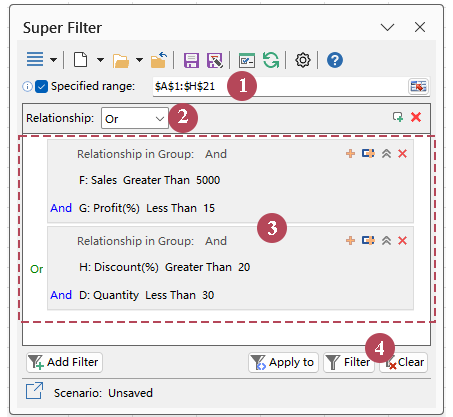
Resultaat: Alleen de rijen die voldoen aan één van de twee groepen numerieke voorwaarden worden weergegeven.
- Filtert meerdere numerieke kolommen in één instelling
- Maakt complexe EN / OFlogica visueel eenvoudiger op te bouwen
- Ondersteunt gegroepeerde voorwaarden intuïtiever dan de ingebouwde Excel-filters
- Sneller aan te passen wanneer uw Filterregel veranderen
- Geen handmatige aanmaak van een afzonderlijk criteriabereik nodig
- Praktischer voor herhaalde geavanceerde filtertaken
- Eenvoudig te gebruiken dankzij duidelijke zijbalklay-out
Methode 3: Getallen filteren met Geavanceerd filter van Excel
Het Geavanceerd filter van Excel is een ingebouwde functie voor het filteren van getallen op basis van meerdere criteria verspreid over verschillende kolommen. Het ondersteunt complexere logica dan standaard getalfilters, inclusief meerdere velden en En / Of-relaties. In tegenstelling tot Kutools Superfilter vereist het echter een apart criteriabereik, waardoor de instelling minder intuïtief is.
Ideaal voor:ingebouwd filteren over meerdere kolommen met complexere criteria
Bijvoorbeeld: u wilt rijen weergeven waarbij Sales > 5500 en Winst < 15 %, of waarbij Korting > 25 % en Hoeveelheid < 30. Met geavanceerd filteren kan dit, maar u moet eerst handmatig de criterialay-out in het werkblad opbouwen.
1. Maak in een leeg gedeelte van het werkblad een criteriabereik aan.
- Gebruik dezelfde kolomkoppen als in uw brongegevens, zoals Verkoop, Winst, Korting en Aantal.
- Voer onder die koppen uw criteria in. Plaats voorwaarden op dezelfde rij voor En-logica en op verschillende rijen voor Of-logica.
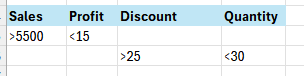
2. Klik op een willekeurige cel in uw brongegevens, ga vervolgens naar het Gegevens-tabblad en klik op Geavanceerd.
3. In het dialoogvenster Geavanceerd filter
- Kies Filter de lijst op zijn plaats of Kopieer naar een andere locatie als Actie.
- Stel het Lijstbereik in op uw brongegevensbereik.
- Stel het Criteriabereik in op de cellen met uw handmatig gemaakte criteria.
- Klik op OK.
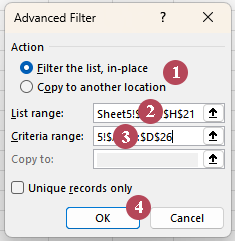
Resultaat: Excel filtert de rijen op basis van het door u ingestelde criteriabereik.
- Ingebouwd in Excel
- Werkt met meerdere kolommen met criteria
- Ondersteunt EN / OF-logica
- Handig voor geavanceerd filteren
- Vereist een afzonderlijk criteriabereik
- Minder intuïtief in te stellen
- Moeilijker om criteria aan te passen
- Minder visueel dan Kutools
Ingebouwde filters van Excel versus Kutools versus geavanceerde filter
| Functie | Ingebouwde Excel-filters | Kutools Superfilter | Geavanceerd filter in Excel |
|---|---|---|---|
| Getallen filteren in één kolom | ✅ Ja | ✅ Ja | ✅ Ja |
| Filteren op meerdere numerieke kolommen | ⚠️ Beperkt | ✅ Ja | ✅ Ja |
| Gebruik gegroepeerde EN / OF-logica | ❌ Nee | ✅ Ja | ✅ Ja |
| Visuele instelling | ⚠️ Basis | ✅ Ja | ❌ Nee |
| Geen afzonderlijk criteriabereik nodig | ✅ Ja | ✅ Ja | ❌ Nee |
| Eenvoudig aan te passen Filterregel | ⚠️ Beperkt | ✅ Ja | ⚠️ Minder handig |
| Beginner-vriendelijk voor complexe criteria | ❌ Nee | ✅ Ja | ⚠️ Beperkt |
| Ideaal voor herhaald geavanceerd filteren | ❌ Nee | ✅ Ja | ⚠️ Mogelijk, maar minder efficiënt |
Als u alleen snel een filter nodig heeft in één kolom, zijn de ingebouwde filters van Excel voldoende. Als u een ingebouwde methode wilt voor complexere criteria, kan Geavanceerd filter dit doen. Maar als u een snellere en visuelere manier zoekt om numerieke regels over meerdere kolommen, gegroepeerde logica en herhaalde filtertaken te beheren, is Kutools Superfilter meestal de praktischere keuze.
Veelgestelde vragen
Kan Excel getallen filteren op meerdere criteria zonder Kutools?
Ja. U kunt de ingebouwde filters van Excel gebruiken voor eenvoudige getalvoorwaarden en de geavanceerde filterfunctie van Excel voor complexere, meervoudige criteria. De geavanceerde filter vereist echter een apart criteriabereik en is niet zo visueel of gebruiksvriendelijk als Kutools Superfilter.
Wat is de eenvoudigste manier om getallen in Excel op meerdere criteria te filteren?
Voor de meeste gebruikers is Kutools Superfilter eenvoudiger, omdat u meerdere voorwaarden visueel kunt samenstellen in plaats van handmatig een criteriabereik te moeten maken.
Kan ik getallen filteren over meerdere kolommen in Excel?
Ja. Zowel Kutools Superfilter als het Geavanceerd filter van Excel kunnen meerdere criteria tegelijk verwerken over verschillende kolommen. De standaardgetalfilters van Excel zijn beter geschikt voor eenvoudiger, kolomsgewijs filteren.
Wanneer gebruik ik het geavanceerde filter in Excel in plaats van de standaardfilters?
Gebruik Geavanceerd filter wanneer u complexere filterlogica nodig hebt – bijvoorbeeld meerdere voorwaarden die zich uitstrekken over kolommen of een combinatie van EN- en OF-logica – en u liever binnen de ingebouwde hulpmiddelen van Excel blijft.
Is Kutools Superfilter uitsluitend bedoeld voor getallen?
Nee. Superfilter werkt ook met andere soorten voorwaarden, maar het komt vooral van pas wanneer uw numerieke filterregels te complex zijn voor de standaard getalfilters van Excel om efficiënt te verwerken.
Als u snel een numerieke filter nodig heeft, volstaan de ingebouwde getalfilters van Excel.
Als u getallen op meerdere criteria gemakkelijker wilt filteren, biedt Kutools Superfilter een visuelere en flexibelere manier om dit te doen.
Als u liever bij de standaard Excel-hulpmiddelen blijft, kan de geavanceerde filter ook complexe numerieke criteria verwerken, maar hiervoor zijn meer instellingen vereist.
Beste Office-productiviteitstools
Geef uw Excel-vaardigheden een boost met Kutools voor Excel en ervaar efficiëntie als nooit tevoren.Kutools voor Excel biedt meer dan 300 geavanceerde functies om uw productiviteit en Tijd besparen te verhogen.Klik hier om de functie te verkrijgen die u het meest nodig heeft...
Office Tab Brengt tabbladinterface naar Office en maakt uw werk veel eenvoudiger
- Schakel tabbladondersteuning in voor bewerken en lezen in Word, Excel, PowerPoint, Publisher, Access, Visio en Project.
- Open en maak meerdere documenten aan in nieuwe tabbladen binnen hetzelfde venster, in plaats van in afzonderlijke vensters.
- Verhoogt uw productiviteit met 50 % en bespaart u dagelijks honderden muisklikken!
Alle Kutools-add-ins in één installatieprogramma.
Kutools for Office bundelt add-ins voor Excel, Word, Outlook en PowerPoint, plus Office Tab Pro – ideaal voor teams die met meerdere Office-apps werken.





- Alles-in-één-pakket— add-ins voor Excel, Word, Outlook & PowerPoint + Office Tab Pro
- Één installatieprogramma, één licentie— binnen enkele minuten klaar (MSI-klaar)
- Werkt beter samen— gestroomlijnde productiviteit in alle Office-apps
- 30-daagse volledig functionele proefversie— geen registratie, geen creditcard
- Beste prijs-kwaliteitverhouding— bespaar ten opzichte van het afzonderlijk kopen van add-ins
Inhoudsopgave
- Waarom zou u getallen in Excel filteren op meerdere criteria?
- Methode 1: Filter getallen met de ingebouwde filters van Excel
- Methode 2: Filter getallen op meerdere criteria met Kutools Superfilter
- Methode 3: Filter getallen met de geavanceerde filter van Excel
- Ingebouwde filters van Excel versus Kutools versus geavanceerde filter
- Veelgestelde vragen
- De beste Office-productiviteitstools
Kutools voor Excel
Brengt 300+ geavanceerde functies naar Excel
- 🧩 Overzicht
- 📥 Gratis downloaden
- 🎁 30 dagen gratis proefversie beschikbaar