Kolom zoeken op kopnaam in Excel – 3 methoden
Bij het werken met grote Excel-werkbladen hebt u vaak te maken met tientallen of zelfs honderden kolommen. In veel gevallen herinnert u zich de kolomkopnaam (zoals „Revenue”, „Email” of „Order Date”), maar niet waar de kolom zich bevindt.
Horizontaal scrollen om een specifieke kolom te vinden, kan traag en frustrerend zijn – zeker bij brede datasets. Helaas biedt Excel geen directe manier om op kopnaam te zoeken en meteen naar die kolom te springen.
In deze handleiding bespreken we drie praktische methoden om dit probleem op te lossen:
- Methode 1: Zoek een kolom op koptekst met Zoeken (Ctrl + F)
- Methode 2: Zoek en spring naar een kolom op koptekst met VBA
- Methode 3: Zoek en spring naar kolommen met Kutools
Methode 1: Zoek een kolom op kopnaam met Zoeken (Ctrl + F)
De ingebouwde Zoeken-functie van Excel helpt u snel de juiste kolomkop te vinden door naar specifieke tekst te zoeken — perfect wanneer de koprij duidelijk is gedefinieerd.
Stappen
- Klik op het rijnummer om de volledige koptekstrij te selecteren.
- Druk op Ctrl + F om het Zoeken en Vervangen-dialoogvenster te openen.
- Voer in het Zoeken-tabblad de kolomkoptekstnaam in het Zoeken naar-vak in.
- Klik op Alles zoeken.
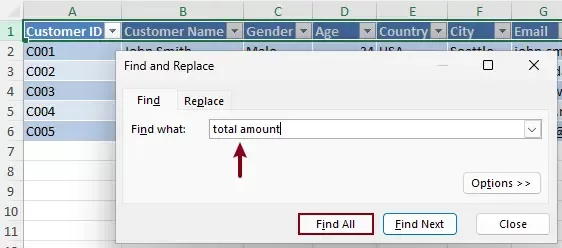
Resultaat
Excel zoekt en markeert automatisch de cel die overeenkomt met de opgegeven kop, zodat u de bijbehorende kolom in een oogopslag herkent.
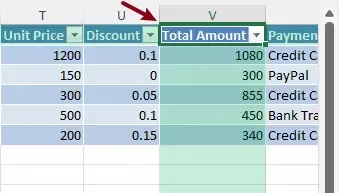
- Als u de koptekstrij niet vooraf selecteert, doorzoekt Excel het hele werkblad.
- Als dezelfde tekst in andere cellen voorkomt (niet alleen in de koptekstrij), worden alle overeenkomende resultaten weergegeven in het dialoogvenster Zoeken en Vervangen.
Methode 2: Zoek en spring naar een kolom op kopnaam met VBA
Voor gebruikers met ervaring in automatisering biedt VBA de mogelijkheid om een kolomkop te zoeken en er automatisch naartoe te springen. Deze methode verhoogt de efficiëntie, maar vereist wel instelling en basiskennis van programmeren.
Stappen
- Druk op Alt + F11 om de VBA-editor te openen.
- Klik op Invoegen>Module.
- Kopieer en plak de volgende code:VBA-code: Zoek en spring naar een kolom op koptekst
Sub FindColumnByHeader()
    ' Prompt user to select header row
    Dim headerRange As Range
    On Error Resume Next
    Set headerRange = Application.InputBox("Select the header row:", "Kutools for Excel", Selection.Address, Type:=8)
    On Error GoTo 0

    If headerRange Is Nothing Then Exit Sub

    ' Prompt user to enter column header name
    Dim headerName As String
    headerName = InputBox("Enter the column header name:", "Kutools for Excel")

    If headerName = "" Then Exit Sub

    ' Search for header
    Dim cell As Range
    For Each cell In headerRange
        If StrComp(cell.Value, headerName, vbTextCompare) = 0 Then
            cell.Select
            Application.Goto cell, True
            MsgBox "Column found!", vbInformation
            Exit Sub
        End If
    Next cell

    MsgBox "Column not found.", vbExclamation
End Sub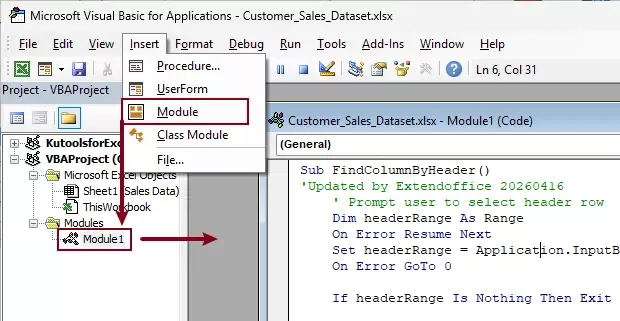
- Druk op F5 om de code uit te voeren.
- Selecteer in het eerste dialoogvenster de koptekstrij en klik op OK.
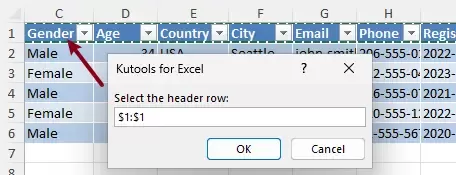
- Voer in het volgende dialoogvenster de kolomkoptekstnaam in en klik op OK.
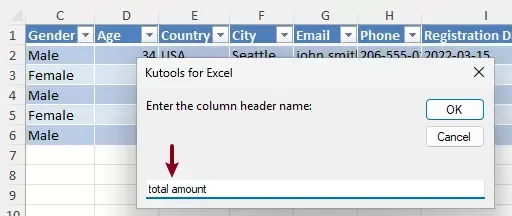
Resultaat
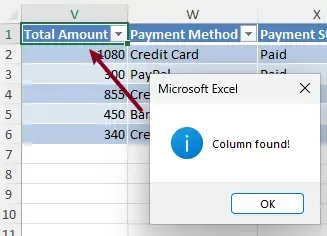
Zodra de kolom is gevonden, verschijnt er een bevestigingsvenster en wordt de overeenkomende kopcel automatisch geselecteerd en in beeld gebracht (linksboven in het venster).
- Vereist basiskennis van VBA.
- Moet telkens handmatig worden ingesteld en uitgevoerd.
- Niet geschikt voor regelmatig gebruik.
- Kan worden beperkt door de macrobeveiligingsinstellingen van Excel.
Methode 3: Zoek en spring naar kolommen met Kutools voor Excel
Als u op zoek bent naar een snellere en gebruiksvriendelijkere oplossing, biedt Kutools voor Excel een speciale functie in de Navigatie waarmee u kolomkoppen eenvoudig kunt zoeken en direct naar de gewenste kolom springt.
In tegenstelling tot de ingebouwde hulpmiddelen van Excel is deze functie speciaal ontworpen voor kolomnavigatie, waardoor je veel efficiënter werkt met grote datasets.
Kutools voor Excel – uitgerust met meer dan 300 essentiële tools voor Excel. Maak uw Excel-taken sneller, eenvoudiger en efficiënter.Download nu!
Stappen
- Na het installeren van Kutools voor Excel, gaat u naar het Kutools-tabblad in Excel en selecteert u Navigatie.

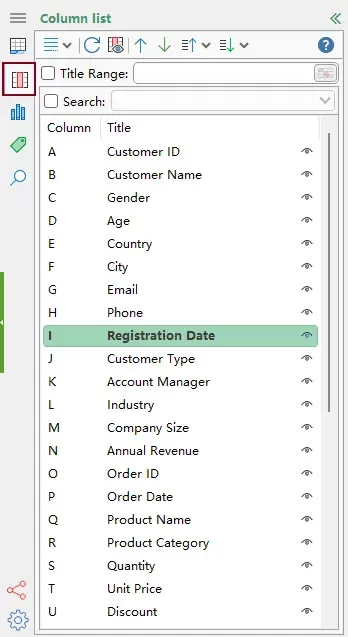
- Schakel in de navigatie over naar het Kolommen-tabblad.Alle kolomkoppen in het huidige werkblad worden hier weergegeven. U kunt door de lijst scrollen om een kolom gemakkelijker te vinden dan wanneer u horizontaal zou scrollen in het werkblad.
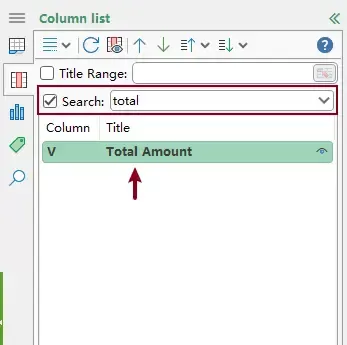
- Om een specifieke kolom te vinden, schakelt u de Zoeken-optie in en typt u de naam van de kolomkop.Het overeenkomende resultaat wordt direct weergegeven. Klik erop om meteen naar de kolom te springen.
Resultaat
Het werkblad navigeert automatisch naar de geselecteerde kolom en brengt de kopcel direct in beeld – zonder handmatig te hoeven scrollen of extra stappen te nemen.
Kutools voor Excel– Geef Excel een boost met meer dan 300 essentiële hulpmiddelen, waardoor uw werk sneller en eenvoudiger verloopt, en profiteer van AI-functies voor slimmere gegevensverwerking en productiviteit.Download Nu
Voordelen
- Zoek op basis van de daadwerkelijke kolomkopnamen.
- Navigeer met één klik naar elke kolom.
- Ideaal voor grote en complexe werkbladen.
- Aanzienlijk sneller dan de ingebouwde Excel-methoden.
Conclusie
Een kolom op kopnaam vinden in Excel kan behoorlijk lastig zijn, zeker in grote werkbladen. Hoewel ingebouwde hulpmiddelen zoals Zoeken en geavanceerde opties zoals VBA uitkomst bieden, zijn ze niet altijd even efficiënt of gebruiksvriendelijk.
Voor de snelste en meest gebruiksvriendelijke ervaring biedt Kutools voor Excel een speciale oplossing waarmee u direct kolommen kunt zoeken en er naartoe kunt springen – tijdbesparend en productiviteitverhogend.
Beste kantoorproductiviteitshulpmiddelen
Geef uw Excel-vaardigheden een boost met Kutools voor Excel en ervaar efficiëntie zoals nooit tevoren.Kutools voor Excel biedt meer dan 300 geavanceerde functies om de productiviteit te verhogen en Tijd besparen.Klik hier om de functie te verkrijgen die u het meest nodig heeft...
Office Tab Brengt een tabbladinterface naar Office en maakt uw werk veel eenvoudiger
- Schakel tabbladbewerking en -lezing in voor Word, Excel, PowerPoint, Publisher, Access, Visio en Project.
- Open en bewerk meerdere documenten in nieuwe tabbladen binnen hetzelfde venster, in plaats van in afzonderlijke vensters.
- Verhoogt uw productiviteit met 50 % en bespaart u honderden muisklikken per dag!
Alle Kutools-add-ins in één installatieprogramma.
Kutools for Office-suite bundelt invoegtoepassingen voor Excel, Word, Outlook en PowerPoint, plus Office Tab Pro — ideaal voor teams die met meerdere Office-apps werken.





- Alles-in-één suite— Excel-, Word-, Outlook- en PowerPoint-add-ins + Office Tab Pro
- Één installatieprogramma, één licentie— binnen enkele minuten klaar (MSI-klaar)
- Werkt beter samen— gestroomlijnde productiviteit in Office-apps
- 30 dagen volledig functionele proefversie— geen registratie, geen creditcard
- Beste prijs-kwaliteitverhouding— bespaar ten opzichte van het afzonderlijk kopen van add-ins
Inhoudsopgave
- Zoek een kolom op koptekst met Zoeken
- Zoek en spring naar een kolom op koptekst met VBA
- Zoek en spring naar kolommen met Kutools
- De beste Office-productiviteitstools
Kutools voor Excel
Brengt meer dan 300 krachtige functies om uw Excel-taken te stroomlijnen.
- ⬇️ Gratis downloaden
- 🛒 Nu kopen
- 📘 Functietutorials
- 🎁 30 dagen gratis proefversie