Celverwijzingen converteren naar kolom- of rijabsoluut in Excel
Soms moet in Excel bij het kopiëren van een formule naar een andere rij of kolom slechts een deel van een celverwijzing vast blijven. Bijvoorbeeld: $A1 houdt de kolom vast terwijl de rij mag veranderen, en A$1 houdt de rij vast terwijl de kolom mag veranderen. Deze gemengde verwijzingen zijn handig wanneer u wilt dat formules correct worden ingevuld over een bereik, zonder dat de hele verwijzing absoluut wordt.
In deze handleiding bespreken we verschillende manieren om bestaande verwijzingen naar kolomabsoluut of rijabsoluut te maken. Gebruik de F4-toets voor snelle aanpassingen, voeg handmatig het dollarteken toe voor meer controle, probeer Zoeken en Vervangen bij eenvoudige gevallen, gebruik Kutools for Excel voor batchconversie of kies voor VBA als u geen invoegtoepassing wilt installeren.
- Methode 1: Gebruik de F4-toets om tussen verwijzingstypen te schakelen
- Methode 2: Voeg het dollarteken ($) handmatig toe
- Methode 3: Gebruik Zoeken en Vervangen voor eenvoudige verwijzingspatronen
- Methode 4: Converteer verwijzingen in batch met Kutools voor Excel
- Methode 5: Wijzig verwijzingen in geselecteerde formules met VBA
- Welke methode werkt het beste voor u?
Gebruik de F4-toets om tussen verwijzingstypen te schakelen
Dit is de snelste ingebouwde methode wanneer u één verwijzing per keer in een formule wilt wijzigen. Door op F4 te drukken, laat Excel u cyclisch schakelen tussen relatieve, absolute en gemengde verwijzingen.
- Selecteer de cel met de formule, dubbelklik erop of druk op F2 om de bewerkmodus te openen.
- Klik op de celverwijzing in de formule die u wilt aanpassen.
- Druk herhaaldelijk op F4totdat de verwijzing een van de volgende wordt:
- $A$1– absolute verwijzing
- A$1– rij-absoluut verwijzing ✅️
- $A1– kolom-absoluut verwijzing ✅️
- A1– relatieve verwijzing
- Druk op Enter om de formule te bevestigen.

Opmerking:
Zodra u de verwijzing hebt gewijzigd in $F2, kunt u de formule naar rechts kopiëren zonder dat de verwijzingskolom verandert. De formule blijft altijd kolom F gebruiken, terwijl het rijnummer automatisch wordt aangepast.
Voordelen
- Ingebouwd in Excel
- Hiermee schakelt u direct over naar $A1of A$1
Nadelen
- Werkt telkens één verwijzing tegelijk
- U moet elke formule handmatig bewerken
Voeg het dollarteken ($) handmatig toe
Als u slechts een paar verwijzingen hoeft aan te passen, typt u het dollarteken direct in de formule.
- Selecteer de formulecel en klik in de formulebalk, of druk op F2.
- Bewerk de verwijzing handmatig:
- Wijzig A1 in $A1 om alleen de kolom vast te zetten.
- Wijzig A1 in A$1 om alleen de rij vast te zetten.
- Druk op Enter om de wijziging toe te passen.
Voordelen
- Eenvoudig voor zeer kleine aanpassingen
- Geeft nauwkeurige controle over de formule
Nadelen
- Traag bij veel formules
- Gemakkelijk typfouten maken
Gebruik Zoeken en Vervangen om verwijzingen te wijzigen
U kunt ook Zoeken en Vervangen gebruiken om verwijzingen in formules te wijzigen, maar deze methode werkt alleen in beperkte gevallen. Ze is het meest geschikt wanneer de verwijzingen die u wilt aanpassen hetzelfde patroon volgen. Als bijvoorbeeld alle formules naar dezelfde kolom of rij verwijzen, helpt Zoeken en Vervangen u deze snel bij te werken.
- Selecteer het bereik met de formules die u wilt bijwerken.
- Druk op Ctrl + H om het dialoogvenster Zoeken en Vervangen te openen.
- Voer in het vak Zoeken naar het verwijzingspatroon in dat u wilt wijzigen, zoals kolom „F”.
- Voer in het vak Vervangen doorhet bijgewerkte verwijzingspatroon in met het dollarteken, zoals „$F”.
- Vervang bijvoorbeeld F door $F om de kolom absoluut te maken.
- Of vervang 2door $2om de rij absoluut te maken.
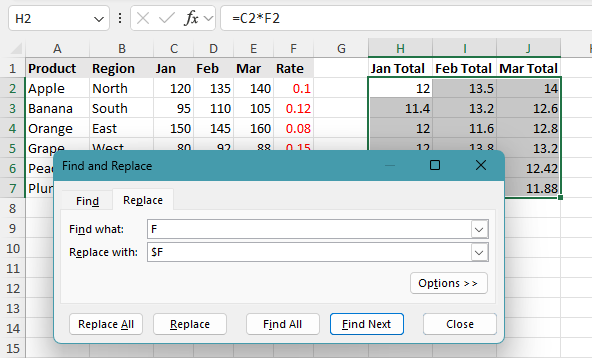
- Klik op Alles vervangen.
Hierdoor worden alle F-verwijzingen in de geselecteerde formules gewijzigd in $F, waardoor kolom F wordt vergrendeld.

Opmerkingen:
- Deze methode werkt alleen optimaal wanneer de verwijzingen hetzelfde patroon volgen.
- Als het aantal rijen of de kolomletters in verschillende formules varieert, is Zoeken en Vervangen niet betrouwbaar.
- Als er overeenkomende tekstreeksen in formules voorkomen, worden deze ook vervangen.
Voordelen
- Ingebouwd in Excel
- Kan meerdere formules tegelijk bijwerken
- Handig voor eenvoudige, herhaalde verwijzingspatronen
Nadelen
- Kan wisselende verwijzingen niet betrouwbaar verwerken
- Kan ook overeenkomende tekstreeksen binnen formules wijzigen
Converteer verwijzingen in batch met Kutools voor Excel
Voor een betrouwbaardere batchoplossing biedt Kutools voor Excel de functie Converteer celverwijzingen, waarmee u snel geselecteerde formules kunt omzetten naar kolom-absolute verwijzingen zoals $A1 of rij-absolute verwijzingen zoals A$1.
- Selecteer het bereik met de formules die u wilt omzetten.
- Klik op Kutools > Meer > Converteer celverwijzingen.
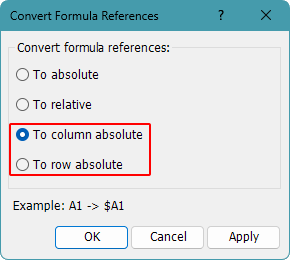
- In het dialoogvenster Converteer celverwijzingenkiest u een van de volgende opties:
- Naar absolute kolom om verwijzingen te converteren naar $A1.
- Naar absolute rij om verwijzingen te converteren naar A$1.
- Klik op OK of Toepassen. Alle geselecteerde formules worden tegelijk geconverteerd.
Voordelen
- Converteert veel formules tegelijk
- Veel sneller dan formules één voor één bewerken
- Ondersteunt zowel conversie naar kolom-absoluut als rij-absoluut
Nadelen
- Vereist Kutools voor Excel
Kutools voor Excel – Vol met meer dan 300 essentiële tools voor Excel. Maak uw Excel-taken sneller, gemakkelijker en efficiënter.Download nu!
Gebruik VBA om verwijzingen te wijzigen
Als u geen invoegtoepassing wilt installeren, kunt u VBA gebruiken om verwijzingen in geselecteerde formules aan te passen. Deze methode is vooral geschikt voor gevorderde gebruikers en ideaal wanneer u meerdere formules tegelijk wilt bijwerken.
Converteer geselecteerde formules naar Naar kolom absoluut-verwijzingen
- Selecteer de cellen met de formules die u wilt converteren.
- Druk op Alt + F11 om de VBA-editor te openen.
- Klik op Invoegen > Module.
- Plak de volgende code in de module:
Sub ConvertToColumnAbsolute() Dim cell As Range For Each cell In Selection If cell.HasFormula Then cell.Formula = Application.ConvertFormula( _ Formula:=cell.Formula, _ FromReferenceStyle:=xlA1, _ ToReferenceStyle:=xlA1, _ ToAbsolute:=2) End If Next cell End Sub - Druk op F5 om de macro uit te voeren en verwijzingen te converteren naar $A1-stijl.
Converteer geselecteerde formules naar Naar rij absoluut-verwijzingen
- Selecteer de cellen met de formules die u wilt converteren.
- Druk op Alt + F11 om de VBA-editor te openen.
- Klik op Invoegen > Module.
- Plak de volgende code in de module:
Sub ConvertToRowAbsolute() Dim cell As Range For Each cell In Selection If cell.HasFormula Then cell.Formula = Application.ConvertFormula( _ Formula:=cell.Formula, _ FromReferenceStyle:=xlA1, _ ToReferenceStyle:=xlA1, _ ToAbsolute:=3) End If Next cell End Sub - Selecteer de formulecellen die u wilt bijwerken.
- Druk op F5 om de macro uit te voeren en verwijzingen te converteren naar A$1-stijl.
Opmerkingen:
- De macro's werken uitsluitend binnen het huidige geselecteerde bereik.
- Alleen cellen die formules bevatten, worden verwerkt.
Voordelen
- Goed voor herhaald batchwerk
- Kan snel veel geselecteerde formules verwerken
- Geen add-in van derden vereist
Nadelen
- Vereist VBA-kennis
- Macro's kunnen worden geblokkeerd door beveiligingsinstellingen
- Macro's kunnen niet ongedaan worden gemaakt met Ctrl + Z
Welke methode werkt het beste voor u?
| Methode | Best geschikt voor | Beperkingen |
|---|---|---|
| F4-toets | Snel één verwijzing in een formule wijzigen | Werkt telkens slechts één verwijzing tegelijk |
| Handmatig bewerken | Kleine, nauwkeurige wijzigingen maken door het dollarteken zelf te typen | Werkt telkens slechts één verwijzing tegelijk |
| Zoeken en Vervangen | Formules bulksgewijs bijwerken wanneer de verwijzingen hetzelfde patroon volgen | Niet betrouwbaar bij wisselende verwijzingen en kan ook overeenkomende tekst binnen formules vervangen |
| Kutools voor Excel | Referenties in meerdere formules batchsgewijs gemakkelijker converteren | Vereist Kutools voor Excel Downloaden |
| VBA-macro | Geavanceerde gebruikers die de taak willen automatiseren zonder een invoegtoepassing te gebruiken | Vereist VBA en de wijzigingen kunnen niet ongedaan worden gemaakt |
Conclusie
Als u af en toe een verwijzing hoeft aan te passen, zijn de F4-toets en handmatige bewerking de meest directe opties. Ze zijn eenvoudig te gebruiken en geven u volledige controle, maar lenen zich beter voor kleine aanpassingen dan voor grotere batches formules.
Zoeken en vervangen kan helpen in eenvoudige situaties waarin u bulkbewerkingen moet uitvoeren, vooral als de verwijzingen hetzelfde patroon volgen. Omdat het echter werkt op basis van tekstherkenning, is het niet altijd betrouwbaar en kan het ook overeenkomende tekst binnen formules beïnvloeden.
Wanneer u een praktischere batchoplossing nodig heeft, maakt Kutools voor Excel de taak veel eenvoudiger door geselecteerde verwijzingen met slechts enkele klikken te converteren. Als u liever geen invoegtoepassing gebruikt en vertrouwd bent met macro’s, is VBA een flexibel alternatief om de taak te automatiseren.
Ik hoop dat u deze handleiding nuttig vond! Wilt u nog meer Excel-tips en praktische oplossingen ontdekken? Klik dan hier om onze volledige verzameling Excel-handleidingen te bekijken.
De beste Office-productiviteitstools
Kutools voor Excel – Helpt u op te vallen in de menigte
Kutools voor Excel biedt meer dan 300 functies,zodat u alles wat u nodig heeft binnen één klik bereik hebt...
Office Tab – Schakelt tabbladlezen en -bewerken in Microsoft Office in (inclusief Excel)
- Schakel in één seconde tussen tientallen geopende documenten!
- Vermindert dagelijks honderden muisklikken – zeg vaarwel tegen muisarm.
- Verhoog uw productiviteit met 50 % bij het bekijken en bewerken van meerdere documenten.
- Brengt efficiënte tabs naar Office (inclusief Excel), net als in Chrome, Edge en Firefox.
Inhoudsopgave
- Gebruik de F4-toets om tussen verwijzingstypen te schakelen
- Voeg het dollarteken ($) handmatig toe
- Gebruik Zoeken en Vervangen voor eenvoudige verwijzingspatronen
- Converteer verwijzingen in batch met Kutools
- Wijzig verwijzingen in geselecteerde formules met VBA
- Welke methode werkt het beste voor u?
- Conclusie
- De beste Office-productiviteitstools
Kutools voor Excel
Brengt geavanceerde functies van 300+ naar Excel
- 🧩 Overzicht
- 📥 Gratis downloaden
- 🎁 30 dagen gratis proefversie beschikbaar