3 manieren om celinhoud in opmerkingen in Excel in te voegen
Tijdens het werken met Excel-gegevens moet u vaak originele waarden behouden, handmatige wijzigingen bijhouden of contextuele notities toevoegen zonder de daadwerkelijke celinhoud aan te passen. Dit komt vooral veel voor bij taken zoals gegevensschoonmaak, controle of het beoordelen van wijzigingen.
Om dit te bereiken, is het opslaan van de huidige celwaarde in een opmerking bijzonder handig. Zo houdt u eenvoudig een lichtgewicht geschiedenis bij, maakt u momentopnamen van gegevens vóór aanpassingen en voegt u duidelijke annotaties direct naast uw gegevens toe.
Excel biedt echter geen ingebouwde functie om celwaarden direct in bulk naar opmerkingen te kopiëren of eraan toe te voegen. In deze handleiding laten we u drie praktische methoden zien: een eenvoudige handmatige aanpak, een snellere oplossing met Kutools voor Excel en een flexibele VBA-methode voor gevorderde gebruikers.
- Methode 1: Celinhoud handmatig aan opmerking toevoegen
- Methode 2: Celinhoud met Kutools in opmerking invoegen (beste manier)
- Methode 3: Gebruik VBA om celinhoud aan opmerkingen toe te voegen
Methode 1: Celinhoud handmatig aan opmerking toevoegen
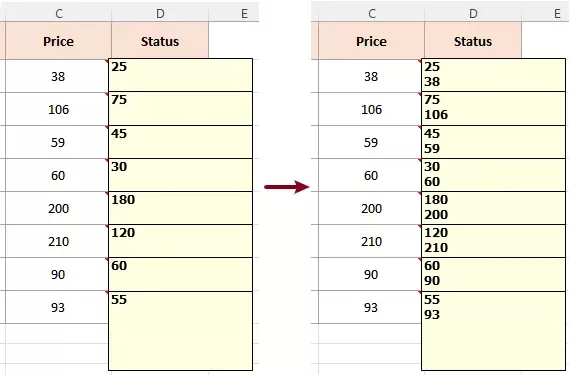
Zoals in de onderstaande afbeelding te zien is, worden productprijzen wekelijks bijgewerkt. Om de originele waarden voor toekomstig gebruik te behouden, is het handig om elke oorspronkelijke prijs in de opmerking op te nemen.
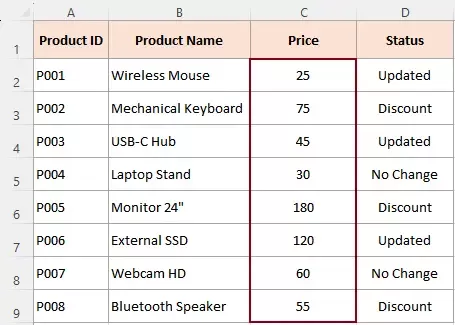
Excel biedt geen directe manier om celinhoud automatisch in opmerkingen op te nemen. De enige standaardoptie is om de celwaarde handmatig naar de opmerking te kopiëren en plakken. Deze aanpak werkt voor zeer kleine datasets, maar wordt al snel inefficiënt bij grotere taken.
Stappen:
- Selecteer de cel waarvan u de inhoud aan een opmerking wilt koppelen.
- Klik met de rechtermuisknop op de cel en kies Nieuwe opmerking(of)Opmerking bewerkenals er al een bestaat).Opmerking:Als u Excel 365 gebruikt, is de oorspronkelijke term opmerkingengewijzigd in notities.
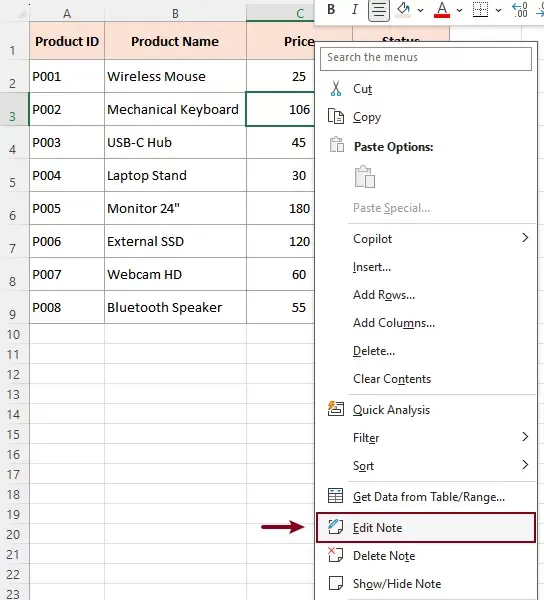
- Zodra het opmerkingenvak verschijnt, typt u de celinhoud handmatig in de opmerking.Als de opmerking al tekst bevat, drukt u op Enterom een nieuwe Nieuwe regel te starten voordat u de nieuwe inhoud toevoegt, zodat de informatie duidelijk en goed leesbaar blijft.
- Klik buiten het opmerkingenvak om uw wijzigingen op te slaan.
Beperkingen:
- Kan niet meerdere cellen tegelijk verwerken.
- Bestaande opmerkingen kunnen eenvoudig worden overschreven.
- Tijdrovend en gevoelig voor fouten.
- Geen optie om inhoud automatisch toe te voegen.
Kortom, deze methode is alleen geschikt voor eenmalige taken en niet voor echte productiviteit.
Methode 2: Celinhoud in opmerking invoegen met Kutools (beste manier)
Als u celinhoud in bulk wilt invoegen in opmerkingen zonder bestaande opmerkingen te overschrijven, biedt Kutools voor Excel de meest efficiënte oplossing.
Met de functie Conversie tussen opmerkingen en cellen voegt u met één klik celwaarden toe aan opmerkingen — ideaal voor het bijhouden van wijzigingen, het behouden van originele gegevens of het toevoegen van gestructureerde annotaties.
Kutools voor Excel – uitgerust met meer dan 300 essentiële Excel-gereedschappen. Maak uw Excel-taken sneller, eenvoudiger en efficiënter.Download nu!
Stappen om celinhoud in opmerkingen in te voegen:
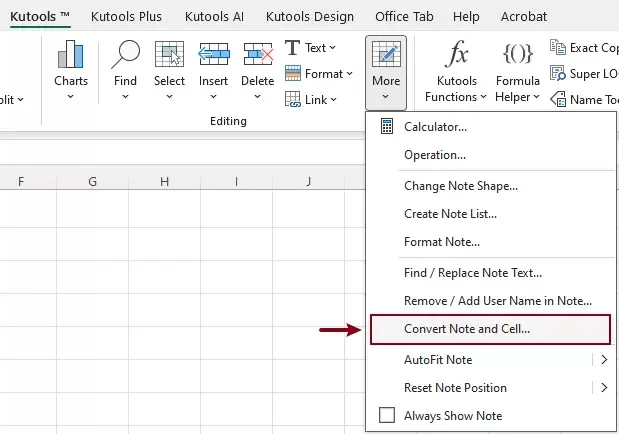
- Na installatie van Kutools voor Excel, selecteert u Kutools>Meer>Notitie en cel converteren.
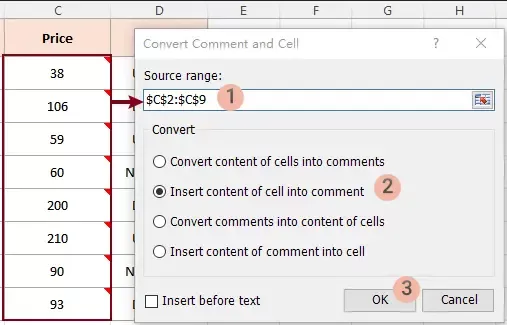
- In het dialoogvenster Conversie tussen opmerkingen en cellen:
- Selecteer het celbereik dat u wilt verwerken.
- Selecteer Celinhoud toevoegen aan opmerking.
- (Optioneel) Vink Toevoegen vóór de oorspronkelijke inhoud aan als u de nieuwe inhoud aan het begin van de opmerking wilt plaatsen.
- Klik op OK.
Resultaat
- Als er al opmerkingen aanwezig zijn in het geselecteerde bereik, wordt de nieuwe inhoud toegevoegd aan de bestaande opmerkingen zonder deze te overschrijven.
- Als er geen opmerkingen aanwezig zijn, maakt Kutools automatisch opmerkingen voor elke geselecteerde cel en gebruikt daarbij de bijbehorende celwaarden als opmerkingstekst.
Kutools voor Excel– Geef Excel een boost met meer dan 300 essentiële hulpmiddelen, waardoor uw werk sneller en eenvoudiger verloopt, en profiteer van AI-functies voor slimmere gegevensverwerking en productiviteit.Download Nu
Waarom Kutools de beste keuze is:
- Batchverwerking voor meerdere cellen.
- Voegt inhoud automatisch toe in plaats van deze te overschrijven.
- Optionele controle over de invoegpositie: vóór of na de bestaande opmerkingstekst.
Dit is vooral handig voor:
- Bijhouden van handmatige updates (lichtgewicht wijzigingslogboek)
- Originele waarden behouden vóór datatransformatie
- Snel annotaties in bulk toevoegen
- Datasets voorbereiden voor controle of beoordeling
Methode 3: VBA gebruiken om celinhoud aan opmerkingen toe te voegen
Voor gebruikers met programmeerervaring biedt VBA een aanpasbare manier om celinhoud in opmerkingen in te voegen of eraan toe te voegen. Deze methode is flexibeler, maar vereist basiskennis van programmeren.
Stappen:
- Druk op Alt+F11 om de VBA-editor te openen.
- Klik op Invoegen>Module.
- Kopieer en plak de volgende code in het modulevenster:
Sub AppendCellContentToComments()
    ' Prompt user to select range
    Dim rng As Range
    On Error Resume Next
    Set rng = Application.InputBox("Select a range:", "Kutools for Excel", Selection.Address, Type:=8)
    On Error GoTo 0

    If rng Is Nothing Then Exit Sub

    Dim cell As Range
    For Each cell In rng
        If Not cell.Comment Is Nothing Then
            ' Append content to existing comment
            cell.Comment.Text cell.Comment.Text & vbCrLf & cell.Value
        Else
            ' Create new comment
            cell.AddComment cell.Value
        End If
    Next cell
    MsgBox "Completed!", vbInformation, "Kutools for Excel"
End Sub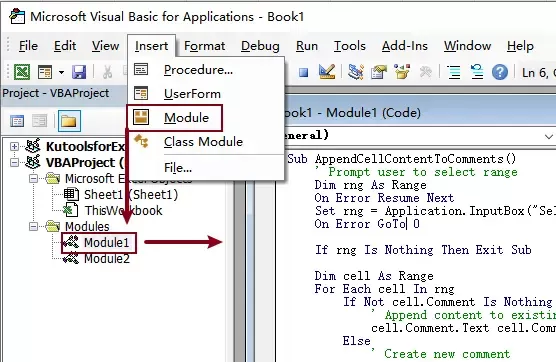
- Druk op F5 om de code uit te voeren.
- Selecteer het bereik wanneer hierom wordt gevraagd en klik vervolgens op OK.
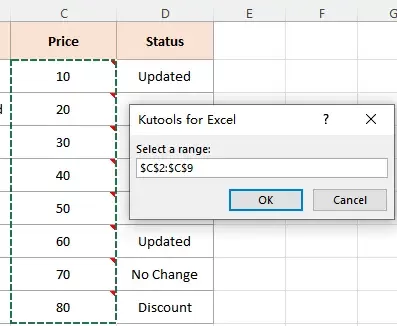
Resultaat
De inhoud van de geselecteerde cellen wordt toegevoegd aan de bestaande opmerkingen, zonder ze te overschrijven.
Hoewel krachtig, is VBA vooral geschikt voor gevorderde gebruikers of specifieke automatiseringsbehoeften.
Conclusie
Het invoeren van celinhoud in opmerkingen is uiterst nuttig om wijzigingen bij te houden, originele gegevens te behouden en context toe te voegen aan uw werkbladen.
- De handmatige methode is eenvoudig, maar inefficiënt en niet schaalbaar.
- VBA biedt flexibiliteit, maar vraagt wel om technische vaardigheden.
- Kutools voor Excel biedt de perfecte balans: snel, eenvoudig én krachtig.
Als u regelmatig celwaarden aan opmerkingen moet toevoegen zonder bestaande notities te overschrijven, is Kutools ongetwijfeld de meest efficiënte oplossing. Met slechts een paar klikken voert u taken uit die anders veel tijd kosten of complexe programmeerkennis vereisen.
Beste Office-productiviteitshulpmiddelen
Geef uw Excel-vaardigheden een boost met Kutools voor Excel en ervaar efficiëntie zoals nooit tevoren.Kutools voor Excel biedt meer dan 300 geavanceerde functies om de productiviteit te verhogen en Tijd besparen.Klik hier om de functie te krijgen die u het meest nodig heeft...
Office Tab Voegt een tabbladinterface toe aan Office en maakt uw werk veel eenvoudiger
- Schakel tabbladbewerking en -lezen in voor Word, Excel, PowerPoint, Publisher, Access, Visio en Project.
- Open en maak meerdere documenten aan in nieuwe tabbladen binnen hetzelfde venster, in plaats van in afzonderlijke vensters.
- Verhoog uw productiviteit met 50 % en bespaar honderden muisklikken per dag!
Alle Kutools-add-ins in één installatieprogramma.
Kutools for Office bundelt add-ins voor Excel, Word, Outlook en PowerPoint, plus Office Tab Pro – ideaal voor teams die met meerdere Office-apps werken.





- Alles-in-één suite— Excel-, Word-, Outlook- en PowerPoint-add-ins + Office Tab Pro
- Één installatieprogramma, één licentie— binnen enkele minuten klaar (MSI-klaar)
- Werkt beter samen— gestroomlijnde productiviteit in alle Office-apps
- 30 dagen volledig functionele proefversie— geen registratie, geen creditcard
- Beste prijs-kwaliteitverhouding— bespaar ten opzichte van het apart kopen van add-ins
Inhoudsopgave
- Celinhoud handmatig aan opmerking toevoegen
- Celinhoud met Kutools in opmerking invoegen
- Gebruik VBA om celinhoud aan opmerkingen toe te voegen
- De beste Office-productiviteitsgereedschappen
Kutools voor Excel
Brengt de krachtige functies van meer dan 300 tools naar voren om uw Excel-taken te stroomlijnen.
- ⬇️ Gratis downloaden
- 🛒 Nu kopen
- 📘 Functietutorials
- 🎁 30 dagen gratis proefversie