Stopwoorden of aangepaste woorden uit tekstreeksen verwijderen in Excel
Bij het werken met tekstgegevens in Excel wilt u mogelijk veelvoorkomende stopwoorden zoals „een”, „de”, „het” of „van” verwijderen, of aangepaste woorden uit zinnen in een kolom wissen. Dit is ideaal voor het opschonen van geïmporteerde gegevens, het samenstellen van trefwoordlijsten, het vereenvoudigen van tekst voor analyse of het standaardiseren van inhoud vóór verdere verwerking.
In deze handleiding ontdekt u drie praktische manieren om stopwoorden of andere specifieke woorden in Excel te verwijderen—elke methode afgestemd op verschillende Excel-versies en behoeften.
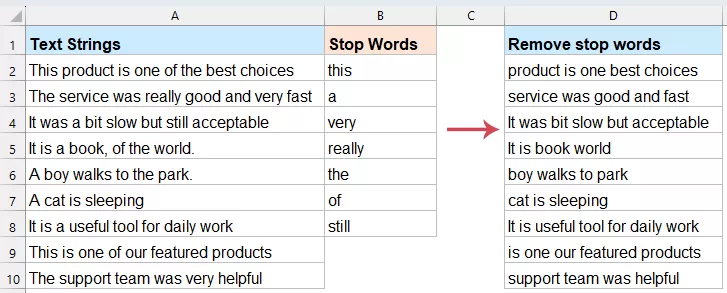
Waarom zou u stopwoorden of specifieke woorden in Excel verwijderen?
Stopwoorden of andere specifieke woorden verwijderen in Excel
Waarom zou u stopwoorden of specifieke woorden uit Excel verwijderen?
Voordat u begint met het ‘hoe’, is het essentieel om eerst het ‘waarom’ te begrijpen: stopwoorden nemen vaak een groot deel van de tekst in beslag, maar leveren weinig unieke informatie.
•Verbeterde zoekanalyse: Bij het analyseren van zoekopdrachten betekenen „how to buy a car” en „buy car” in wezen hetzelfde. Door overbodige woorden te verwijderen, kunt u soortgelijke zoekintenties eenvoudig groeperen.
•Datavoorbereiding voor AI: Veel machine learning- en sentimentanalysetools hebben „schone” tekst nodig om efficiënt te werken.
•Betere visualisatie: Bij het maken van een woordwolk wilt u niet dat woorden als „and” of „the” de grootste op het scherm zijn.
•Bestandsgrootte-optimalisatie: Bij enorme datasets kan het verwijderen van overbodige woorden het bestandsgewicht lichtjes verlagen en de verwerkingssnelheid verbeteren.
Stopwoorden of andere specifieke woorden verwijderen in Excel
Veelvoorkomende woorden zoals „de”, „is”, „en” en „op” – ook wel stopwoorden genoemd – nemen ruimte in zonder echte betekenis toe te voegen. Als u ooit een schone woordwolk hebt willen maken of zoektermen hebt proberen categoriseren, alleen om te ontdekken dat „de” uw meest voorkomende resultaat is, weet u precies hoe frustrerend dit kan zijn. Deze woorden handmatig verwijderen is uitputtend, maar gelukkig is Excel inmiddels verder ontwikkeld. In deze sectie worden drie eenvoudige manieren aangeboden om deze taak efficiënt aan te pakken.
Methode 1: Stopwoorden verwijderen met formules (Excel 365)
Als u Excel 365 gebruikt, kunt u stopwoorden eenvoudig verwijderen met formules. Door moderne functies zoals TEXTSPLIT, FILTER, MATCH en TEXTJOIN te combineren, splitst Excel elke zin automatisch in afzonderlijke woorden, vergelijkt deze met uw lijst van stopwoorden, verwijdert de overeenkomende woorden en voegt de rest weer samen tot een opgeschoonde zin. Deze methode is perfect voor een dynamische oplossing die direct wordt bijgewerkt zodra de oorspronkelijke tekst of de stopwoordenlijst verandert.
In dit voorbeeld staan de oorspronkelijke zin in kolom A, de stopwoorden in kolom D en worden de opgeschoonde resultaten weergegeven in kolom B.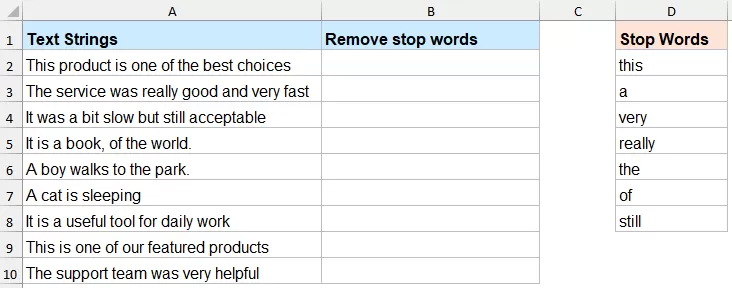
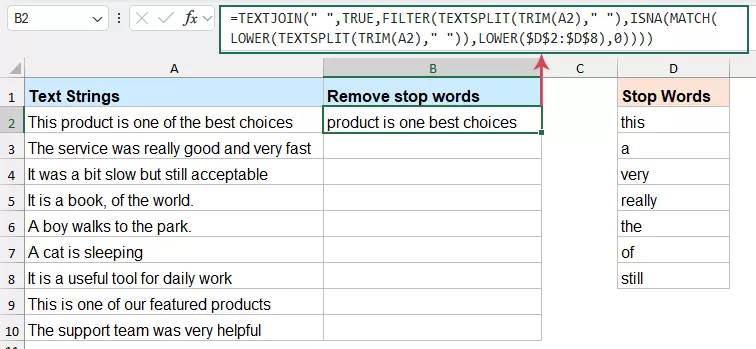
- Voer in B2 de volgende formule in:
=TEXTJOIN(" ",TRUE,FILTER(TEXTSPLIT(TRIM(A2)," "),ISNA(MATCH(LOWER(TEXTSPLIT(TRIM(A2)," ")),LOWER($D$2:$D$8),0))))Opmerking:In deze formule staat A2 voor de brontekst en $D$2:$D$8 voor het bereik met uw lijst van stopwoorden. - Druk op Enter en Excel geeft de zin terug, maar dan zonder de woorden uit D2:D8.
- Sleep daarna de vulgreep omlaag om de formule toe te passen op de resterende cellen.
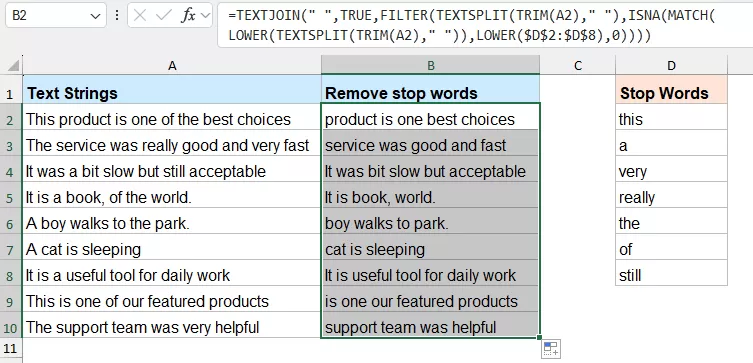
Hoe de formule werkt:
- TRIM(A2) verwijdert extra spaties uit de originele zin.
- TEXTSPLIT(TRIM(A2), „ ") splitst de zin op in afzonderlijke woorden.
- LOWER(...) zet woorden om naar kleine letters, zodat hoofd- en kleine letters geen invloed hebben op de vergelijking.
- MATCH(..., LOWER($D$2:$D$8), 0) controleert of elk woord voorkomt in de lijst met stopwoorden.
- ISNA(...) geeft WAAR terug voor woorden die niet in de lijst met stopwoorden voorkomen.
- FILTER(...) behoudt alleen de woorden die geen stopwoorden zijn.
- TEXTJOIN(„ ", TRUE, ...) voegt de overgebleven woorden weer samen tot één zin, gescheiden door spaties.
Kort gezegd: de formule splitst de zin in woorden, verwijdert alle woorden die voorkomen in de lijst met stopwoorden en voegt de resterende woorden weer samen tot een schone tekstreeks.
Voordelen:
- Geen codering vereist
- Dynamisch en eenvoudig bij te werken
- Goed voor Excel 365
- Gebruikt een aangepaste stopwoordlijst
Beperkingen:
- Werkt het beste wanneer woorden gescheiden zijn door spaties
- Leestekens kunnen de resultaten beïnvloeden
- Niet geschikt voor oudere Excel-versies
Methode 2: Stopwoorden verwijderen met VBA-code
Voor gebruikers met oudere Excel-versies of voor wie duizenden rijen tegelijkertijd wil opschonen, is een door de gebruiker gedefinieerde functie (UDF) via VBA de meest efficiënte oplossing.
- Houd de ALT + F11-toetsen ingedrukt om het venster Microsoft Visual Basic for Applications te openen.
- Klik op Invoegen > Module, en plak de volgende code in het modulevenster.
Function CleanStopWords(Txt As String, StopWordsRange As Range) As String Dim words() As String Dim word As Variant Dim cell As Range Dim result As String words = Split(Txt, " ") For Each word In words Dim isStopWord As Boolean isStopWord = False For Each cell In StopWordsRange If LCase(Trim(word)) = LCase(Trim(cell.Value)) Then isStopWord = True Exit For End If Next cell If Not isStopWord Then result = result & word & " " End If Next word CleanStopWords = Trim(result) End Function - Sla deze code op en keer vervolgens terug naar het werkblad. Typ de volgende formule:
=CleanStopWords(A2, $D$2:$D$8)Opmerking: In deze formule staat A2 voor de brontekst en $D$2:$D$8 voor het bereik met uw lijst van stopwoorden. - Sleep daarna de vulgreep omlaag om de formule toe te passen op de resterende cellen.
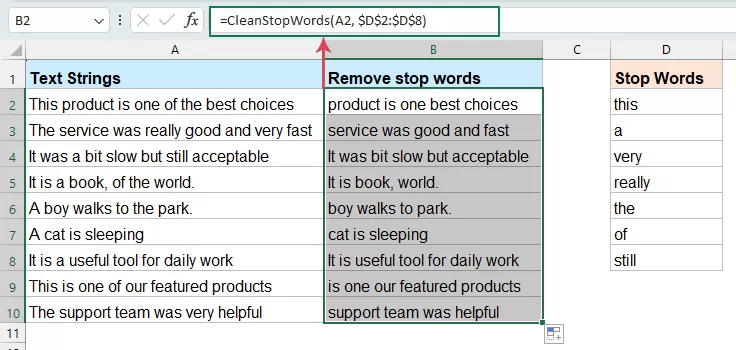
Voordelen:
- Werkt in oudere Excel-versies
- Flexibel en praktisch voor Bulkverwerking
- Vervang rommelige, complexe formules door een schone, aangepaste functienaam.
Beperkingen:
- Vereist het inschakelen van macro's
- Sommige gebruikers voelen zich mogelijk niet op hun gemak bij het gebruik van VBA
Methode 3: Stopwoorden verwijderen met KUTOOLS AI Aide
Als u liever een eenvoudigere en intelligentere aanpak kiest, zonder formules of VBA te hoeven schrijven, helpt KUTOOLS AI Aide u graag verder. Dit is vooral handig wanneer:
- uw zinnen bevatten onregelmatige tekst
- leestekens zijn inconsistent
- u stopwoorden wilt verwijderen op basis van een aangepaste instructie
- u een gebruiksvriendelijkere oplossing wilt
KUTOOLS AI Aide laat u tekst verwerken met natuurlijke taalaanwijzingen, zonder dat u ingewikkelde formules hoeft te bouwen.
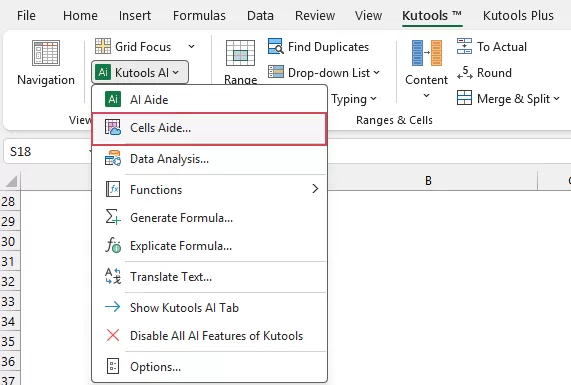
- Klik op Kutools > KUTOOLS AI > Cellen Aide, zie screenshot:
- In het dialoogvenster Cellen AI Alles-in-één Aidegeeft u de volgende opties op:
- Selecteer in het vak Gegevens Bronbereikde cellen met de tekstreeksen die u wilt verwerken;
- Klik op de vervolgkeuzelijst Promptbibliotheek en selecteer Stopwoorden verwijderen als vooraf gedefinieerde prompt.
- Controleer in het vak Promptinhoud de prompt en pas deze indien nodig aan, of voeg uw eigen aangepaste woorden toe die u op basis van uw specifieke behoeften wilt verwijderen.
- Klik op de knop Genereren. KUTOOLS AI analyseert de geselecteerde gegevens en toont het resultaat in het rechterpaneel Resultaat.
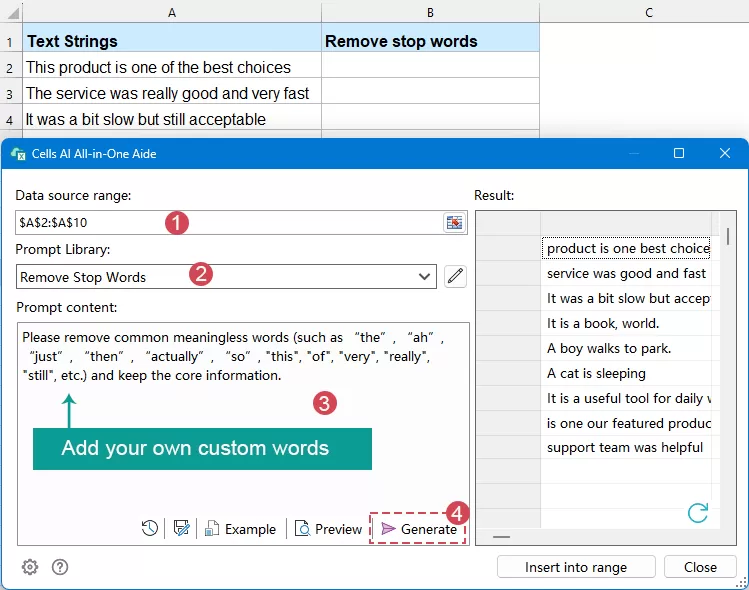
- Nadat de AI de resultaten heeft geretourneerd, klikt u op Invoegen in bereik of selecteert u een leeg gebied om de uitvoer te plaatsen. Klik tot slot op OK.
Voordelen:
KUTOOLS AI Aide is vooral handig wanneer reguliere formules te beperkt zijn. Het herkent complexere tekstpatronen en stelt u in staat celinhoud eenvoudig te reinigen met instructies in gewone taal.
- Hoeft geen formules te onthouden
- Geen codering vereist
- Eenvoudig te gebruiken met natuurlijke taalprompts
- Flexibeler voor complexe tekstopschoontaken
Beperkingen:
- Vereist Kutools voor Excel
- AI-resultaten kunnen licht variëren afhankelijk van de prompt
Schoon tekst eenvoudiger op met Kutools Cells Aide
Laat complexe formules en VBA achter je. Met Kutools Cells Aide verwijdert u stopwoorden, extraheert tekst, ruimt inhoud op en verwerkt cellen — allemaal met eenvoudige prompts in natuurlijke taal.
- Verwijder stopwoorden met AI-aangedreven prompts
- Ga om met onregelmatige tekst en inconsistente leestekens
- Geen formules of codering vereist
- Snel en gebruiksvriendelijk voor alledaagse Excel-taken
Tips voor betere resultaten
- Bewaar uw lijst met stopwoorden in een apart bereik
Zo kunt u de lijst later eenvoudiger bijwerken, vooral wanneer u formules of VBA gebruikt. - Let op leestekens
Woorden gevolgd door leestekens, zoals komma’s of punten, vereisen vaak extra opschoning. VBA- en AI-methoden verwerken dit meestal beter dan eenvoudige formules. - Bepaal of hoofdletters van belang zijn
Bij de meeste taken voor het verwijderen van stopwoorden hoeft u geen onderscheid te maken tussen hoofd- en kleine letters. Zowel de bovenstaande formule als VBA behandelen woorden hoofdletterongevoelig. - Test eerst op enkele rijen
Probeer de methode eerst uit op een paar voorbeeldrijen voordat u een grote dataset verwerkt, zodat u zeker weet dat de resultaten aan uw verwachtingen voldoen. - Bewaar de oorspronkelijke gegevens
Plaats de opgeschoonde tekst liever in een nieuwe kolom in plaats van de originele zin direct te vervangen.
Conclusie
Er zijn diverse effectieve manieren om stopwoorden of andere specifieke woorden in Excel te verwijderen – de beste optie hangt af van uw Excel-versie en werkstroom.
Als u Excel 365 gebruikt, is de formulemethode een snelle en efficiënte oplossing. Hebt u meer controle nodig of werkt u met een oudere versie van Excel? Dan is VBA een krachtige optie voor batchverwerking. En kiest u voor de eenvoudigste en meest flexibele aanpak? Dan ondersteunt KUTOOLS AI Aide u bij het opschonen van tekst met eenvoudige instructies in natuurlijke taal.
Kies de methode die het beste aansluit bij uw behoeften en zet rommelige zin-gegevens in een handomdraai om in schone, nuttige tekst.
| Methode | Best geschikt voor | Voordelen | Beperkingen |
|---|---|---|---|
| Formule | Excel 365-gebruikers | Snel, dynamisch, geen codering | Minder geschikt voor complexe leestekens |
| VBA | Oudere Excel-versies of bulktaken | Flexibel, krachtig, bereikselectie | Vereist macro's |
| KUTOOLS AI Aide | Gebruikers die de eenvoudigste slimme oplossing willen | Geen formule, geen VBA, natuurlijke taalprompts | Vereist Kutools |
Beste Office-productiviteitstools
Geef uw Excel-vaardigheden een boost met Kutools voor Excel en ervaar efficiëntie zoals nooit tevoren.Kutools voor Excel biedt meer dan 300 geavanceerde functies om productiviteit en Tijd besparen te verhogen.Klik hier om de functie te krijgen die u het meest nodig heeft...
Office Tab Voegt een tabbladinterface toe aan Office en maakt uw werk veel eenvoudiger
- Schakelt tabbladbewerking en -lezing in voor Word, Excel, PowerPoint, Publisher, Access, Visio en Project.
- Opent en maakt meerdere documenten aan in nieuwe tabbladen van hetzelfde venster, in plaats van in nieuwe vensters.
- Verhoogt uw productiviteit met 50 % en bespaart u dagelijks honderden muisklikken!
Alle Kutools-invoegtoepassingen. Één installatieprogramma
Kutools for Office bundelt invoegtoepassingen voor Excel, Word, Outlook en PowerPoint, plus Office Tab Pro — ideaal voor teams die met meerdere Office-apps werken.





- Alles-in-één-pakket— invoegtoepassingen voor Excel, Word, Outlook & PowerPoint + Office Tab Pro
- Één installatieprogramma, één licentie— binnen enkele minuten klaar (MSI-klaar)
- Werkt beter samen— gestroomlijnde productiviteit in alle Office-apps
- 30 dagen volledig functionele proefversie— geen registratie, geen creditcard
- Beste prijs-kwaliteitverhouding— bespaar ten opzichte van het afzonderlijk kopen van invoegtoepassingen
Inhoudsopgave
- Waarom stopwoorden of specifieke woorden verwijderen in Excel?
- Stopwoorden of andere specifieke woorden verwijderen
- Methode 1: met formules (Excel 365)
- Methode 2: met VBA-code
- Methode 3: met KUTOOLS AI Aide
- Tips voor betere resultaten
- Conclusie
- De beste Office-productiviteitstools
Kutools voor Excel
Brengt 300+ geavanceerde functies naar Excel
- ⬇️ Gratis downloaden
- 🛒 Nu kopen
- 📘 Functietutorials
- 🎁 30 dagen gratis proefversie