Hoe voegt u notitie-inhoud toe aan een cel in Excel?
Moet u notitie-inhoud in cellen in Excel invoegen? Wanneer belangrijke informatie is opgeslagen in notities, is het lastig om die tekst rechtstreeks in uw werkblad te sorteren, te vergelijken, te exporteren of opnieuw te gebruiken. Een handige oplossing is om de notitie-inhoud in cellen te plaatsen, zodat u de gegevens gemakkelijker kunt bekijken, bewerken en analyseren. In deze handleiding leert u hoe u notitie-inhoud in een cel in Excel kunt invoegen met VBA, én met een snellere batchmethode in één klik via Kutools — waarmee u de notitie-inhoud van alle geselecteerde cellen tegelijk in de bijbehorende cellen plaatst.
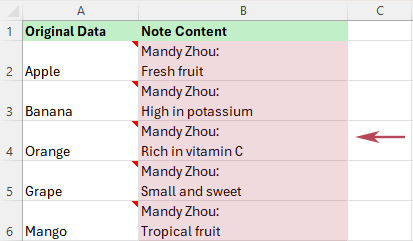
Waarom notitie-inhoud in cellen invoeren in Excel
Notities zijn handig om extra informatie op te slaan, maar de tekst daarin is lastiger te verwerken dan normale celinhoud. Door notitie-inhoud rechtstreeks in cellen in te voegen, maakt u die informatie zichtbaar in het werkblad en eenvoudiger te controleren, bewerken, vergelijken en exporteren.
Bijvoorbeeld:
- notitietekst direct weergeven in het werkblad voor eenvoudiger beoordeling;
- notitie-inhoud in één keer invoeren in cellen in een Bereik selecteren;
- notitietekst vergelijken tussen rijen;
- notitie-informatie exporteren samen met werkbladgegevens; of
- Behoud de originele notities en geef hun tekst tegelijkertijd weer in cellen.
Dit is vooral handig wanneer u de notitie-inhoud van elke geselecteerde cel in één keer in de bijbehorende cellen wilt invoegen zonder ze handmatig één voor één te hoeven verwerken.
Methode 1: Notitie-inhoud in een cel invoegen met VBA
Excel biedt geen directe ingebouwde opdracht om notitie-inhoud in batch in werkbladcellen in te voegen. Als u comfortabel bent met het gebruik van macro's, kan VBA u helpen om notitietekst snel uit één kolom in een andere kolom te plaatsen.
In dit voorbeeld bevinden de oorspronkelijke cellen met notities zich in kolom A, en wordt de notitietekst ingevoegd in de bijbehorende cellen in kolom B.
Stap 1: Open de VBA-editor
Druk op Alt + F11 om het venster Microsoft Visual Basic for Applications te openen.
Stap 2: Voeg een module in
Klik op Invoegen>Module, plak vervolgens de volgende code in het modulevenster:
Sub InsertNoteContentIntoCell()
'Updated by Extendoffice 2026/4/13
    Dim rng As Range
    Dim cell As Range

    Set rng = Range("A2:A100")

    For Each cell In rng
        If Not cell.Comment Is Nothing Then
            cell.Offset(0, 1).Value = cell.Comment.Text
        End If
    Next cell
End Sub
✏️ Wat deze code doet:
- Het controleert elke cel in het bereik A2:A100.
- Als een cel een notitie bevat, wordt de bijbehorende notitietekst opgehaald.
- Het voegt de notitietekst in de cel één kolom naar rechts in, in kolom B.
Stap 3: Voer de code uit
Nadat u de code hebt geplakt, drukt u in de VBA-editor op F5 om de macro uit te voeren. Of keert u terug naar het Excel-werkblad, drukt u op Alt + F8 om het macro-dialoogvenster te openen, selecteert u de macro en klikt u op Uitvoeren.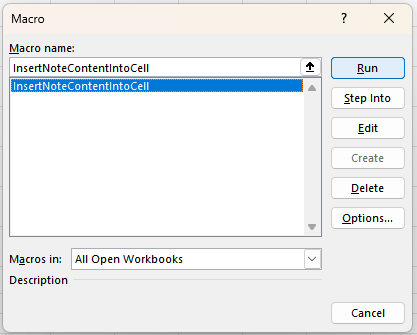
Resultaat
De notitietekst wordt ingevoegd in de aangrenzende cellen, terwijl de oorspronkelijke notities ongewijzigd blijven in de brontcellen.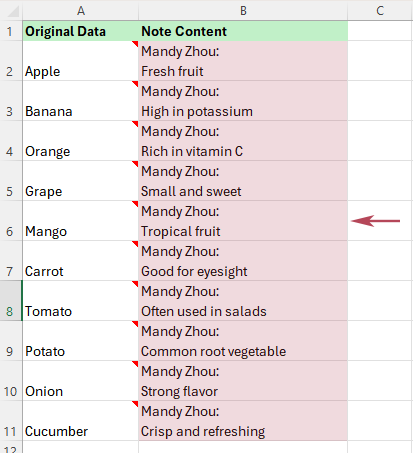
💡 Tip: Wilt u een ander brondereik of een andere doelkolom gebruiken? Pas dan eenvoudig Range("A2:A100") en cell.Offset(0, 1) in de code aan.
Beperkingen van VBA
- Hiervoor moet u werken met macro's en code.
- Het kan voor beginners wat lastig aanvoelen.
- Mogelijk moet u de code aanpassen voor andere werkbladen of uitvoerlocaties.
- Het is minder handig wanneer u deze taak vaker moet herhalen.
Methode 2: Notitie-inhoud in batch in cellen invoegen met Kutools in één klik
Als u op zoek bent naar een snellere en gebruiksvriendelijkere methode, biedt Kutools voor Excel een speciale functie om notitie-inhoud in batch direct in cellen in te voegen—zonder VBA! In plaats van notities één voor één te verwerken, selecteert u eenvoudig een bereik en plaatst u de notitie-inhoud van alle geselecteerde cellen tegelijk in de bijbehorende cellen. Ideaal voor het opschonen, controleren, back-uppen en voorbereiden van gegevens in uw werkbladen!
- Activeer het werkblad en selecteer het bereik met cellen die notities bevatten.
- Klik op Kutools > Meer > Notitie en cel converteren.
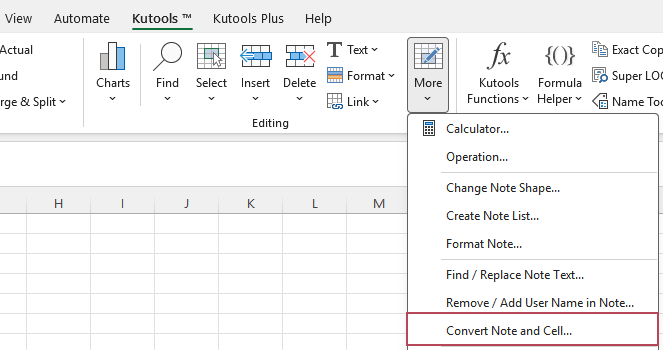
- In het dialoogvenster Notitie en cel converteren kiest u Inhoud van notitie in cel invoegen en klikt u op OK.
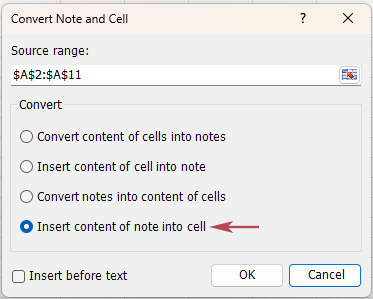
💡 Tip: Vink indien nodig Toevoegen vóór de oorspronkelijke inhoud aan om de notitie-inhoud vóór de bestaande celinhoud in te voegen.
Resultaat: De notitie-inhoud van elke geselecteerde cel wordt in één keer ingevoegd in de bijbehorende cellen, zodat u ze niet handmatig hoeft te bewerken.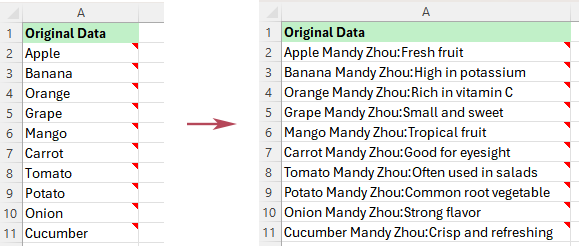
- Voegt notitie-inhoud in één keer batchgewijs in alle geselecteerde cellen in
- Voegt automatisch de notitie van elke cel in de bijbehorende cel in
- Geen VBA- of macrokennis vereist
- Meer beginvriendelijk en eenvoudiger voor dagelijks gebruik
- Kan indien nodig notitie-inhoud vóór bestaande celtekst invoegen
- Helpt Tijd besparen wanneer u deze taak vaak moet herhalen
- Eenvoudig te gebruiken met een duidelijke en gestuurde interface
VBA versus Kutools: welke methode moet u gebruiken
| Functie | VBA | Kutools voor Excel |
|---|---|---|
| Notitie-inhoud invoegen in cellen | ✅ Ja | ✅ Ja |
| Vereist code | ❌ Ja | ✅ Nee |
| Beginvriendelijk | ⚠️ Beperkt | ✅ Ja |
| Batchverwerking van geselecteerde cellen | ⚠️ Ja, maar kan aanpassingen in de code vereisen | ✅ Ja |
| Elke notitie automatisch invoeren in de bijbehorende cel | ✅ Ja | ✅ Ja |
| Notitie-inhoud invoegen vóór bestaande celtekst | ⚠️ Mogelijk met aanpassingen in de code | ✅ Ja |
| Ideaal voor herhaald gebruik | ⚠️ Beperkt | ✅ Ja |
Als u alleen een flexibele aangepaste oplossing nodig heeft, kan VBA helpen. Maar als u een snellere en eenvoudigere methode zoekt voor dagelijks gebruik, is Kutools meestal de praktischere keuze, vooral wanneer u veel geselecteerde cellen tegelijk moet verwerken.
Veelgestelde vragen
Kan Excel notitie-inhoud in cellen invoegen zonder VBA?
Excel biedt geen ingebouwde functie om notitietekst in één keer aan meerdere werkbladcellen toe te voegen. Gebruikers kiezen daarom vaak voor VBA of een handige tool zoals Kutools.
Kan Kutools notitie-inhoud tegelijkertijd in meerdere cellen invoegen?
Ja. Nadat u een bereik hebt geselecteerd, voegt Kutools in één batchbewerking de notitie-inhoud van alle geselecteerde cellen direct in de bijbehorende cellen in.
Wordt de oorspronkelijke notitie verwijderd wanneer u notitie-inhoud in een cel plaatst?
Nee. Deze functie wordt meestal gebruikt om notitietekst in cellen weer te geven, terwijl de oorspronkelijke notities gewoon beschikbaar blijven.
Wat betekent ‘Toevoegen vóór de oorspronkelijke inhoud’?
Met deze optie wordt de notitie-inhoud vóór de bestaande celtekst geplaatst in plaats van erna — ideaal als u wilt dat de ingevoegde notitie direct opvalt.
Verschilt dit van het omzetten van notities naar celinhoud?
Ja. Notitie-inhoud in cellen invoegen is geschikter wanneer u de notitietekst aan de bestaande celinhoud wilt toevoegen of in de cellen wilt plaatsen, terwijl u de notitie behoudt. Notities converteren naar celinhoud richt zich meer op het direct omzetten van de notitie-inhoud naar celinhoud als conversieactie.
Conclusie
Als u notitie-inhoud in Excel-cellen wilt invoegen, kunt u met VBA een aangepaste oplossing bouwen. Maar als u een eenvoudigere en snellere aanpak zoekt, maakt Kutools het kinderlijk eenvoudig om de notitie-inhoud van alle geselecteerde cellen in één keer batchgewijs in de bijbehorende cellen in te voegen. Kies VBA voor maximale flexibiliteit of kies Kutools voor een echte batchoplossing met slechts één klik.
Beste hulpmiddelen voor kantoorproductiviteit
Geef uw Excel-vaardigheden een boost met Kutools voor Excel en ervaar efficiëntie zoals nooit tevoren.Kutools voor Excel biedt meer dan 300 geavanceerde functies om productiviteit en Tijd besparen te verhogen.Klik hier om de functie te verkrijgen die u het meest nodig heeft...
Office Tab Brengt een tabbladinterface naar Office en maakt uw werk veel eenvoudiger
- Schakel tabbladbewerking en -lezing in in Word, Excel, PowerPoint, Publisher, Access, Visio en Project.
- Open en maak meerdere documenten aan in nieuwe tabbladen binnen hetzelfde venster, in plaats van in afzonderlijke vensters.
- Verhoog uw productiviteit met 50 % en verminder honderden muisklikken per dag!
Alle Kutools-add-ins in één installatieprogramma.
Kutools for Office bundelt add-ins voor Excel, Word, Outlook en PowerPoint, plus Office Tab Pro—ideaal voor teams die met meerdere Office-apps werken.





- Alles-in-één suite— Excel-, Word-, Outlook- en PowerPoint-add-ins + Office Tab Pro
- Één installatieprogramma, één licentie— binnen enkele minuten ingesteld (MSI-klaar)
- Werkt beter samen— gestroomlijnde productiviteit in Office-apps
- 30 dagen volledig functionele proefversie— geen registratie, geen creditcard
- Beste prijs-kwaliteitverhouding— bespaar ten opzichte van het afzonderlijk kopen van add-ins
Inhoudsopgave
- Waarom notitie-inhoud in cellen invoeren in Excel
- Methode 1: Notitie-inhoud in een cel invoeren met VBA
- Methode 2: Met één klik notitie-inhoud batchgewijs in cellen invoeren met Kutools
- VBA versus Kutools: welke methode moet u gebruiken
- Veelgestelde vragen
- De beste Office-productiviteitstools
Kutools voor Excel
Brengt geavanceerde functies van 300+ naar Excel
- 🧩 Overzicht
- 📥 Gratis downloaden
- 🎁 30 dagen gratis proefversie beschikbaar