Hoe u automatisch een wachtwoord kunt invullen bij het openen van een Excel-bestand (2 methoden)
Bij het werken met wachtwoordbeveiligde Excel-bestanden wordt het herhaaldelijk invoeren van hetzelfde wachtwoord al snel vervelend en tijdrovend – zeker als u deze bestanden meerdere keren per dag opent of meerdere beveiligde werkmappen beheert. In dergelijke situaties verbetert automatisch wachtwoordinvullen uw efficiëntie aanzienlijk, vermindert het onderbrekingen en bespaart u de moeite om complexe wachtwoorden steeds opnieuw te typen.
Excel biedt echter geen ingebouwde functie voor automatisch wachtwoord invullen bij het openen van bestanden. Telkens wanneer u een beveiligde werkmap opent, moet u het wachtwoord handmatig invoeren. Hoewel er enkele tijdelijke oplossingen bestaan die dit probleem gedeeltelijk verhelpen, zijn deze vaak beperkt of onhandig. In dit artikel bespreken we twee mogelijke benaderingen en introduceren daarna een veel efficiëntere en gebruiksvriendelijkere oplossing met Kutools voor Excel.

- Methode 1: Gebruik VBA om wachtwoord automatisch in te vullen
- Methode 2: Wachtwoord automatisch invullen met Kutools voor Excel
Methode 1: Gebruik VBA om wachtwoord automatisch in te vullen
Hoewel Excel geen directe ondersteuning biedt voor automatische wachtwoordinvulling, kunnen bepaalde tijdelijke methodes het herhaaldelijk invoeren van wachtwoorden wel verminderen—maar een volledige oplossing bieden ze niet.
U kunt bijvoorbeeld VBA gebruiken om een werkmap te openen met een vooraf gedefinieerd wachtwoord. Hoewel deze methode werkt, vereist ze handmatige configuratie, biedt weinig flexibiliteit en is ongeschikt voor efficiënt beheer van meerdere bestanden.
Stappen:
- Druk op Alt + F11 om de VBA-editor te openen.
- Klik op Invoegen>Module.
- Plak de volgende VBA-code in de module.V BA-code: Automatisch wachtwoord invullen bij het openen van een beveiligde werkmap
Sub OpenWorkbookWithPassword() Workbooks.Open Filename:="C:\Users\AddinsVM001\Desktop\find_in_comments_large_demo.xlsx", Password:="123" End Sub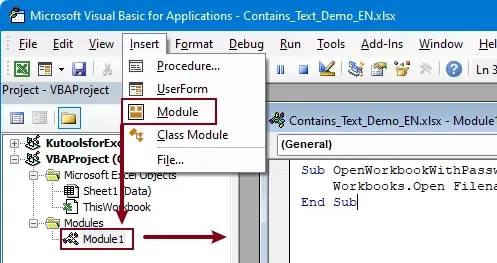 Opmerking:Vervang in de VBA-code de bestandsnaam door het pad van de werkmap die u wilt openen en vervang het wachtwoord door het bijbehorende wachtwoord voor dat bestand.
 - Druk op F5 om de code uit te voeren.
Resultaat
De opgegeven werkmap wordt direct geopend, zonder dat u het wachtwoord handmatig hoeft in te voeren.
Beperkingen
- Wachtwoord wordt opgeslagen in platte tekst (beveiligingsrisico).
- Vereist kennis van VBA.
- Werkt uitsluitend voor specifieke bestanden.
- Niet geschikt voor het beheren van meerdere werkmappen.
- Macro's moeten zijn ingeschakeld en de werkmap opgeslagen als een macro-ingeschakelde Excel-werkmap om de VBA-code voor toekomstig gebruik te behouden.
Vanwege deze nadelen is deze methode over het algemeen niet geschikt voor dagelijks gebruik.
Methode 2: Vul wachtwoord automatisch in met Kutools voor Excel
Als u op zoek bent naar een betrouwbare en gebruiksvriendelijke oplossing, biedt Kutools voor Excel een speciale Wachtwoordbeheer-functie waarmee u automatisch wachtwoorden kunt invullen bij het openen van Excel-bestanden.
Met Kutools Wachtwoordbeheer kunt u meerdere werkmapwachtwoorden van tevoren opslaan en deze automatisch toepassen bij het openen van bestanden.
Kutools voor Excel – uitgerust met meer dan 300 essentiële tools voor Excel. Maak uw Excel-taken sneller, eenvoudiger en efficiënter.Download nu!
Stap 1: Open Wachtwoordbeheer
Klik op KUTOOLS PLUS > Wachtwoordbeheer > Wachtwoordbeheer.

Stap 2: Wachtwoorden toevoegen
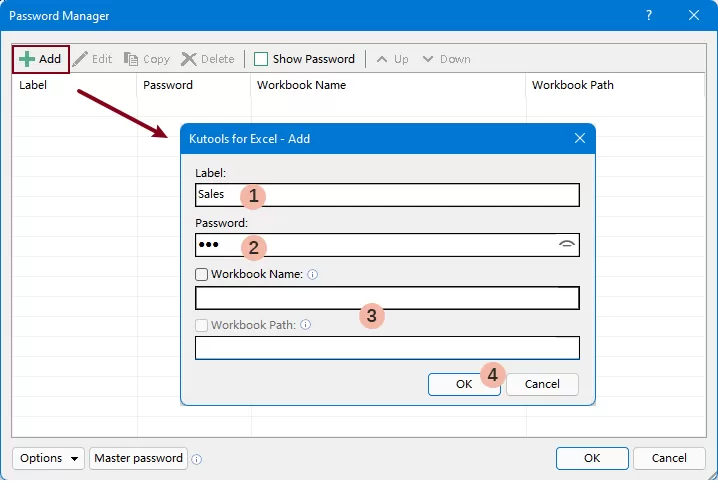
- Klik in het dialoogvenster Wachtwoordbeheer op Toevoegen.
- Configureer in het pop-updialoogvenster de volgende instellingen:
- Label: Geef een naam op voor het wachtwoord (optioneel).
- Wachtwoord: Voer het wachtwoord voor de werkmap in.
- (Optioneel) Geef de doelwerkmap op:
- Werkboeknaam: Schakel deze optie in en selecteer de werkmap om het wachtwoord toe te passen op een specifiek bestand.
- Werkboekpad: Als er meerdere bestanden met dezelfde naam zijn, schakelt u deze optie in om ervoor te zorgen dat het wachtwoord wordt toegepast op de juiste werkmap door het volledige pad op te geven.Opmerking: als geen van beide opties is geselecteerd, wordt het wachtwoord toegepast op alle werkmappen die hetzelfde wachtwoord gebruiken.
- Klik op OKom het wachtwoord op te slaan.
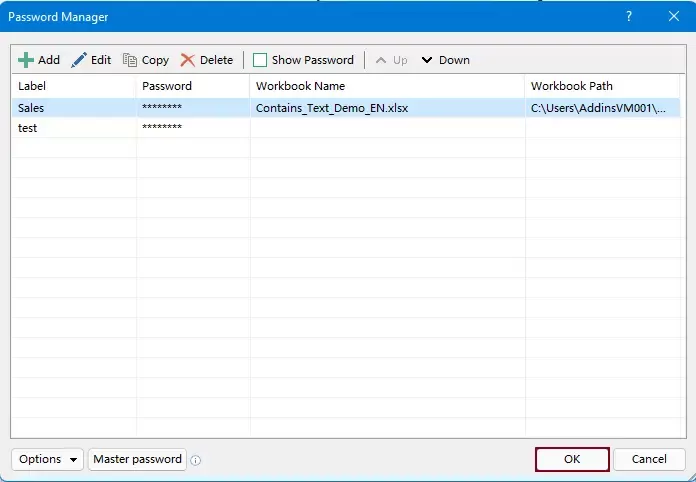
- Herhaal de bovenstaande stappen om meerdere wachtwoorden toe te voegen en te beheren in de Wachtwoordbeheer. Klik vervolgens op OK om op te slaan.
Stap 3: Opties voor automatisch invullen inschakelen
Wachtwoordbeheer biedt twee opties voor automatisch invullen:
- Automatisch wachtwoord invullen: Vult het wachtwoord automatisch in, maar u moet nog steeds bevestigen dat de werkmap wordt geopend.
- Invullen en openen: Voert het wachtwoord automatisch in en opent de werkmap zonder dat u iets handmatig hoeft in te voeren.
Om deze opties in te schakelen:
Klik onder het tabblad KUTOOLS PLUS op Wachtwoordbeheer en schakel vervolgens de gewenste opties voor automatisch invullen in.

Stap 4: De werkmap openen
Wanneer u nu een beveiligde werkmap opent:
- Het bijbehorende wachtwoord wordt automatisch ingevuld.
- Of het bestand direct kan worden geopend (wanneer de tweede optie is ingeschakeld).
Kutools voor Excel– Geef Excel een boost met meer dan 300 essentiële tools, waardoor uw werk sneller en eenvoudiger verloopt, en profiteer van AI-functies voor slimmere gegevensverwerking en productiviteit.Download Nu
Waarom Kutools de beste oplossing is
- Echte automatische wachtwoordinvulling – geen tijdelijke oplossing.
- U hoeft uw wachtwoorden niet opnieuw in te voeren.
- Ondersteunt meerdere werkmappen.
- Veilig wachtwoordbeheer.
- Gebruiksvriendelijke interface – geen programmeerkennis nodig!
- Verbetert de workflow-efficiëntie aanzienlijk.
In vergelijking met VBA-methoden biedt Kutools een complete en praktische oplossing.
Conclusie
Automatisch wachtwoorden invullen bij het openen van Excel-bestanden kan uw productiviteit aanzienlijk verhogen – helaas biedt Excel deze handige functie niet standaard.
- De VBA-methode werkt, maar is complex en onveilig.
- Kutools voor Excel biedt de meest efficiënte en gebruiksvriendelijke oplossing.
Met Kutools Wachtwoordbeheer slaat u wachtwoorden één keer op en worden ze automatisch toegepast wanneer nodig – zodat u tijd bespaart en herhaaldelijk werk voorgoed elimineert.
Als u regelmatig werkt met wachtwoordbeveiligde Excel-bestanden, is Kutools de meest efficiënte oplossing om uw workflow te stroomlijnen.
Beste Office-productiviteitstools
Geef uw Excel-vaardigheden een boost met Kutools voor Excel en ervaar efficiëntie als nooit tevoren.Kutools voor Excel biedt meer dan 300 geavanceerde functies om productiviteit en Tijd besparen te verhogen.Klik hier om de functie te verkrijgen die u het meest nodig heeft...
Office Tab Brengt een getabde interface naar Office en maakt uw werk veel eenvoudiger
- Schakel getabde bewerking en lezen in voor Word, Excel, PowerPoint, Publisher, Access, Visio en Project.
- Open en maak meerdere documenten aan in nieuwe tabbladen binnen hetzelfde venster, in plaats van in afzonderlijke vensters.
- Verhoogt uw productiviteit met 50 % en bespaart u elke dag honderden muisklikken!
Alle Kutools-add-ins in één installatieprogramma.
Kutools for Office bundelt add-ins voor Excel, Word, Outlook en PowerPoint, plus Office Tab Pro—ideaal voor teams die met meerdere Office-apps werken.





- Alles-in-één suite— Excel-, Word-, Outlook- en PowerPoint-add-ins + Office Tab Pro
- Één installatieprogramma, één licentie— binnen enkele minuten klaar (MSI-klaar)
- Werkt beter samen— gestroomlijnde productiviteit in Office-apps
- 30 dagen volledig functionele proefversie— geen registratie, geen creditcard
- Beste prijs-kwaliteitverhouding— bespaar ten opzichte van het afzonderlijk kopen van add-ins
Inhoudsopgave
- Gebruik VBA om wachtwoord automatisch in te vullen
- Wachtwoord automatisch invullen met Kutools
- De beste Office-productiviteitstools
Kutools voor Excel
Brengt meer dan 300 krachtige functies naar voren om uw Excel-taken soepel en efficiënt te laten verlopen.
- ⬇️ Gratis downloaden
- 🛒 Nu kopen
- 📘 Functietutorials
- 🎁 30 dagen gratis proefversie