Hoe u Tekst toevoegen tussen woorden in Excel
Moet u komma’s, koppeltekens, slashes of andere tekens tussen woorden in Excel invoegen? Dit komt vaak voor bij het formatteren van trefwoorden, tags, productnamen of opgeschoonde tekstreeksen. In deze handleiding leert u eerst een ingebouwde Excel-methode met een formule en daarna een snellere oplossing met Kutools voor Excel om tekst tussen elk woord in geselecteerde cellen toe te voegen.

Waarom Tekst toevoegen tussen woorden in Excel
U wilt mogelijk Tekst toevoegen tussen woorden in Excel wanneer u het volgende moet doen:
- Voeg komma’s tussen woorden in voor tags of trefwoordlijsten
- Voeg streepjes, slashes of andere scheidingstekens toe voor een schoner formaat
- Bereid tekst voor op importeren in een ander systeem
- Standaardiseer gegevens in meerdere cellen tegelijk
Bijvoorbeeld: u wilt misschien apple orange banana omzetten in apple, orange, banana of red blue green omzetten in red / blue / green.
Methode 1: Tekst toevoegen tussen woorden met een Excel-formule
Als u een ingebouwde Excel-methode wilt gebruiken, is de functie SUBSTITUEREN een uitstekende keuze. Deze vervangt elke spatie in een cel door de tekst die u wilt invoegen, zodat u eenvoudig komma’s, koppeltekens, slashes of andere scheidingstekens tussen woorden kunt toevoegen.
Voorbeeldformules
Stel dat de Oorspronkelijke Tekst zich in cel A2bevindt:
- Voeg komma's tussen woorden in
=SUBSTITUTE(A2," ",", ") - Voeg koppeltekens tussen woorden in
=SUBSTITUTE(A2," "," - ") - Voeg slashes tussen woorden in
=SUBSTITUTE(A2," ",„ / ") - Voeg aangepaste tekst tussen woorden in
=SUBSTITUTE(A2," ",„ | ")
Stappen
- Selecteer een lege cel om het resultaat weer te geven.
- Voer de formule in op basis van het scheidingsteken of de tekst die u wilt invoegen. Druk daarna op Enter om de nieuwe tekst te retourneren.
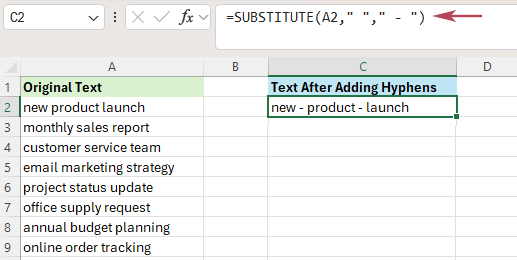
- Indien nodig, sleept u de vulgreep omlaag om de formule op meer cellen toe te passen.
- Als u de oorspronkelijke waarden wilt vervangen, kopieert u de formuleresultaten en plakt u ze terug als waarden.
Resultaat: Excel vervangt elke spatie in de tekstreeks door uw opgegeven tekst, zodat de nieuwe inhoud wordt weergegeven met het scheidingsteken tussen elk woord.
- Gebruikt een ingebouwde Excel-functie
- Flexibel voor komma’s, symbolen of aangepaste tekst
- Werkt goed in werkbladen met formules
- Geeft het resultaat weer in een andere cel in plaats van de Oorspronkelijke Tekst direct te bewerken
- Vereist formules, wat mogelijk niet ideaal is voor beginners
- Vereist meestal een extra stap om als waarden te plakken
Methode 2: Tekst toevoegen tussen elk woord in één klik met Kutools voor Excel
Als u op zoek bent naar een snellere en directere methode, biedt Kutools voor Excel de functie Tekst toevoegen met de optie Alleen invoegen tussen elk woord. Hiermee voegt u eenvoudig tekst in tussen elk woord in geselecteerde cellen—zonder dat u formules hoeft te schrijven.
Waarom deze methode handiger is:
- U hoeft formules niet te onthouden of te bewerken
- U kunt direct werken op de geselecteerde cellen
- U kunt het resultaat vooraf bekijken voordat u het toepast
- Dit is vooral handig wanneer u meerdere cellen snel in bulk moet bewerken
- Selecteer de cellen met de tekst waarin u tekst tussen de woorden wilt invoegen.
- Ga naar Kutools > Tekst > Tekst toevoegen.
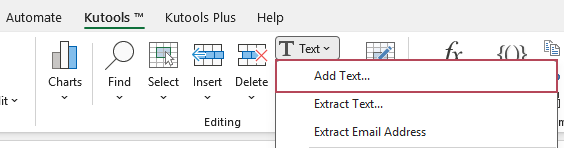
- In het dialoogvenster Tekst toevoegenvoert u het volgende uit:
- ① Voer de tekst in die u wilt invoegen, zoals ,, - of /.
- ② Schakel de optie Alleen toevoegen aan in en selecteer Tussen elk woord in de keuzelijst.
- ③ Bekijk het voorbeeld en klik op OK.
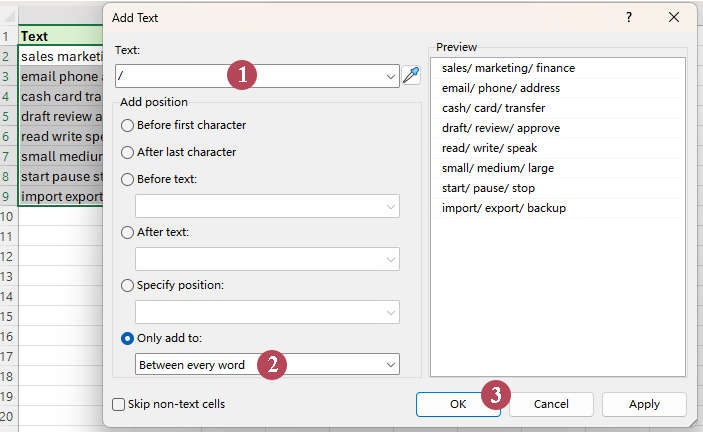
Resultaat: De opgegeven tekst wordt direct tussen elk woord in de geselecteerde cellen ingevoegd—zonder formulekolom en zonder extra plakstap.
- Eénklikbewerking zonder formules nodig
- Werkt direct op geselecteerde cellen
- Eenvoudig te gebruiken voor batchopmaaktaken
- Voorbeeldweergave helpt fouten te voorkomen vóór het toepassen van wijzigingen
Veelvoorkomende voorbeelden van Tekst toevoegen tussen woorden in Excel
Hier zijn enkele praktische voorbeelden van situaties waarin u tekst tussen woorden zou willen invoegen:
- Komma's toevoegen:apple orange banana→apple, orange, banana
- Verticale strepen toevoegen:high medium low→high | medium | low
- Slashes toevoegen:red blue green→red / blue / green
- Koppeltekens toevoegen:North South East West→North - South - East - West
Deze indelingen zijn ideaal voor tags, labels, productbeschrijvingen, exports en opgeschoonde tekstaanbiedingen.
Excel versus Kutools voor Excel: welke methode is beter?
Beide methoden helpen u tekst tussen woorden in Excel toe te voegen, maar ze sluiten aan bij verschillende workflows. De Excel-formulemethode is ideaal als u liever een ingebouwde oplossing gebruikt, terwijl Kutools voor Excel beter werkt wanneer u op zoek bent naar een snellere en directere manier om geselecteerde cellen te bewerken.
| Functie | Ingebouwd in Excel | Kutools voor Excel |
|---|---|---|
| Voeg komma’s, streepjes, slashes of andere tekens tussen woorden in | ✅ Ja | ✅ Ja |
| Werkt direct op de geselecteerde cellen | ❌ Nee | ✅ Ja |
| Eenvoudig te gebruiken zonder extra handmatige stappen | ⚠️ Beperkt | ✅ Ja |
| Voorbeeldweergave vóór het toepassen van wijzigingen | ❌ Nee | ✅ Ja |
| Ideaal voor een snelle en gebruiksvriendelijke workflow | ⚠️ Beperkt | ✅ Ja |
FAQ
Hoe voeg ik komma's tussen woorden in Excel in?
U kunt een formule zoals =SUBSTITUTE(A2," ",", ") gebruiken om spaties te vervangen door komma's gevolgd door een spatie. Wilt u een directere methode? Met Kutools voor Excel voegt u eenvoudig komma's tussen elk woord in geselecteerde cellen in via de functie Tekst toevoegen.
Hoe voeg ik aangepaste tekst tussen woorden in Excel in?
U kunt de functie SUBSTITUEREN gebruiken om spaties te vervangen door elke gewenste tekst, zoals een slash, koppelteken of ander scheidingsteken. Kutools voor Excel biedt ook een directe optie om aangepaste tekst tussen elk woord in te voegen.
Kan ik tegelijkertijd tekst tussen woorden in meerdere cellen invoegen?
Ja, u kunt een formule naar beneden vullen voor meerdere cellen in Excel. Voor directe bewerking van geselecteerde cellen zonder formules biedt Kutools for Excel een efficiëntere oplossing voor batchverwerking.
Wat is de eenvoudigste manier om tekst tussen elk woord in Excel in te voegen?
Als u op zoek bent naar de snelste en meest gebruiksvriendelijke methode, is Kutools voor Excel de eenvoudigste optie: voer gewoon uw tekst in, kies Alleen invoegen tussen elk woord, bekijk het resultaat en pas het direct toe.
Conclusie: U weet nu hoe u tekst tussen woorden in Excel kunt toevoegen – ofwel met een ingebouwde formule, ofwel sneller in één klik met Kutools voor Excel. Kies de methode die het beste aansluit bij uw workflow en de hoeveelheid tekst die u moet verwerken.
Beste Office-productiviteitstools
Versterk uw Excel-vaardigheden met Kutools voor Excel en ervaar efficiëntie zoals nooit tevoren.Kutools voor Excel biedt meer dan 300 geavanceerde functies om productiviteit en Tijd besparen te verhogen.Klik hier om de functie te verkrijgen die u het meest nodig heeft...
Office Tab Brengt een tabbladinterface naar Office en maakt uw werk veel eenvoudiger
- Schakel tabbladbewerking en -lezing in voor Word, Excel, PowerPoint, Publisher, Access, Visio en Project.
- Open en maak meerdere documenten aan in nieuwe tabbladen van hetzelfde venster, in plaats van in afzonderlijke vensters.
- Verhoogt uw productiviteit met 50 % en bespaart u honderden muisklikken per dag!
Alle Kutools-add-ins in één installatiebestand.
Kutools for Office bundelt add-ins voor Excel, Word, Outlook en PowerPoint, plus Office Tab Pro – ideaal voor teams die met meerdere Office-apps werken.





- All-in-one suite— Excel-, Word-, Outlook- en PowerPoint-add-ins + Office Tab Pro
- Één installatiebestand, één licentie— binnen enkele minuten ingesteld (MSI-klaar)
- Werkt beter samen— gestroomlijnde productiviteit in Office-apps
- 30 dagen volledig functionele proefversie— geen registratie, geen creditcard
- Beste prijs-kwaliteitverhouding— bespaar ten opzichte van het afzonderlijk kopen van add-ins
Inhoudsopgave
- Waarom Tekst toevoegen tussen woorden in Excel
- Methode 1: Tekst toevoegen tussen woorden met een Excel-formule
- Methode 2: Tekst toevoegen tussen elk woord in één klik met Kutools voor Excel
- Veelvoorkomende toepassingen
- Excel versus Kutools-vergelijking
- FAQ
- De beste Office-productiviteitstools
Kutools voor Excel
Brengt 300+ geavanceerde functies naar Excel
- 🧩 Overzicht
- 📥 Gratis downloaden
- 🎁 30 dagen gratis proefversie beschikbaar