Hoe krijg ik een rekenmachine in Excel (snelle toegang en beter alternatief)
Tijdens het werken in Excel moet u vaak snel berekeningen uitvoeren, zoals getallen optellen, totalen controleren of resultaten verifiëren. Hoewel Excel krachtig is dankzij zijn formules, hebt u soms gewoon een eenvoudige rekenmachine nodig zonder zelf formules te hoeven schrijven. Veel gebruikers weten echter niet dat Excel standaard geen rekenmachine toont. Er is wel een ingebouwde rekenmachine beschikbaar, maar die moet u handmatig toevoegen voordat u deze kunt gebruiken.
In deze handleiding laten we u zien hoe u de rekenmachine in Excel kunt oproepen en gebruiken, en daarna introduceren we een handiger alternatief: de Kutools voor ExcelRekenmachine, die een snellere en naadlozere ervaring biedt.

- Voeg Calculator toe aan de Snelle Toegangswerkbalk van Excel
- Gebruik Calculator efficiënter in Excel met Kutools
Voeg Calculator toe aan de Snelle Toegangswerkbalk van Excel
Excel beschikt over een ingebouwde rekenmachine, maar die is standaard verborgen. Voeg deze handmatig toe aan de werkbalk Snelle toegang om hem te gebruiken.
Stappen:
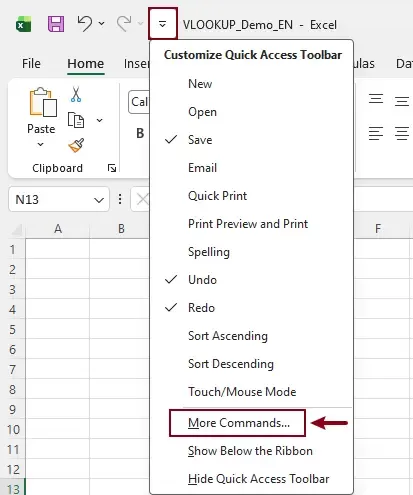
- Klik op de pijl-omlaag van de Snelle Toegangswerkbalk, en selecteer vervolgens Meer opdrachten.
- Configureer in het geopende Excel-opties-venster als volgt:
- Selecteer in de keuzelijst „Kies opdrachten uit” de optie Opdrachten die niet in het Lint staan.
- Scrol omlaag en selecteer Calculator.
- Klik op Toevoegen >>.
- Klik op OK.
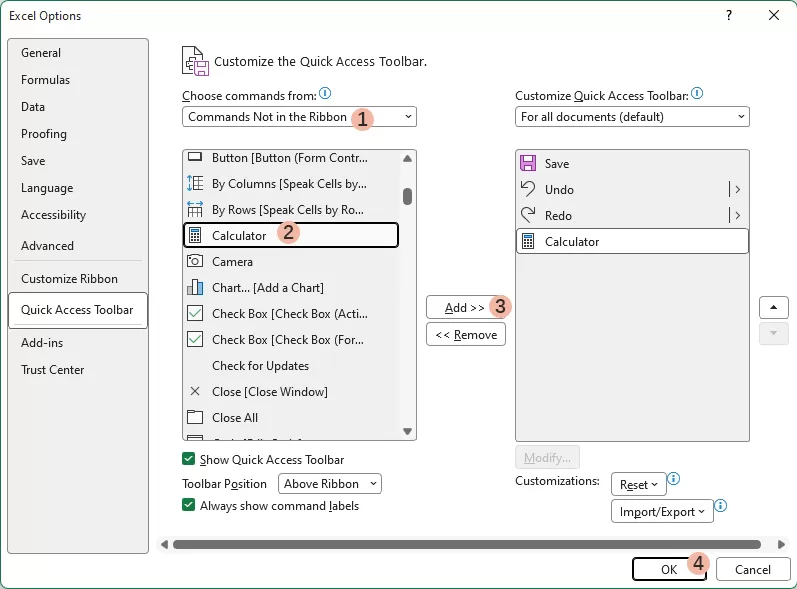
Nadat u deze stappen hebt voltooid, verschijnt het rekenmachinepictogram in de werkbalk Snelle toegang.

Hoe gebruikt u de rekenmachine in Excel
Zodra deze is toegevoegd, opent u de rekenmachine op elk moment eenvoudig tijdens het werken in Excel.
Stappen:
- Klik op het pictogram Calculator in de Snelle Toegangswerkbalk.
- De Windows-rekenmachine wordt geopend.
- Voer uw berekeningen uit wanneer nodig.
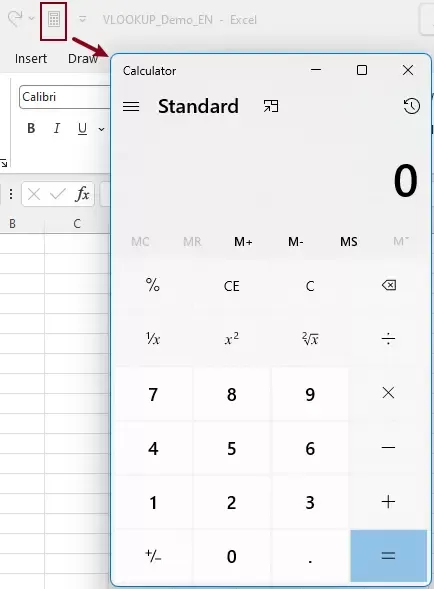
Bereken waarden razendsnel zonder Excel helemaal te verlaten.
Beperkingen van de ingebouwde Excel-rekenmachine
Hoewel de ingebouwde rekenmachine handig is, heeft deze verschillende beperkingen die uw workflow kunnen vertragen.
- Vereist handmatige instelling vóór gebruik.
- Wordt geopend in een apart venster (niet geïntegreerd in Excel).
- Onderbreekt de workflow door te wisselen tussen vensters.
- Kan niet direct communiceren met de geselecteerde cellen.
- Niet efficiënt bij frequent of herhaald gebruik.
Vanwege deze beperkingen is de ingebouwde rekenmachine niet de meest handige keuze voor alledaagse Excel-taken.
Gebruik Calculator efficiënter in Excel met Kutools
Als u op zoek bent naar een snellere en naadloze manier om berekeningen uit te voeren, biedt Kutools voor Excel een ingebouwde Rekenmachine-functie die direct in Excel werkt.
In tegenstelling tot de standaardrekenmachine van Excel biedt Kutools een naadloos geïntegreerde en gebruiksvriendelijke ervaring.
Stappen:
- Klik op Kutools>Meer>Calculator.
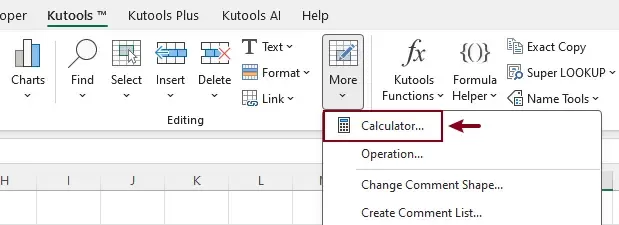
- Het paneel Kutools Calculatorwordt direct binnen Excel geopend.
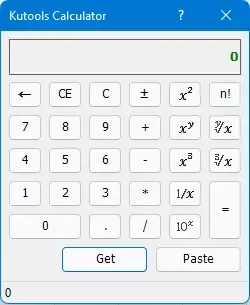
Laat de rekenmachine gewoon openstaan terwijl u in Excel werkt, zodat u direct en op elk moment snel berekeningen kunt uitvoeren.
Vergeleken met de ingebouwde rekenmachine van Excel biedt Kutools verschillende voordelen:
- Geen instellingen nodig — direct klaar voor gebruik.
- Wordt direct in Excel geopend, zonder te hoeven wisselen tussen vensters.
- Snellere toegang terwijl u werkt.
- Bevat uitgebreide functies, zoals machten en wortels.
- Biedt Ophalenen Plakken-opties voor eenvoudiger gebruik van resultaten.Bijvoorbeeld:Klik op Ophalenom waarden in geselecteerde cellen vast te leggen.Klik op Plakkenom deze direct in een cel te Resultaat.
Dit maakt het werken met Excel-gegevens een stuk praktischer.
Conclusie
Excel beschikt weliswaar over een ingebouwde rekenmachine, maar die is verborgen en vereist handmatige instelling. Hoewel ze basisberekeningen aankan, is ze slecht geïntegreerd in de Excel-workflow en kan daardoor de productiviteit verstoren.
Kutools voor Excel biedt een veel efficiënter alternatief met de ingebouwde Rekenmachine-functie. Hiermee voert u berekeningen direct in Excel uit, zonder van venster te wisselen of formules te hoeven onthouden.
Als u regelmatig snelle berekeningen moet uitvoeren tijdens het werken in Excel, is de Kutools-rekenmachine een handigere en praktischere keuze die uw workflow aanzienlijk verbetert.
Beste Office-productiviteitshulpmiddelen
Geef uw Excel-vaardigheden een boost met Kutools voor Excel en ervaar efficiëntie zoals nooit tevoren.Kutools voor Excel biedt meer dan 300 geavanceerde functies om de productiviteit en Tijd besparen te verhogen.Klik hier om de functie te krijgen die u het meest nodig heeft...
Office Tab Brengt een tabbladinterface naar Office en maakt uw werk veel eenvoudiger
- Schakel tabbladgerichte bewerking en lezing in voor Word, Excel, PowerPoint, Publisher, Access, Visio en Project.
- Open en maak meerdere documenten aan in nieuwe tabbladen van hetzelfde venster, in plaats van in afzonderlijke vensters.
- Verhoogt uw productiviteit met 50 % en bespaart u dagelijks honderden muisklikken!
Alle Kutools-invoegtoepassingen in één installatieprogramma.
Kutools for Office bundelt invoegtoepassingen voor Excel, Word, Outlook en PowerPoint, plus Office Tab Pro—ideaal voor teams die met meerdere Office-apps werken.





- Alles-in-één suite— Excel-, Word-, Outlook- en PowerPoint-invoegtoepassingen + Office Tab Pro
- Één installatieprogramma, één licentie— binnen enkele minuten klaar (MSI-klaar)
- Werkt beter samen— gestroomlijnde productiviteit in Office-apps
- 30-dagen volledig functionele proefversie— geen registratie, geen creditcard
- Beste prijs-kwaliteitverhouding— bespaar ten opzichte van het afzonderlijk kopen van invoegtoepassingen
Inhoudsopgave
- Voeg Calculator toe aan Excel QAT
- Gebruik Calculator efficiënter in Excel met Kutools
- De beste Office-productiviteitshulpmiddelen
Kutools voor Excel
Brengt de krachtige functies van 300+ naar voren om uw Excel-taken te stroomlijnen.
- ⬇️ Gratis downloaden
- 🛒 Nu kopen
- 📘 Functietutorials
- 🎁 30-dagen gratis proefversie