Hoe te Snel VLOOKUP toepassen in Excel (geen formule nodig)
Bij het werken met Excel moet u vaak gegevens opzoeken uit één kolom en overeenkomstige resultaten uit een andere kolom ophalen. Denk bijvoorbeeld aan het vinden van het Telefoonnummer van een klant op basis van hun naam of het ophalen van productgegevens met behulp van een ID.
Hoewel Excel de krachtige VLOOKUP-functie biedt voor deze taak, vinden veel gebruikers deze lastig in gebruik: u moet formules onthouden en meerdere argumenten handmatig instellen. Zelfs een kleine fout kan al leiden tot onjuiste resultaten.
In dit artikel laten we u zien hoe u VLOOKUP in Excel gebruikt en introduceren we daarna een veel eenvoudigere methode met Kutools voor Excel, waarmee u opzoekacties uitvoert zonder formules te hoeven schrijven.
- Wanneer u VLOOKUP in Excel moet gebruiken
- Pas de VLOOKUP-functie van Excel toe
- Snel VLOOKUP toepassen met Kutools voor Excel
Wanneer u VLOOKUP in Excel moet gebruiken
VLOOKUP wordt veelgebruikt wanneer u gegevens tussen twee kolommen wilt koppelen.
Bijvoorbeeld, in het werkblad hieronder:
- Kolom A bevat namen.
- Kolom B bevat het telefoonnummer.
- Het bereik G3:G6 bevat een naamlijst die u wilt opzoeken.
Uw doel is het bijbehorende telefoonnummer op te halen voor de namen in bereik G3:G6.

Pas de VLOOKUP-functie van Excel toe
Met de VLOOKUP-functie in Excel zoekt u een waarde in de eerste kolom van een tabel en haalt daarbij automatisch de bijbehorende waarde uit een andere kolom op.
Een typische formule ziet er als volgt uit:
=VLOOKUP(G3,$A$3:$B$12,2,FALSE)Stappen:
- Selecteer een cel waarin u het resultaat wilt weergeven.
- Voer vervolgens de VLOOKUP-formule in en definieer de volgende argumenten:
- Opzoekwaarde: de waarde die u wilt opzoeken (bijv. G3).
- Tabelmatrix: het volledige gegevensbereik (bijv. A3:D12).
- Kolomindex: het kolomnummer dat moet worden geretourneerd (bijv. 2).
- Overeenkomsttype: ONWAAR voor een exacte overeenkomst.
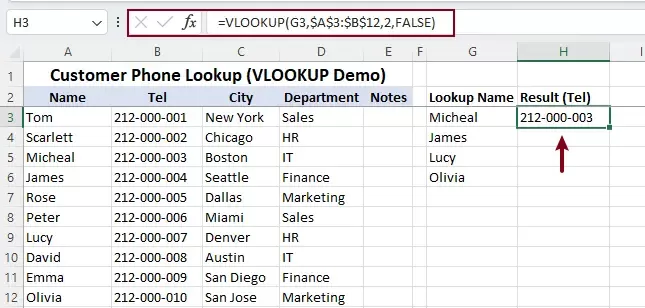
- Druk op Enteren sleep de vulgreepomlaag om de rest van de resultaten te verkrijgen.
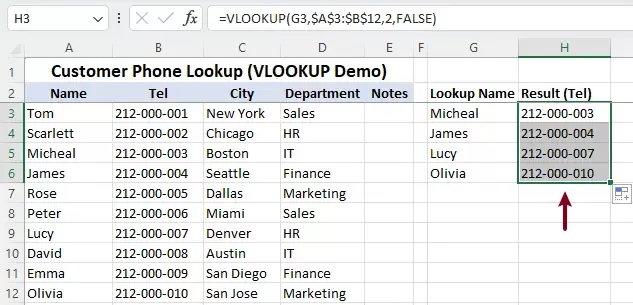
Beperkingen van VLOOKUP
Ondanks de kracht ervan heeft VLOOKUP verschillende nadelen:
- Onthoud de formulestructuur.
- Kolomindexnummers zijn niet intuïtief.
- Gemakkelijk fouten maken bij het selecteren van een bereik.
- Niet geschikt voor beginners.
Vanwege deze beperkingen zoeken veel gebruikers naar een eenvoudiger alternatief.
Snel VLOOKUP toepassen met Kutools voor Excel
Als u opzoekacties wilt uitvoeren zonder formules te schrijven, biedt Kutools voor Excel een Eenvoudige VLOOKUP-functie die het proces veel eenvoudiger maakt.
In plaats van formules in te typen, voltooit u de opzoekactie eenvoudig via een visuele interface.
Kutools voor Excel – uitgerust met meer dan 300 essentiële tools voor Excel. Maak uw Excel-taken sneller, gemakkelijker en efficiënter.Download nu!
Stappen:
- Selecteer een celbereik om de resultaten weer te geven.
- Klik op Kutools>Super ZOEKEN>Eenvoudige VLOOKUP.
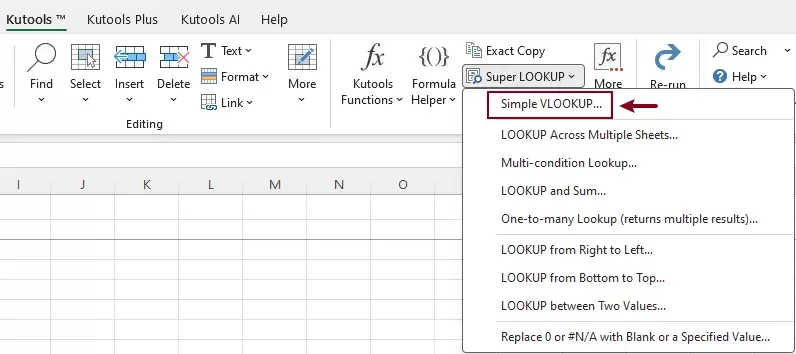
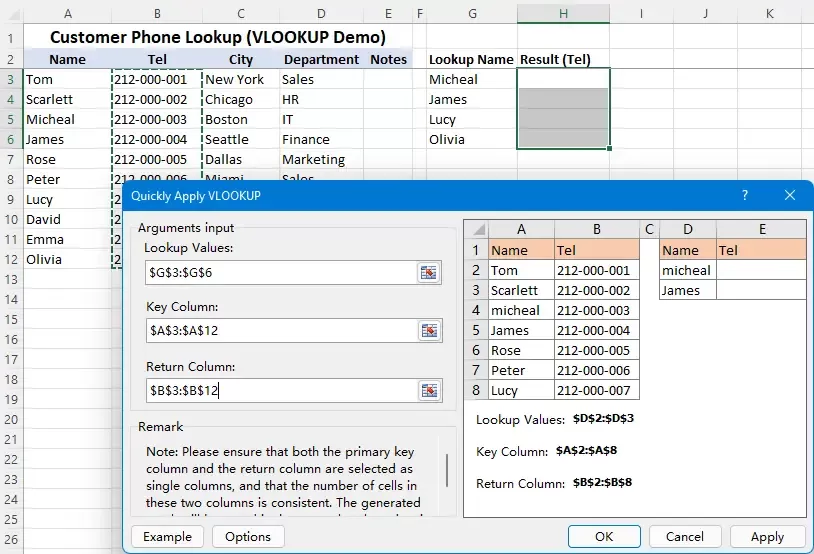
- In het dialoogvenster:
- Selecteer Zoekwaardebereik (bijv. G3:G6)
- Selecteer de Sleutelkolom (bijv. A3:A12), die de waarden bevat die vergeleken moeten worden.
- Selecteer de Retourneerkolom (bijv. B3:B12)
- Klik op OKof Toepassen.
Resultaat:
Alle overeenkomende resultaten worden direct in bulk geretourneerd, zonder dat u handmatig formules hoeft in te voeren.

Kutools voor Excel- Geef Excel een boost met meer dan 300 essentiële tools, waardoor uw werk sneller en gemakkelijker verloopt, en profiteer van AI-functies voor slimmer gegevensverwerking en productiviteit.Download nu
Waarom Eenvoudige VLOOKUP in Kutools gebruiken
- U hoeft geen formules meer te onthouden.
- Visuele selectie van bereiken.
- Vermijd fouten in de kolomindex.
- Sneller en intuïtiever.
- Ideaal voor zowel beginners als ervaren Excel-gebruikers.
Deze methode is bijzonder handig bij het werken met grote datasets of wanneer u herhaaldelijk opzoekacties moet uitvoeren.
Conclusie
VLOOKUP is een krachtige functie in Excel, maar kan lastig in gebruik zijn, vooral voor beginners. Het schrijven van formules, het onthouden van argumenten en het vermijden van fouten kan uw werkproces vertragen.
Kutools voor Excel biedt een veel eenvoudigere en efficiëntere oplossing met de functie Eenvoudige VLOOKUP. Dankzij de visuele interface voert u nauwkeurige opzoekacties uit met slechts een paar klikken—zonder formules.
Als u regelmatig zoekacties uitvoert in Excel, verhoogt het gebruik van Kutools uw productiviteit aanzienlijk en vermindert het fouten.
Beste Office-productiviteitstools
Geef uw Excel-vaardigheden een boost met Kutools voor Excel en ervaar efficiëntie zoals nooit tevoren.Kutools voor Excel biedt meer dan 300 geavanceerde functies om de productiviteit en Tijd besparen te verhogen.Klik hier om de functie te krijgen die u het meest nodig heeft...
Office Tab Voegt een tabbladinterface toe aan Office en maakt uw werk veel eenvoudiger
- Schakel tabbladbewerking en -lezing in voor Word, Excel, PowerPoint, Publisher, Access, Visio en Project.
- Open en bewerk meerdere documenten in nieuwe tabbladen binnen hetzelfde venster, in plaats van in afzonderlijke vensters.
- Verhoogt uw productiviteit met 50 % en bespaart u dagelijks honderden muisklikken!
Alle Kutools-add-ins in één installatieprogramma.
Kutools for Office bundelt add-ins voor Excel, Word, Outlook en PowerPoint, plus Office Tab Pro—ideaal voor teams die met meerdere Office-apps werken.





- Alles-in-één suite— Excel-, Word-, Outlook- en PowerPoint-add-ins + Office Tab Pro
- Één installatieprogramma, één licentie— binnen enkele minuten ingesteld (MSI-klaar)
- Werkt beter samen— gestroomlijnde productiviteit in alle Office-apps
- 30 dagen volledig functionele proefversie— geen registratie, geen creditcard
- Beste prijs-kwaliteitverhouding— bespaar ten opzichte van het afzonderlijk kopen van add-ins
Inhoudsopgave
- Wanneer u VLOOKUP moet gebruiken
- Pas de VLOOKUP-functie van Excel toe
- Snel VLOOKUP toepassen met Kutools
- De beste Office-productiviteitstools
Kutools voor Excel
Brengt de krachtige functies van meer dan 300 tools naar voren om uw Excel-taken te stroomlijnen.
- ⬇️ Gratis downloaden
- 🛒 Nu kopen
- 📘 Functietutorials
- 🎁 30 dagen gratis proefversie