Hoe maakt u snel een Keuzelijst vanuit Aangepaste lijst in Excel
Als u vaak dezelfde opties gebruikt in Excel—zoals Hoog, Gemiddeld, Laag, In behandeling, Goedgekeurd, Afgewezen of afdelingsnamen—bespaart het maken van een keuzelijst vanuit Aangepaste lijst tijd en zorgt het voor consistente gegevensinvoer. Hoewel de ingebouwde methode van Excel vereist dat u de bronelementen eerst in werkbladcellen plaatst, laat Kutools voor Excel u de keuzelijst direct maken vanuit Aangepaste lijst, waardoor herhaalde instellingen veel sneller en eenvoudiger gaan.
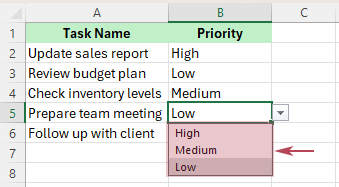
- Waarom zou u Aangepaste lijst voor Excel Keuzelijst gebruiken?
- Methode 1: Maak een Keuzelijst vanuit een vooraf gedefinieerde lijst met ingebouwde Excel-functies
- Methode 2: Maak snel een Keuzelijst vanuit Aangepaste lijst met Kutools voor Excel
- Ingebouwd in Excel versus Kutools: welke methode is sneller?
- Beste toepassingen voor herbruikbare Keuzelijst in Excel
- FAQ
Waarom zou u Aangepaste lijst voor Excel Keuzelijst gebruiken?
Aangepaste lijst maken maakt een Excel-keuzelijst praktischer wanneer dezelfde opties herhaaldelijk moeten worden gebruikt. Ze zorgen voor consistente invoer, besparen insteltijd en vereenvoudigen het herhaaldelijk aanmaken van keuzelijsten in werkbladen, formulieren en sjablonen.
- 📝Zorg voor consistente gegevensinvoer – laat gebruikers kiezen uit dezelfde vooraf gedefinieerde opties in plaats van variaties te typen zoals In uitvoering, In Uitvoering of in-uitvoering.
- 🔁Gebruik dezelfde opties gemakkelijk opnieuw – pas identieke keuzelijsten toe in meerdere werkbladen, formulieren, trackers en sjablonen zonder telkens opnieuw dezelfde lijst te hoeven maken.
- ⚡Bespaar tijd bij het maken van terugkerende werkbladen – Aangepaste lijsten zijn ideaal voor items die u steeds weer gebruikt, vooral in routinematige bestanden en gestandaardiseerde sjablonen.
- 🚀Verminder de insteltijd met Kutools voor Excel – als de lijst al bestaat in de Aangepaste lijst, selecteert u deze direct en maakt u de keuzelijst veel sneller met Kutools.
- 📂Maak herhaald gebruik van lijsten praktischer – Kutools voor Excel zet opgeslagen aangepaste items om in een efficiëntere keuzelijstworkflow, ideaal bij herhaalde rapportages en formulierontwerpen.
- ✅Gebruik een directere methode dan alleen Excel – met Kutools voor Excel kunt u een keuzelijst maken op basis van een aangepaste lijst, zonder de bronelementen eerst in werkbladcellen te plaatsen.
Methode 1: Maak een Keuzelijst vanuit een vooraf gedefinieerde lijst met ingebouwde Excel-functies
Excel kan een keuzelijst maken op basis van een vooraf gedefinieerde lijst in werkbladcellen — een handige optie voor eenvoudig of incidenteel gebruik. U moet echter eerst de bronelementen voorbereiden voordat u de keuzelijst maakt.
1. Typ in een lege kolom of rij de lijstitems die u in de keuzelijst wilt weergeven, zoals Hoog, Gemiddeld en Laag.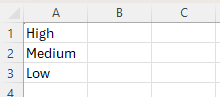
Tip: Houd de lijst voor optimale resultaten in één kolom of rij en vermijd lege cellen.
2. Selecteer de cel of het bereik waarin u de keuzelijst wilt maken.
3. Ga naar het tabblad Gegevens en klik op Gegevensvalidatie.
4. Voer in het dialoogvenster Gegevensvalidatie het volgende uit:
- ① Klik op het tabblad Instellingen.
- ② Kies Lijst in de vervolgkeuzelijst Toestaan.
- ③ Klik in het vak Bron en selecteer vervolgens de cellen met uw lijstitems.
- ④ Klik op OK.
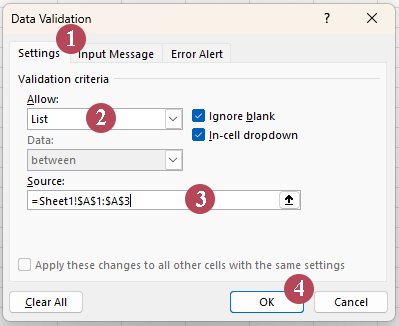
Tip: Als uw lijst klein en vast is, typt u de items ook rechtstreeks in het vak Bron, gescheiden door komma’s.
Resultaat: U hebt nu een ingebouwde Excel-keuzelijst op basis van een vooraf gedefinieerde lijst met items.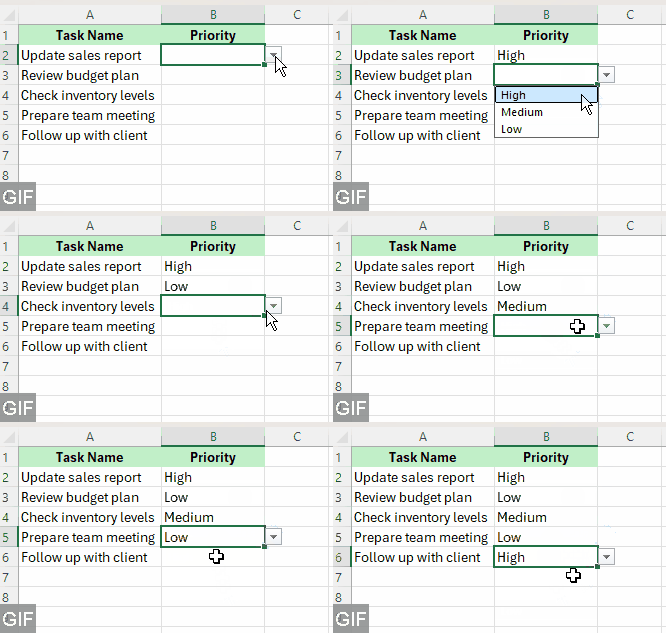
- Ingebouwd in Excel: Geen extra hulpmiddel nodig.
- Ideaal voor eenmalige instelling: Handig als u slechts een eenvoudige keuzelijst nodig heeft.
- Vereist voorbereiding op werkbladniveau: U moet het lijstitem eerst typen of opslaan in cellen.
- Meer handmatige stappen zijn vereist: De instelling is niet zo snel of direct.
- Kan aangepaste lijst niet direct gebruiken: Excel laat u de keuzelijst niet rechtstreeks maken op basis van een opgeslagen aangepaste lijst.
- Minder efficiënt bij herhaald gebruik: Het opnieuw toepassen van dezelfde lijst in andere werkbladen kost extra werk.
Methode 2: Maak snel een Keuzelijst vanuit Aangepaste lijst met Kutools voor Excel
Als uw doel snelheid en herbruikbaarheid is, is deze methode veel efficiënter. Kutools voor Excel bevat een Snel een keuzelijst maken-tool waarmee u direct in het dialoogvenster een Aangepaste lijst kunt kiezen, zonder dat u de items eerst in werkbladcellen hoeft te typen.
1. Klik op Kutools > Keuzelijst > Snel een keuzelijst maken.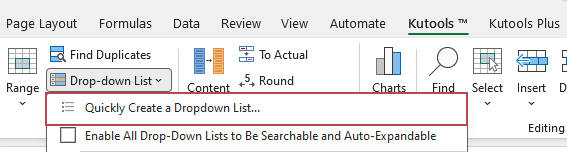
2. Voer het volgende uit in het dialoogvenster 'Snel een keuzelijst maken':
- ① Geef de cel of het bereik op waarin u de keuzelijst wilt toevoegen.
- ② Schakel de optie Aangepaste lijst in en kies de lijst die u wilt gebruiken.
- ③ Klik op OK.
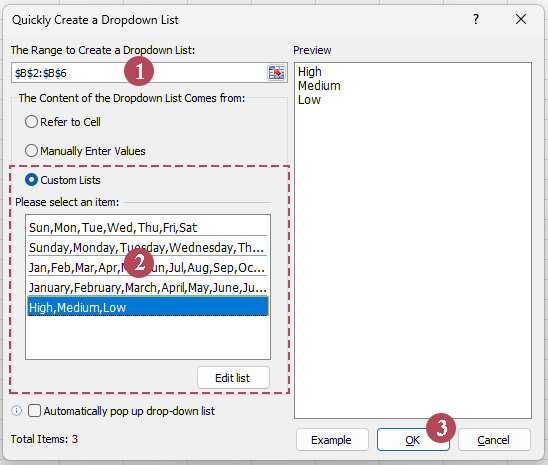
Resultaat: De geselecteerde cellen krijgen onmiddellijk een keuzelijst op basis van de gekozen aangepaste lijsten.
Tip: Als de gewenste lijst nog niet beschikbaar is, klikt u op Lijst bewerken in het dialoogvenster Snel een keuzelijst maken om items handmatig toe te voegen of te importeren uit werkbladcellen voor toekomstig hergebruik. Zo maakt Kutools het bijzonder handig wanneer u regelmatig dezelfde keuzelijsten gebruikt in sjablonen, rapporten of terugkerende werkbladen.
- Maakt een Keuzelijst direct vanuit opgeslagen Aangepaste lijst, wat Excel niet rechtstreeks kan
- U hoeft bronelementen niet eerst in werkbladcellen in te voeren
- Maakt het herhaaldelijk maken van keuzelijsten sneller en eenvoudiger
- Maakt hergebruik van dezelfde lijst eenvoudiger over werkbladen en sjablonen
- Ondersteunt bewerken of importeren van Lijstitem voor hergebruik
- Vermindert handmatige instelling ten opzichte van de ingebouwde omweg van Excel
- Eenvoudig te gebruiken met een eenvoudig, begeleid dialoogvenster
Ingebouwd in Excel versus Kutools: welke methode is sneller?
| Functie | Ingebouwd in Excel | Kutools voor Excel |
|---|---|---|
| Vereist eerst bronelementen in cellen | ⚠️ Vereist | ✅ Niet vereist bij gebruik van Aangepaste lijst |
| Kan direct herbruikbare Aangepaste lijst gebruiken | ❌ Niet direct voor het maken van keuzelijsten | ✅ Ja |
| Instelsnelheid | ⚠️ Goed voor incidenteel gebruik | ✅ Sneller bij herhaald gebruik |
| Ideaal voor hergebruik | ⚠️ Matig | ✅ Uitstekend |
| Workflowgemak | ⚠️ Meerdere stappen | ✅ Meer gecentraliseerd |
Als u slechts af en toe een keuzelijst hoeft te maken, is de ingebouwde methode van Excel prima geschikt. Maar als u regelmatig dezelfde lijsten op meerdere plaatsen gebruikt,is Kutools de snellere en beter herbruikbare optie.
Beste toepassingen voor herbruikbare Keuzelijst in Excel
• Statusvolging
Gebruik lijsten zoals In behandeling, In uitvoering, Voltooid en Geannuleerd in projecttrackers of workflowbladen.
• Prioriteitslabels
Gebruik Hoog, Gemiddeld en Laag in planningsbladen, probleemlogs of taakbeheersjablonen.
• Afdelings- of teamnamen
Gebruik vaste afdelingslijsten zoals HR, Financiën, Verkoop en ICT voor interne formulieren en rapportagebestanden.
• Goedkeuringsfasen
Lijsten zoals Concept, Ingediend, Goedgekeurd en Afgewezen zijn uiterst handig in beoordelings- of goedkeuringsworkflows.
• Maanden, weekdagen en diensten
Hergebruikbare lijsten zijn ideaal voor roosters, aanwezigheidslijsten en terugkerende zakelijke sjablonen.
FAQ
Kan ik een keuzelijst in Excel maken zonder de items handmatig één voor één in te voeren?
Ja! In Excel kunt u een bronbereik gebruiken in werkbladcellen. Met Kutools kunt u ook direct een keuzelijst maken op basis van een aangepaste lijst.
Is de ingebouwde methode van Excel echt gebaseerd op een aangepaste lijst?
Niet strikt genomen. De ingebouwde Keuzelijst-functie van Excel maakt gebruik van Gegevensvalidatie met een brondatalijst, meestal opgeslagen in werkbladcellen. De officiële Aangepaste lijst-functie van Excel is een aparte functie die vooral wordt gebruikt voor het sorteren en invullen van gegevens.
Wat is het voordeel van Kutools bij deze taak?
Het grootste voordeel? Snelheid! Als de lijst al bestaat in Aangepaste lijst, selecteert u deze direct in het hulpmiddel en maakt u de keuzelijst—zonder dat u eerst de bronelementen in werkbladcellen hoeft in te voeren.
Kan ik dezelfde lijst in meerdere werkbladen hergebruiken?
Ja, dat is één van de belangrijkste voordelen van herbruikbare lijsten, zeker in combinatie met Kutools.
Werkt Excel de keuzelijst automatisch bij zodra de brondatalijst wijzigt?
Ja, als uw ingebouwde Excel-keuzelijst is gebaseerd op een tabel, wordt deze automatisch bijgewerkt zodra items worden toegevoegd of verwijderd.
Beste kantoorproductiviteitstools
Versterk uw Excel-vaardigheden met Kutools voor Excel en ervaar efficiëntie als nooit tevoren.Kutools voor Excel biedt meer dan 300 geavanceerde functies om productiviteit en Tijd besparen te verhogen.Klik hier om de functie te krijgen die u het meest nodig heeft...
Office Tab Brengt een getabde interface naar Office en maakt uw werk veel eenvoudiger
- Schakel getabde bewerking en lezing in in Word, Excel, PowerPoint, Publisher, Access, Visio en Project.
- Open en bewerk meerdere documenten in nieuwe tabbladen binnen hetzelfde venster, in plaats van in afzonderlijke vensters.
- Verhoogt uw productiviteit met 50 % en bespaart u dagelijks honderden muisklikken!
Alle Kutools-add-ins in één installatieprogramma.
Kutools for Office bundelt een suite van invoegtoepassingen voor Excel, Word, Outlook en PowerPoint, plus Office Tab Pro—ideaal voor teams die met meerdere Office-apps werken.





- Alles-in-één suite— Excel-, Word-, Outlook- en PowerPoint-add-ins + Office Tab Pro
- Één installatieprogramma, één licentie— binnen enkele minuten ingesteld (MSI-klaar)
- Werkt beter samen— gestroomlijnde productiviteit in Office-apps
- 30 dagen volledig functionele proefversie— geen registratie, geen creditcard
- Beste prijs-kwaliteitverhouding— bespaar ten opzichte van het afzonderlijk kopen van add-ins
Inhoudsopgave
- Waarom zou u Aangepaste lijst voor Excel-keuzelijsten gebruiken?
- Methode 1: Maak een Keuzelijst met ingebouwde Excel-functies
- Methode 2: Maak snel een Keuzelijst vanuit Aangepaste lijst met Kutools
- Ingebouwd in Excel versus Kutools: welke methode is sneller?
- Beste use cases voor herbruikbare Keuzelijst in Excel
- FAQ
- De beste Office-productiviteitshulpmiddelen
Kutools voor Excel
Brengt 300+ geavanceerde functies naar Excel
- 🧩 Overzicht
- 📥 Gratis downloaden
- 🎁 30 dagen gratis proefversie beschikbaar