Hoe telt u in Excel het aantal cellen dat gelijk is aan A, B of C?
Bij het werken met Excel moet u regelmatig tellen hoeveel cellen specifieke waarden bevatten, zoals A, B of C binnen een bepaald bereik — een veelvoorkomende taak bij beoordelingssystemen, enquêteresultaten of categorische data-analyse.
Excel biedt echter geen directe ingebouwde functie om meerdere specifieke waarden in één keer te tellen. Meestal moet u formules combineren of geavanceerdere technieken toepassen. In dit artikel bespreken we drie praktische methoden om cellen te tellen die gelijk zijn aan A, B of C: met Excel-formules, VBA en een veel eenvoudigere oplossing met Kutools voor Excel.
- Tel het aantal cellen in een bereik die gelijk zijn aan A, B of C met Excel-formules
- Tel het aantal cellen in een bereik die gelijk zijn aan A, B of C direct met Kutools voor Excel
- Tel het aantal cellen in een bereik die gelijk zijn aan A, B of C met VBA

Tel het aantal cellen in een bereik die gelijk zijn aan A, B of C met Excel-formules
Excel-formules bieden een flexibele manier om cellen te tellen die overeenkomen met meerdere waarden, zoals A, B of C. Hoewel er geen ingebouwde functie is om meerdere specifieke waarden tegelijkertijd te tellen, kunt u dit eenvoudig realiseren met de COUNTIF-functie.
In het onderstaande werkblad bevat de kolom Beoordeling waarden zoals A, B, C en D. Wilt u weten hoeveel cellen overeenkomen met A, B of C? Gebruik dan de volgende formules.

Een veelgebruikte en eenvoudige aanpak is het combineren van meerdere COUNTIF-functies en het optellen van hun resultaten.
Stappen:
- Selecteer een lege cel voor het weergeven van het resultaat.
- Voer de volgende formule in:
=COUNTIF(A1:A10,"A") + COUNTIF(A1:A10,"B") + COUNTIF(A1:A10,"C") - Druk op Enter.
Resultaat:
Deze formule telt elke waarde (A, B en C) afzonderlijk en sommeert de resultaten tot het totale aantal.

Hoewel deze methode eenvoudig te begrijpen is en in alle Excel-versies werkt, wordt de formule langer naarmate u meer waarden moet opnemen.
Om de formule korter en efficiënter te maken, kunt u ook een matrixconstante gebruiken binnen COUNTIF:
=SUM(COUNTIF(A2:A100,{"A","B","C"}))
- In deze formule zorgt de matrix {"A","B",„C"} ervoor dat COUNTIF meerdere waarden tegelijkertijd kan evalueren, en combineert de SOM-functie de resultaten tot één totaal.
- U kunt de waarden (A, B, C) eenvoudig aanpassen wanneer dat nodig is.
Tel cellen die gelijk zijn aan A, B of C direct met Kutools voor Excel
Als u liever geen formules gebruikt of een snellere oplossing zoekt, biedt Kutools voor Excel een ingebouwde tool die deze taak aanzienlijk vereenvoudigt.
Kutools biedt een handige Formulehulp waarmee u eenvoudig cellen kunt tellen die gelijk zijn aan A, B of C – zonder dat u formules handmatig hoeft te schrijven.
Kutools voor Excel – Uitgerust met meer dan 300 essentiële hulpmiddelen voor Excel. Maak uw Excel-taken sneller, eenvoudiger en efficiënter.Download nu!
Stappen:
- Selecteer een cel voor het resultaat, klik op Kutools>Formulehulp>Statistisch>Tel het aantal cellen in een bereik die gelijk zijn aan A, B of C.
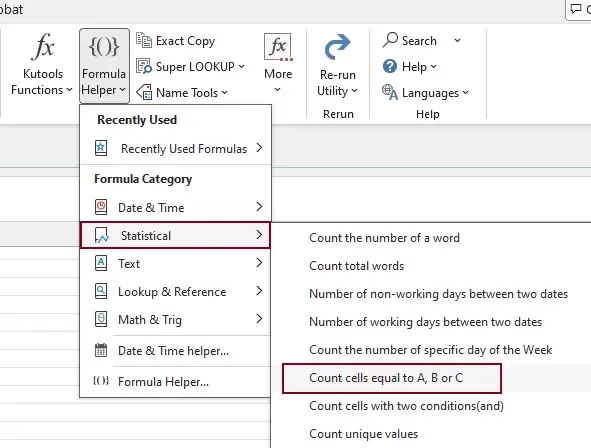
- Configureer in het dialoogvenster Formulehulpde formuleargumenten:
- Selecteer in het veld Bereik het gegevensbereik waarin u cellen wilt tellen.
- 2) Voer de waarden die u wilt tellen (zoals A, B en C) in de drie criteriavelden in.
- Klik op OK.
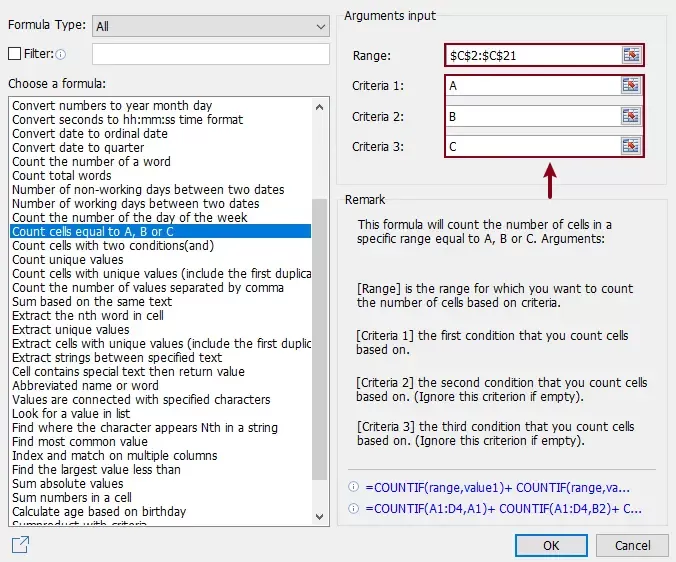
Resultaat:
Het resultaat wordt direct geretourneerd – geen formules onthouden of typen meer nodig!

Kutools voor Excel– Geef Excel een boost met meer dan 300 essentiële hulpmiddelen, waardoor uw werk sneller en eenvoudiger verloopt, en profiteer van AI-functies voor slimmere gegevensverwerking en productiviteit.Download nu
Waarom Kutools gebruiken:
- Geen formules meer onthouden.
- Een eenvoudig te gebruiken interface.
- Ondersteunt invoer op basis van meerdere criteria.
- Ideaal voor zowel beginners als ervaren gebruikers.
Deze methode is bijzonder handig bij het werken met complexe datasets of wanneer u snel en betrouwbaar een oplossing nodig heeft.
Tel het aantal cellen in een bereik die gelijk zijn aan A, B of C met VBA
Voor gebruikers die automatisering prefereren of een herbruikbare oplossing zoeken, biedt VBA de mogelijkheid om een aangepaste functie te maken voor het tellen van meerdere waarden.
Stappen voor het gebruik van de VBA-functie:
- Druk op Alt + F11 om de VBA-editor te openen.
- Klik op Invoegen>Module.
- Plak de code in het modulevenster.
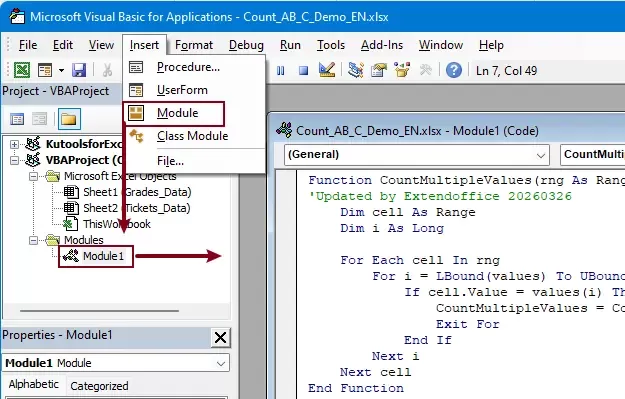 VBA-code: Tel het aantal cellen in een bereik die gelijk zijn aan A, B of C
Function CountMultipleValues(rng As Range, ParamArray values() As Variant) As Long Dim cell As Range Dim i As Long For Each cell In rng For i = LBound(values) To UBound(values) If cell.Value = values(i) Then CountMultipleValues = CountMultipleValues + 1 Exit For End If Next i Next cell End Function - Keer terug naar Excel en pas de volgende functie toe.
=CountMultipleValues(C2:C21,"A","B","C") - Druk op Enterom het resultaat te krijgen.
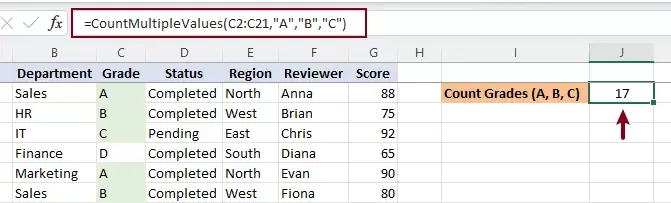
Conclusie
Het tellen van cellen die gelijk zijn aan A, B of C in Excel kan op verschillende manieren – afhankelijk van uw behoeften en ervaringsniveau.
- De Excel-formulemethoden zijn betrouwbaar en breed ondersteund, maar kunnen complex worden bij meerdere criteria
- De VBA-methode biedt flexibiliteit en aanpassingsmogelijkheden, maar vereist technische kennis
- Kutools voor Excel biedt de eenvoudigste en snelste oplossing, waarmee u de taak kunt voltooien zonder formules te schrijven
Als u regelmatig werkt met telopdrachten met meerdere voorwaarden, vereenvoudigt Kutools uw werkstroom aanzienlijk en verhoogt het uw efficiëntie.
Beste Office-productiviteitstools
Geef uw Excel-vaardigheden een boost met Kutools voor Excel en ervaar efficiëntie als nooit tevoren.Kutools voor Excel biedt meer dan 300 geavanceerde functies om productiviteit en Tijd besparen te verhogen.Klik hier om de functie te verkrijgen die u het meest nodig heeft...
Office Tab Brengt een tabbladinterface naar Office en maakt uw werk veel gemakkelijker
- Schakel tabbladbewerking en -lezen in voor Word, Excel, PowerPoint, Publisher, Access, Visio en Project.
- Open en maak meerdere documenten aan in nieuwe tabbladen van hetzelfde venster, in plaats van in afzonderlijke vensters.
- Verhoog uw productiviteit met 50 % en bespaar honderden muisklikken per dag!
Alle Kutools-add-ins in één installatieprogramma.
Kutools for Office bundelt een krachtige suite van invoegtoepassingen voor Excel, Word, Outlook en PowerPoint, inclusief Office Tab Pro—ideaal voor teams die met meerdere Office-apps werken.





- Alles-in-één suite— Excel-, Word-, Outlook- en PowerPoint-add-ins + Office Tab Pro
- Één installatieprogramma, één licentie— binnen enkele minuten klaar (MSI-klaar)
- Werkt beter samen— gestroomlijnde productiviteit in Office-apps
- 30-dagen volledig functionele proefversie— geen registratie, geen creditcard
- Beste prijs-kwaliteitverhouding— bespaar ten opzichte van het afzonderlijk kopen van add-ins
Inhoudsopgave
- Tel het aantal cellen in een bereik die gelijk zijn aan A, B of C met Excel-formules
- Tel het aantal cellen in een bereik die gelijk zijn aan A, B of C direct met Kutools
- Tel het aantal cellen in een bereik die gelijk zijn aan A, B of C met VBA
- De beste Office-productiviteitshulpmiddelen
Kutools voor Excel
Brengt krachtige functies van meer dan 300 tools naar voren om uw Excel-taken te stroomlijnen.
- ⬇️ Gratis downloaden
- 🛒 Nu kopen
- 📘 Functietutorials
- 🎁 30-dagen gratis proefversie