Cellen tellen met twee of meerdere voorwaarden in Excel (Stapsgewijze handleiding)
Wilt u cellen in Excel alleen tellen wanneer twee voorwaarden of meerdere voorwaarden worden voldaan? Dit komt vaak voor in verkooprapporten, personeelslijsten, enquêtedata en inventarisatietabellen. Gebruik hiervoor de functie AANTALLEN.ALS, die alleen cellen telt die aan alle criteria voldoen. Wilt u een snellere en eenvoudigere oplossing? Dan biedt Kutools voor Excel een visuele manier om cellen te tellen die voldoen aan twee voorwaarden (EN-logica)—zonder dat u zelf een formule hoeft te schrijven.

Tel cellen met voorwaarden met behulp van formules (COUNTIFS)
Snellere manier om cellen met twee voorwaarden te tellen in Excel (zonder formule)
AANTALLEN.ALS versus Kutools voor Excel: welke methode is beter?
Tel cellen met voorwaarden met behulp van formules (COUNTIFS)
In Excel is de meest voorkomende manier om cellen op basis van voorwaarden te tellen het gebruik van AANTALLEN.ALS. Deze functie is bedoeld voor het tellen van cellen die aan meerdere criteria voldoen en gebruikt EN-logica, wat betekent dat elke voorwaarde tegelijkertijd waar moet zijn.
De basis syntaxis is:
=COUNTIFS(criteria_range1, criteria1, criteria_range2, criteria2, ...)Elk extra paar voegt een voorwaarde toe, waardoor AANTALLEN.ALS flexibel en krachtig is voor gestructureerde werkbladen.
Tel cellen met twee voorwaarden
Stel dat u een verkoopoverzicht hebt waarin kolom A productnamen bevat en kolom B regio’s. Als u wilt tellen hoeveel rijen voldoen aan Product = Apple en Regio = Oost, gebruik dan deze formule:
=COUNTIFS(A2:A13,"Apple",B2:B13,"East")Resultaat: Deze formule telt alleen de rijen waarbij beide voorwaarden tegelijkertijd waar zijn.
Als u de criteria liever in cellen houdt, bijvoorbeeld met Applein F1en Oostin F2, gebruik dan deze formule:
=COUNTIFS(A2:A13,F1,B2:B13,F2)Dit is een van de meest voorkomende toepassingen van AANTALLEN.ALS in Excel, vooral wanneer u records moet tellen op basis van twee criteria, zoals product en regio, afdeling en status, of naam en score.
Opmerking: Het gebruik van celverwijzingen zoals F1 en F2 maakt de formule gemakkelijker herbruikbaar. U kunt de criteria direct in het werkblad wijzigen zonder elke keer de formule te hoeven bewerken.
Tel cellen met meerdere voorwaarden
U kunt AANTALLEN.ALS ook gebruiken om rijen te tellen op basis van drie of meer voorwaarden. Als kolom A bijvoorbeeld producten bevat, kolom B regio’s en kolom C hoeveelheden, telt de volgende formule rijen waarbij:
- Product = Apple
- Regio = Oost
- Hoeveelheid > 200
=COUNTIFS(A2:A13,"Apple",B2:B13,"East",C2:C13,">200")Resultaat: Deze formule telt alleen de rijen die aan alle drie voorwaarden voldoen.
Als u de criteria liever in cellen houdt, bijvoorbeeld met Applein F1,Oostin F2, en >200in F3, gebruik dan deze formule:
=COUNTIFS(A2:A13,F1,B2:B13,F2,C2:C13,F3)Het gebruik van celverwijzingen maakt het bijwerken van de formule een stuk eenvoudiger, vooral wanneer u verschillende criteria moet testen zonder de formule telkens opnieuw te hoeven schrijven.
AANTALLEN.ALS is geschikt als u een ingebouwde, op formules gebaseerde oplossing wilt. Naarmate het aantal voorwaarden toeneemt, worden formules echter moeilijker leesbaar, bewerkbaar en foutopspoorbaar, vooral voor beginners of wanneer criteria vaak moeten worden gewijzigd.
- Ingebouwd in Excel: Er zijn geen extra hulpmiddelen vereist.
- Ondersteunt meerdere criteria: U kunt cellen tellen op basis van twee of meer voorwaarden.
- Nauwkeurig en flexibel: Werkt uitstekend voor gestructureerde data-analyse.
- Formulekennis is vereist: Beginners vinden COUNTIFS lastiger om te onthouden.
- Wordt lastiger bij meer criteria: Langere formules zijn moeilijker te lezen en bewerken.
- Minder handig bij frequente wijzigingen: Handmatig bijwerken van criteria kan herhaalde analyses vertragen.
Snellere manier om cellen met twee voorwaarden te tellen in Excel (zonder formule)
Als u alleen cellen wilt tellen op basis van twee voorwaarden en de syntaxis van AANTALLEN.ALS niet uit uw hoofd hoeft te kennen, biedt Kutools voor Excel een veel eenvoudigere oplossing. Met de functie Cellen tellen met twee voorwaarden (EN) stelt u visueel de bereiken en criteria in en krijgt u het resultaat binnen enkele klikken.
- Selecteer een lege cel om het resultaat weer te geven.
- Klik op Kutools > Formulehulp > Statistisch > Cellen tellen met twee voorwaarden (EN).
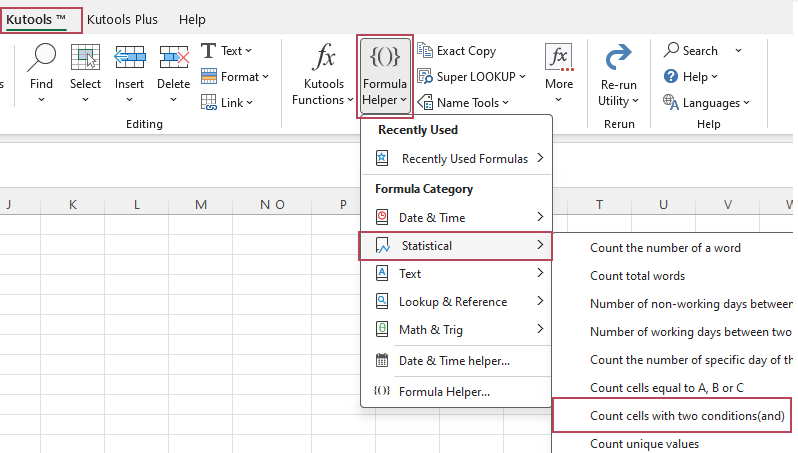
- Voer in het dialoogvenster Formulehulphet volgende uit:
- In Bereik 1 selecteert u het eerste bereik dat u wilt evalueren.
- In Criteria 1 geeft u de eerste voorwaarde op.
- In Bereik 2 selecteert u het tweede bereik dat u wilt evalueren.
- In Criteria 2 geeft u de tweede voorwaarde op.
- Klik op OK om het resultaat te retourneren.
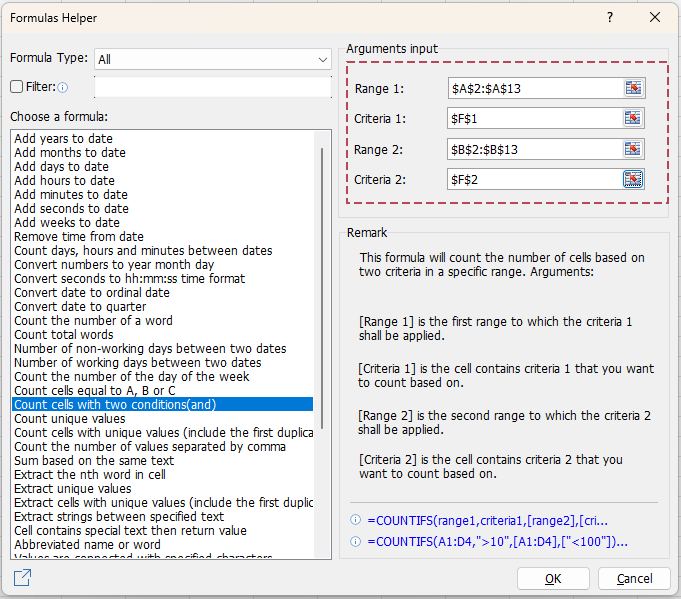
Resultaat: U krijgt direct het aantal op basis van de twee geselecteerde voorwaarden—zonder dat u zelf een formule hoeft te schrijven.
- Geen formule nodig
- Eenvoudige visuele instelling
- Sneller dan een COUNTIFS-formule handmatig opbouwen
- Helpt formulefouten te verminderen
- Eenvoudig herbruikbaar met verschillende criteria
- Beginvriendelijk
AANTALLEN.ALS versus Kutools voor Excel: welke methode is beter?
Beide methoden werken uitstekend, maar zijn specifiek ontworpen voor verschillende gebruikers en scenario’s.
- Ingebouwd in Excel:geen extra hulpmiddel nodig
- Flexibeler:ondersteunt twee of meer voorwaarden
- Nauwkeurig:ideaal voor gestructureerde Data-analyse
- Nadeel:vereist formulekennis
- Geen formule nodig:gemakkelijker voor beginners
- Visuele instelling:sneller dan COUNTIFS handmatig opbouwen
- Herbruikbaar:eenvoudig om verschillende criteria te testen
- Nadeel:gericht op tellen met twee voorwaarden
Kort samengevat: gebruik AANTALLEN.ALS wanneer u maximale flexibiliteit nodig hebt, vooral bij meerdere criteria. Gebruik Kutools voor Excel wanneer u op een snellere en eenvoudigere manier cellen wilt tellen met twee voorwaarden.
Veelgestelde vragen
Wat is het verschil tussen AANTAL.ALS en AANTALLEN.ALS in Excel?
AANTAL.ALS telt cellen op basis van één voorwaarde, terwijl AANTALLEN.ALS cellen telt op basis van twee of meer voorwaarden. Als u rijen alleen wilt tellen wanneer meerdere criteria worden voldaan, is AANTALLEN.ALS de juiste functie.
Gebruikt AANTALLEN.ALS EN-logica of OF-logica?
AANTALLEN.ALS gebruikt EN-logica. Dat betekent dat elke voorwaarde in de formule waar moet zijn om een rij mee te tellen.
Kan ik in Excel cellen tellen op basis van meer dan twee voorwaarden?
Ja. AANTALLEN.ALS ondersteunt meerdere criteriaparen, zodat u cellen kunt tellen op basis van drie, vier of zelfs meer voorwaarden—afhankelijk van uw specifieke behoeften.
Bestaat er een manier om cellen te tellen op basis van twee voorwaarden, zonder een formule te gebruiken?
Ja! Kutools voor Excel biedt de functie Cellen tellen met twee voorwaarden (EN), waarmee u overeenkomende cellen eenvoudig kunt tellen via een handig dialoogvenster—zonder dat u handmatig een AANTALLEN.ALS-formule hoeft in te voeren.
Beste kantoorproductiviteitstools
Geef uw Excel-vaardigheden een boost met Kutools voor Excel en ervaar efficiëntie als nooit tevoren.Kutools voor Excel biedt meer dan 300 geavanceerde functies om productiviteit en Tijd besparen te verhogen.Klik hier om de functie te verkrijgen die u het meest nodig heeft...
Office Tab Brengt een tabbladinterface naar Office en maakt uw werk veel eenvoudiger
- Schakel tabbladondersteuning in voor bewerken en lezen in Word, Excel, PowerPoint, Publisher, Access, Visio en Project.
- Open en maak meerdere documenten aan in nieuwe tabbladen van hetzelfde venster, in plaats van in afzonderlijke vensters.
- Verhoog uw productiviteit met 50 % en bespaar elke dag honderden muisklikken!
Alle Kutools-add-ins in één installatieprogramma.
Kutools for Office bundelt een krachtige suite van invoegtoepassingen voor Excel, Word, Outlook en PowerPoint, plus Office Tab Pro – ideaal voor teams die met meerdere Office-apps werken.





- Alles-in-één suite— Excel-, Word-, Outlook- en PowerPoint-add-ins + Office Tab Pro
- Één installatieprogramma, één licentie— binnen enkele minuten ingesteld (MSI-klaar)
- Werkt beter samen— gestroomlijnde productiviteit in alle Office-apps
- 30 dagen volledig functionele proefversie— geen registratie, geen creditcard
- Beste prijs-kwaliteitverhouding— bespaar ten opzichte van het afzonderlijk kopen van add-ins
Inhoudsopgave
- Tel cellen met voorwaarden met behulp van formules (COUNTIFS)
- Tel cellen met twee voorwaarden
- Tel cellen met meerdere voorwaarden
- Snellere manier om cellen met twee voorwaarden te tellen in Excel (zonder formule)
- COUNTIFS versus Kutools voor Excel: welke methode is beter?
- Veelgestelde vragen
- De beste kantoorproductiviteitstools
Kutools voor Excel
Brengt geavanceerde functies van 300+ naar Excel
- 🧩 Overzicht
- 📥 Gratis downloaden
- 🎁 30 dagen gratis proefversie beschikbaar