Hoe vindt en selecteert u alle cellen met dezelfde kleur in Excel?
Bij het werken met grote Excel-werkbladen worden celkleuren vaak ingezet om belangrijke gegevens te markeren, zoals achterstallige taken, dubbele waarden, handmatig aangeduide records of categorische informatie. Maar zodra het werkblad overvol raakt, wordt het handmatig zoeken naar of selecteren van alle cellen met dezelfde vulkleur traag en frustrerend.
In deze handleiding ontdekt u verschillende effectieve manieren om in Excel cellen met een specifieke kleur te selecteren. We behandelen de ingebouwde functie Zoeken en Vervangen, een VBA-methode voor automatisering én een snellere oplossing met Kutools voor Excel om cellen te selecteren op basis van kleur, vetgedrukte opmaak of andere celopmaak.

Waarom zou u cellen op kleur selecteren in Excel?
Cellen met een specifieke kleur zoeken en selecteren in Excel
Waarom zou u cellen op kleur selecteren in Excel?
Cellen selecteren op kleur kan in veel praktijksituaties zeer nuttig zijn, bijvoorbeeld wanneer u:
- alle gemarkeerde cellen in een werkblad vinden;
- uitzonderingsgegevens controleren die zijn gemarkeerd met een waarschuwingskleur;
- cellen kopiëren, verwijderen of Celopmaak instellen die handmatig zijn gekleurd;
- alle vetgedrukte of speciaal opgemaakte cellen in een rapport identificeren;
- Beheer werkbladen met kleur als visuele categoriemarker.
In plaats van cel voor cel te zoeken, helpt de juiste methode u razendsnel alle overeenkomende cellen te vinden.
Methode 1: Zoek en selecteer cellen met een specifieke kleur met de functie Zoeken en Vervangen
De functie Zoeken en Vervangen van Excel kan niet alleen zoeken naar Splitsen op tekst en nummer, maar ook naar opmaak, inclusief celVulkleur. Dit is een van de eenvoudigste ingebouwde methoden om cellen met een specifieke kleur te selecteren.
- Selecteer het bereik waarin u wilt zoeken. Als u het hele werkblad wilt doorzoeken, hoeft u geen cellen te selecteren.
- Druk op Ctrl + F om het dialoogvenster Zoeken en Vervangen te openen. Klik vervolgens op Opties om de instellingen voor geavanceerd zoeken uit te breiden.
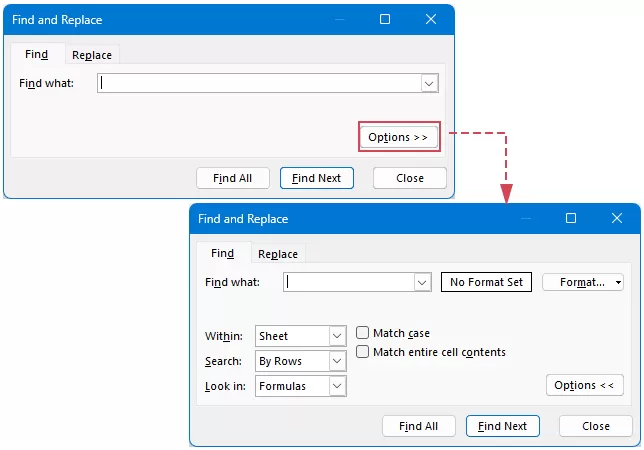
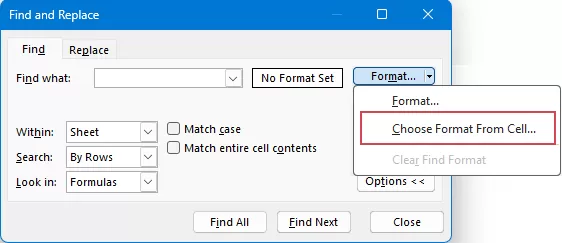
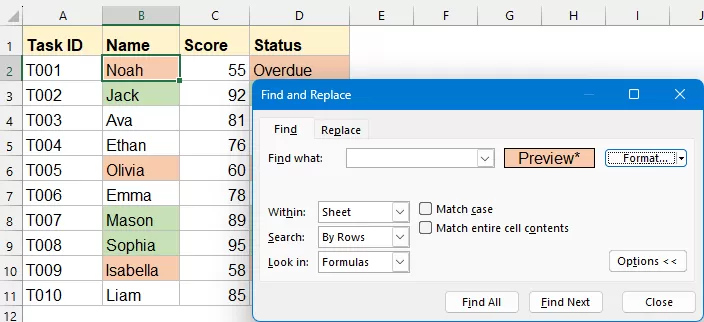
- Klik naast de knop Opmaak op de vervolgkeuzepijl. Selecteer Selecteer formaat vanaf cel; uw muisaanwijzer verandert in een pipet. Klik op de cel met de kleur die u wilt overnemen.
- Klik op Alles zoeken. Excel toont alle overeenkomende cellen in de resultatenlijst onderaan het dialoogvenster. Klik op een resultaat en druk vervolgens op Ctrl + A om alle gevonden cellen tegelijk te selecteren.

Voordelen
- Geen code vereist
- Ideaal voor eenmalige taken
- Werkt goed bij handmatig Vulkleur
Beperkingen
- Niet ideaal voor herhaald gebruik
- Minder handig in zeer grote werkmappen
- Werkt mogelijk niet betrouwbaar met Voorwaardelijke opmaak gebruiken kleuren
Methode 2: Zoek en selecteer cellen met een specifieke kleur met VBA-code
Als u regelmatig cellen op kleur moet selecteren, bespaart VBA u tijd. Met een eenvoudige macro kan Excel de kleuren van cellen in een bereik vergelijken en automatisch alle cellen selecteren die overeenkomen met een voorbeeldcel.
- Selecteer het bereik waarin Excel naar overeenkomende cellen zoekt.
- Druk op Alt + F11 om het venster Microsoft Visual Basic for Applications te openen.
- Klik op Invoegen>Module. Kopieer en plak de bovenstaande code in het modulevenster.
Sub SelectCellsWithSameColor() Dim sampleCell As Range Dim cell As Range Dim targetRange As Range On Error Resume Next Set sampleCell = Application.InputBox("Select a sample cell with the target color:", Type:=8) On Error GoTo 0 If sampleCell Is Nothing Then Exit Sub For Each cell In Selection If cell.Interior.Color = sampleCell.Interior.Color Then If targetRange Is Nothing Then Set targetRange = cell Else Set targetRange = Union(targetRange, cell) End If End If Next cell If Not targetRange Is Nothing Then targetRange.Select Else MsgBox "No matching cells were found in the selected range." End If End Sub - Druk op F5 om de code uit te voeren. Zodra het invoervenster verschijnt, klikt u op een voorbeeldcel met de doelvulkleur.
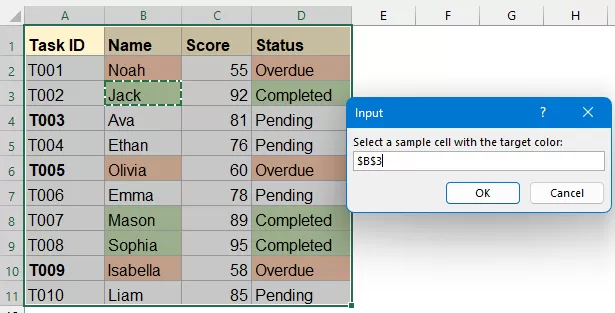
- Klik op de knop OK; Excel selecteert automatisch alle cellen in het gekozen bereik die overeenkomen met de vulkleur van de voorbeeldcel.
Voordelen
- Uitstekend voor herhaalde taken
- Efficiënt voor grote bereiken
- Flexibeler dan handmatig zoeken
Beperkingen
- Vereist dat macro's zijn ingeschakeld
- Sommige gebruikers willen mogelijk geen VBA gebruiken
- Niet altijd geschikt in beperkte werkomgevingen
Methode 3: Gebruik Kutools voor Excel om cellen met dezelfde kleur, vetgedrukt of andere opmaak te selecteren
Wilt u een snellere en gebruiksvriendelijkere oplossing? Kutools voor Excel biedt een handige functie waarmee u in slechts enkele klikken cellen kunt selecteren op basis van opmaak – zoals vulkleur, vetgedrukte tekst, letterkleur en meer – zonder dat u handmatig zoekregels hoeft in te stellen of VBA te gebruiken.
Deze methode is vooral handig als u regelmatig met opgemaakte werkbladen werkt en snel overeenkomende cellen wilt identificeren.
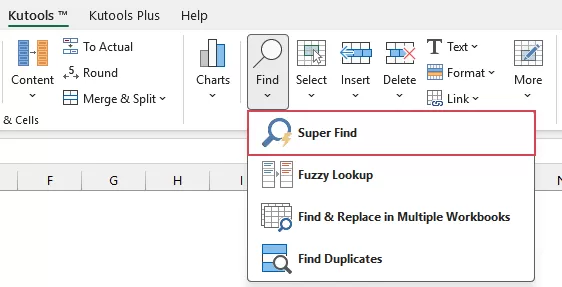
- Klik op Kutools>Zoeken>Super Zoeken, zie schermafbeelding:
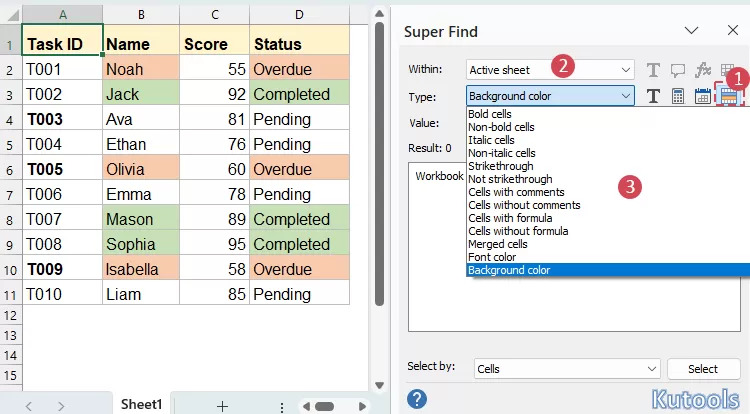
- In het deelvenster Super Zoekenstelt u de opties als volgt in:
- Klik op de
 -knop om deze Celopmaak-optie te activeren.
 - Selecteer in het vak Binnen de keuzelijst het bereik waarin u wilt zoeken. Kies hier Huidig werkblad.
- Kies vervolgens in het vak Type de keuzelijst het formaattype dat u wilt zoeken. Selecteer in dit voorbeeld Achtergrondkleur.
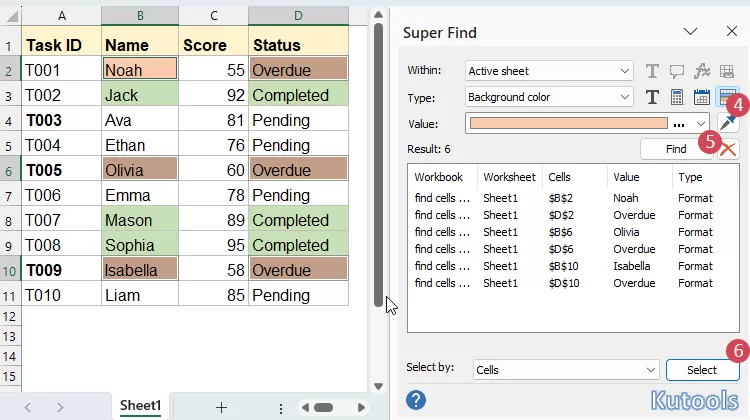
- Klik op de
 -knop naast het vak Waarde en klik vervolgens op een cel met de specifieke achtergrondkleur die u wilt zoeken.
 - Klik op de Zoek-knop om alle cellen met die achtergrondkleur weer te geven.
- Alle overeenkomende cellen worden weergegeven in de resultatenlijst. Kies vervolgens een selectietype in het vak Selecteren op-keuzelijst en klik op Selecteren om alle overeenkomende cellen tegelijk te selecteren.
- Klik op de
 -knop om deze Celopmaak-optie te activeren.
 -knop naast het vak Waarde en klik vervolgens op een cel met de specifieke achtergrondkleur die u wilt zoeken.
Voordelen
- Veel sneller bij herhaalde selectie op basis van opmaak.
- Kan een breed scala aan opmaakkenmerken vergelijken, niet alleen vulkleur, maar ook vet, cursief, letterkleur en andere celopmaak.
- Eenvoudig in gebruik, zowel voor beginners als voor gevorderde gebruikers.
Zoek cellen sneller met Super Zoeken
Moet u cellen zoeken op basis van achtergrondkleur, letterkleur, vet, cursief, opmerkingen of formules? Met Super Zoeken in Kutools voor Excel vindt en selecteert u deze binnen enkele seconden—zonder ingewikkelde stappen of VBA.
Veelgestelde vragen (FAQ's)
Kan ik cellen selecteren die dezelfde letterkleur of vette opmaak hebben?
Ja. Naast vulkleur kunt u cellen ook identificeren op basis van andere opmaakkenmerken, zoals letterkleur, vetgedrukte tekst en meer. Met handige hulpmiddelen als Kutools voor Excel is dit bijzonder eenvoudig: deze ondersteunen het selecteren van cellen op basis van meerdere opmaaktypen.
V2: Werken deze methoden met Voorwaardelijke opmaak ook met kleuren?
Niet altijd. Cellen die zijn gekleurd door Voorwaardelijke opmaak gebruiken gedragen zich mogelijk niet hetzelfde als handmatig opgemaakte cellen. In veel gevallen is het beter om de cellen te selecteren op basis van de onderliggende regel of waarde in plaats van alleen op basis van de weergegeven kleur.
V3: Kan ik de cellen met de geselecteerde kleur daarna kopiëren of verwijderen?
Ja. Zodra de overeenkomende cellen zijn geselecteerd, kunt u ze net als elke andere geselecteerde cel in Excel kopiëren, verwijderen, opmaken of verplaatsen.
V4: Werkt het selecteren van cellen op basis van kleur ook over meerdere werkbladen?
Ja. Zowel de functie Zoeken en Vervangen als Kutools laat u het zoekbereik instellen op Werkmap, zodat u cellen met een specifieke kleur in de hele werkmap kunt vinden en selecteren.
V5: Kan ik een formule gebruiken om cellen op te tellen of te tellen op basis van hun kleur?
Excel heeft geen standaardformules (zoals =SOM.ALS(kleur)) om berekeningen uit te voeren op basis van vullkleur. Bekijk dit artikel:Cellen tellen of optellen op basis van kleur (achtergrond, lettertype of voorwaardelijke opmaak)
Conclusie
Het selecteren van cellen met een specifieke kleur in Excel is bijzonder handig bij het werken met gemarkeerde, gecategoriseerde of beoordeelde gegevens. Voor incidenteel gebruik biedt de ingebouwde functie Zoeken en Vervangen een eenvoudige oplossing. Wilt u meer automatisering? Dan helpt VBA u snel overeenkomende cellen te selecteren binnen een gekozen bereik. En als u een eenvoudiger en flexibeler hulpmiddel zoekt voor het selecteren op basis van opmaak, dan biedt Kutools voor Excel een veel snellere manier om cellen met dezelfde kleur, vetgedrukte tekst of andere celopmaak te selecteren.
Als uw werkblad gebruikmaakt van Voorwaardelijke opmaak, is het meestal beter om te werken met de regel achter de kleur in plaats van met de weergegeven kleur zelf. Met de juiste aanpak beheert u kleurgecodeerde gegevens efficiënter en voorkomt u tijdverspilling door handmatig zoeken.
Beste Office-productiviteitstools
Geef uw Excel-vaardigheden een boost met Kutools voor Excel en ervaar efficiëntie zoals nooit tevoren.Kutools voor Excel biedt meer dan 300 geavanceerde functies om de productiviteit te verhogen en Tijd besparen.Klik hier om de functie te verkrijgen die u het meest nodig heeft...
Office Tab Brengt een tabbladinterface naar Office en maakt uw werk veel eenvoudiger
- Schakel tabbladbewerking en -lezen in voor Word, Excel, PowerPoint, Publisher, Access, Visio en Project.
- Open en maak meerdere documenten aan in nieuwe tabbladen van hetzelfde venster, in plaats van in nieuwe vensters.
- Verhoogt uw productiviteit met 50 % en bespaart u dagelijks honderden muisklikken!
Alle Kutools-invoegtoepassingen. Één installatieprogramma
Kutools for Office bundelt een krachtig pakket met invoegtoepassingen voor Excel, Word, Outlook en PowerPoint, plus Office Tab Pro—ideaal voor teams die met meerdere Office-apps werken.





- Alles-in-één-pakket— invoegtoepassingen voor Excel, Word, Outlook & PowerPoint + Office Tab Pro
- Één installatieprogramma, één licentie— binnen enkele minuten klaar voor gebruik (geschikt voor MSI)
- Werkt beter samen— gestroomlijnde productiviteit over Office-apps
- 30-dagen volledig functionele proefversie— geen registratie, geen creditcard
- Beste prijs-kwaliteitverhouding— bespaar ten opzichte van het afzonderlijk kopen van invoegtoepassingen
Inhoudsopgave
- Waarom cellen op kleur selecteren in Excel?
- Methode 1: Gebruik de functie Zoeken en Vervangen
- Methode 2: Gebruik VBA-code
- Methode 3: Gebruik Kutools voor Excel
- Veelgestelde vragen (FAQ's)
- Conclusie
- De beste Office-productiviteitstools
Kutools voor Excel
Brengt 300+ geavanceerde functies naar Excel
- ⬇️ Gratis downloaden
- 🛒 Nu kopen
- 📘 Functietutorials
- 🎁 30-dagen gratis proefversie