Keuzerondjes (formulierbesturingselementen) verwijderen in Excel – 3 methoden
Keuzerondjes (ook bekend als keuzerondje) in Excel maken deel uit van de formulierbesturingselementen en worden veelgebruikt in enquêtes, formulieren en gestructureerde gegevensinvoerbladen. Ze stellen gebruikers in staat om één optie uit een groep te selecteren, waardoor ze ideaal zijn voor interactieve werkbladen.
Wanneer een werkblad echter veel keuzerondjes bevat, kan het verwijderen ervan al snel tijdrovend en vervelend worden. Excel biedt helaas geen eenvoudige manier om keuzerondjes in bulk te verwijderen, waardoor opruimtaken inefficiënt zijn. In dit artikel presenteren we drie praktische methoden om keuzerondjes in Excel te verwijderen: via ingebouwde functies, VBA en een nog eenvoudigere oplossing met Kutools voor Excel.

- Verwijder keuzerondjes met ingebouwde Excel-functies
- Verwijder keuzerondjes met VBA
- Verwijder keuzerondjes direct met Kutools voor Excel
Verwijder keuzerondjes met ingebouwde Excel-functies
Excel biedt een aantal basisfuncties om objecten – waaronder keuzerondjes – te verwijderen. Deze methoden zijn prima geschikt als u slechts enkele besturingselementen hebt of wanneer precisie geen cruciale rol speelt. Bij het werken met grote aantallen keuzerondjes lopen ze echter tegen bepaalde beperkingen aan.
Als uw werkblad meerdere keuzerondjes bevat, verwijdert u deze eenvoudig in batches met het objectselectiegereedschap van Excel.
Stappen:
- Ga naar het tabblad Start.
- Klik op Zoeken en selecteren>Objecten selecteren.
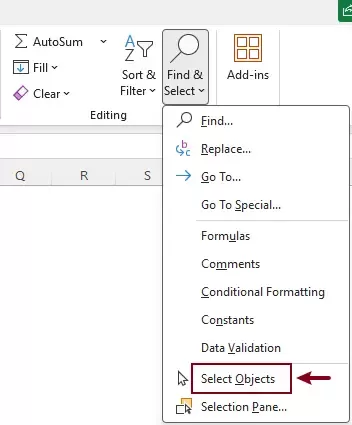
- Klik en sleep de muis over het bereik om de keuzerondjes te selecteren.
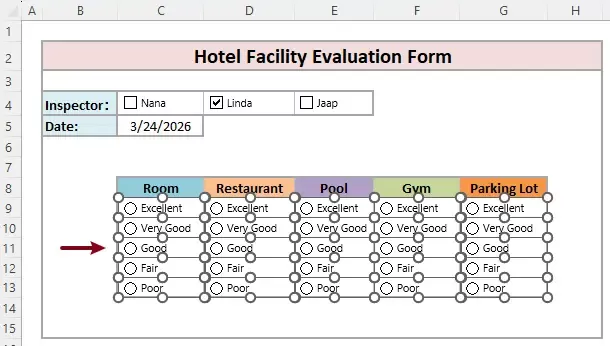
- Druk op de Delete-toets.
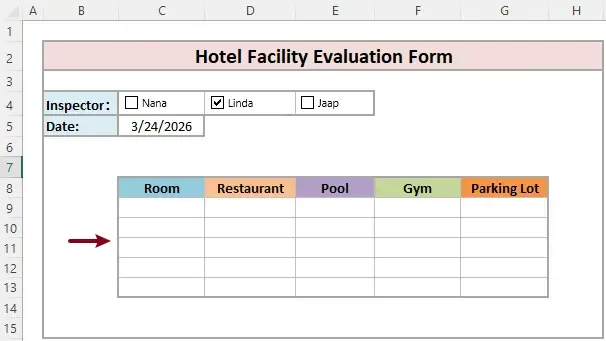
Resultaat
Alle geselecteerde keuzerondjes worden direct verwijderd.
- Deze methode selecteert alle objecten, niet alleen keuzerondjes. Als er verschillende soorten objecten in het bereik aanwezig zijn, selecteert muis-slepen alles – wat per ongeluk kan leiden tot het verwijderen van vormen, grafieken of afbeeldingen. In complexe werkbladen kan het daardoor lastig zijn om de selectie goed te beheren.
- Nadat u de keuzerondjes hebt verwijderd, moet u de functie Objecten selecteren uitschakelen door dubbel te klikken op een willekeurige cel in het werkblad. Anders kunt u cellen niet normaal selecteren of bewerken, omdat er dan objecten worden geselecteerd in plaats van cellen.
Vanwege deze beperkingen is de ingebouwde methode van Excel niet ideaal als u keuzerondjes alleen binnen een specifiek bereik wilt verwijderen.
Verwijder keuzerondjes met VBA
Als u meer controle nodig hebt en alleen keuzerondjes binnen een bepaald bereik wilt verwijderen, biedt VBA een flexibelere oplossing—ideaal voor gevorderde gebruikers of herhalende taken.
Hoe deze VBA-code te gebruiken
- Druk op Alt + F11 om de VBA-editor te openen.
- Klik op Invoegen>Module.
- Plak de volgende code in het modulevenster.
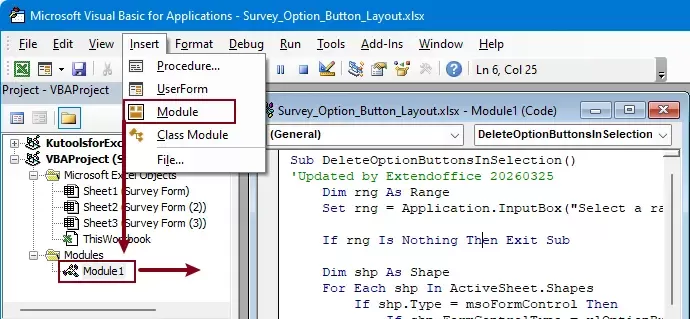 VBA-code om keuzerondjes in een selectie te verwijderen
Sub DeleteOptionButtonsInSelection() 'Updated by Extendoffice 20260325 Dim rng As Range Set rng = Application.InputBox("Select a range:", "Kutools for Excel", Selection.Address, Type:=8) If rng Is Nothing Then Exit Sub Dim shp As Shape For Each shp In ActiveSheet.Shapes If shp.Type = msoFormControl Then If shp.FormControlType = xlOptionButton Then If Not Intersect(shp.TopLeftCell, rng) Is Nothing Then shp.Delete End If End If End If Next shp End Sub - Druk op F5 om de code uit te voeren.
- Selecteer in het pop-updialoogvenster het bereik waarin u keuzerondjes wilt verwijderen en klik op OK.
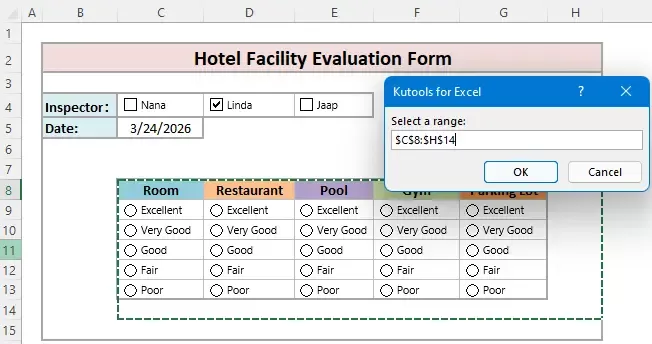
Resultaat
Excel verwijdert alle keuzerondjes (formulierbesturingselementen) binnen het geselecteerde bereik.
Verwijder keuzerondjes direct met Kutools voor Excel
Als u op zoek bent naar een snellere en eenvoudigere manier om keuzerondjes te verwijderen zonder code te schrijven, biedt Kutools voor Excel een speciale functie waarmee u alleen keuzerondjes in een Bereik selecteren kunt verwijderen zonder andere objecten aan te tasten – alles met slechts één klik.
Kutools voor Excel – Uitgerust met meer dan 300 essentiële tools voor Excel. Maak uw Excel-taken sneller, eenvoudiger en efficiënter.Download nu!
Stappen:
- Selecteer het bereik waarin u keuzerondjes wilt verwijderen.
- Selecteer Kutools>Verwijderen>Batchgewijs verwijderen van keuzeknoppen.
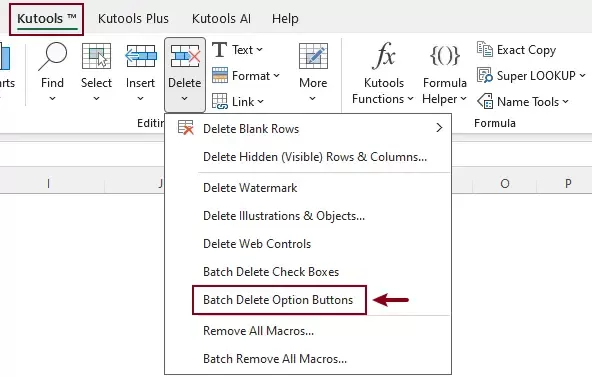
Resultaten
Alle keuzerondjes (formulierbesturingselementen) binnen de Bereik selecteren worden direct verwijderd.
Kutools voor Excel- Geef Excel een boost met meer dan 300 essentiële tools, waardoor uw werk sneller en eenvoudiger gaat, en profiteer van AI-functies voor slimmere gegevensverwerking en productiviteit.Download nu
Waarom Kutools voor Excel gebruiken
- Verwijdert uitsluitend keuzerondjes, zonder risico op het verwijderen van andere objecten.
- Werkt binnen een geselecteerd bereik (precieze controle).
- Geen VBA- of technische kennis nodig.
- Snel en efficiënt, zelfs bij grote werkbladen.
Deze methode is bijzonder handig bij het werken met complexe formulieren of enquêtegegevens met talloze besturingselementen.
Conclusie
Het verwijderen van keuzerondjes in Excel is eenvoudig tot complex, afhankelijk van het aantal besturingselementen en uw specifieke eisen.
- De ingebouwde methoden zijn geschikt voor kleine taken, maar bieden niet voldoende precisie.
- De VBA-methode biedt flexibiliteit, maar vraagt wel om technische vaardigheden.
- Kutools voor Excel biedt de snelste en meest gebruiksvriendelijke oplossing om keuzerondjes met één klik in één keer te verwijderen.
Als u regelmatig werkt met formulierbesturingselementen in Excel, verhoogt Kutools uw efficiëntie aanzienlijk en vereenvoudigt het uw workflow.
Beste Office-productiviteitstools
Geef uw Excel-vaardigheden een boost met Kutools voor Excel en ervaar efficiëntie als nooit tevoren.Kutools voor Excel biedt meer dan 300 geavanceerde functies om uw productiviteit en Tijd besparen te verhogen.Klik hier om de functie te verkrijgen die u het meest nodig hebt...
Office Tab Voegt een tabbladinterface toe aan Office en maakt uw werk veel eenvoudiger
- Schakel tabbladbewerking en -lezen in voor Word, Excel, PowerPoint, Publisher, Access, Visio en Project.
- Open en bewerk meerdere documenten in nieuwe tabbladen binnen hetzelfde venster, in plaats van in afzonderlijke vensters.
- Verhoogt uw productiviteit met 50 % en bespaart u elke dag honderden muisklikken!
Alle Kutools-add-ins. Één installatieprogramma
Kutools for Office bundelt add-ins voor Excel, Word, Outlook en PowerPoint, plus Office Tab Pro—ideaal voor teams die met meerdere Office-apps werken.





- Alles-in-één suite— Excel-, Word-, Outlook- en PowerPoint-add-ins + Office Tab Pro
- Één installatieprogramma, één licentie— binnen enkele minuten klaar (MSI-klaar)
- Werkt beter samen— gestroomlijnde productiviteit in Office-apps
- 30-dagen volledig functionele proefversie— geen registratie, geen creditcard
- Beste prijs-kwaliteitverhouding— bespaar ten opzichte van het kopen van individuele add-ins
Inhoudsopgave
- Verwijder keuzerondjes met ingebouwde Excel-functies
- Verwijder keuzerondjes met VBA
- Verwijder keuzerondjes direct met Kutools
- De beste Office-productiviteitstools
Kutools voor Excel
Brengt de krachtige functies van meer dan 300 tools naar voren om uw Excel-taken te stroomlijnen.
- ⬇️ Gratis downloaden
- 🛒 Nu kopen
- 📘 Functietutorials
- 🎁 30-dagen gratis proefversie