Eén of meerdere werkbladen dupliceren in Excel – Stapsgewijze handleiding
Tijdens het werken met Excel hergebruikt u vaak dezelfde werkbladindeling, formules, opmaak of gegevensstructuur. In plaats van telkens een werkblad vanaf nul te maken, is het dupliceren van een bestaand werkblad een veel snellere en efficiëntere oplossing. Of u nu één werkblad wilt kopiëren, meerdere werkbladen tegelijk wilt dupliceren of herhaalde kopieën nodig heeft voor rapporten, sjablonen of maandbladen – Excel biedt diverse eenvoudige manieren om dit snel en moeiteloos voor elkaar te krijgen.
In deze handleiding leert u hoe u één of meerdere werkbladen in Excel eenvoudig kunt dupliceren. We geven u ook handige tips om uw gedupliceerde werkbladen nog effectiever te beheren.

Waarom zou u een werkblad dupliceren in Excel?
Eén of meerdere werkbladen dupliceren in Excel
- Methode 1: via de functie Verplaatsen of kopiëren
- Methode 2: door te slepen met de Ctrl-toets
- Methode 3: via Kutools voor Excel
Eén of meerdere werkbladen meerdere keren dupliceren in Excel
Waarom zou u een werkblad dupliceren in Excel?
Het dupliceren van een werkblad in Excel bespaart tijd en vermindert repetitief werk — vooral handig als u dezelfde structuur steeds opnieuw nodig heeft.
Hier zijn enkele veelvoorkomende redenen waarom gebruikers werkbladen dupliceren:
- Gebruik dezelfde rapport- of formulierindeling opnieuw
- Bewaar het originele werkblad voordat u wijzigingen aanbrengt
- Maak wekelijkse, maandelijkse of jaarlijkse rapportbladen
- Kopieer formules, opmaak, grafieken en tabellen direct
- Maak meerdere bladen met dezelfde structuur voor verschillende afdelingen, producten of teamleden
In plaats van kop- en voetteksten, formules, kleuren, randen en paginalay-outs handmatig opnieuw te maken, behoudt u met het dupliceren van een werkblad alles consistent — met slechts enkele muisklikken.
Eén of meerdere werkbladen dupliceren in Excel
Het dupliceren van werkbladen in Excel versnelt uw werk aanzienlijk, vooral bij het maken van herhaalde rapporten, sjablonen of back-ups. In plaats van steeds opnieuw hetzelfde blad handmatig te recreëren, kunt u gebruikmaken van snelle en praktische methoden om één of meerdere werkbladen in slechts enkele klikken te kopiëren. In deze sectie bespreken we drie handige oplossingen om werkbladen in Excel eenvoudig te dupliceren.
Methode 1: via de functie Verplaatsen of kopiëren
De functie Verplaatsen of kopiëren is de meest gebruikte ingebouwde methode om een werkblad in Excel te dupliceren. Deze werkt perfect wanneer u één of meerdere werkbladen wilt kopiëren binnen dezelfde werkmap of naar een andere werkmap.
- Open uw werkmap in Excel. Klik met de rechtermuisknop op het tabblad van het werkblad dat u wilt kopiëren.
Tip: Als u meerdere werkbladen tegelijk wilt dupliceren, houdt u Ctrl ingedrukt terwijl u de gewenste bladtabs selecteert. Klik daarna met de rechtermuisknop op een van de geselecteerde tabbladen om door te gaan.
- Selecteer Verplaatsen of kopiëren in het contextmenu.
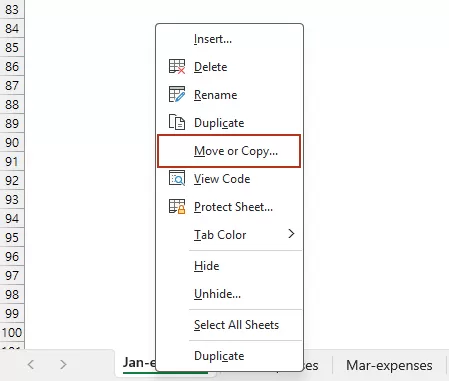
- In het dialoogvenster Verplaatsen of kopiëren:
- Selecteer indien nodig de doelwerkmap
- Kies waar u het gekopieerde werkblad wilt plaatsen
- Schakel de optie Een kopie maken in.
- Klik op OK.
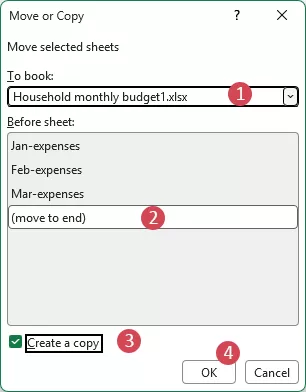
Resultaat: Excel maakt nu een duplicaat van het geselecteerde werkblad.
Voordelen:
- Ingebouwd in Excel
- Eenvoudig te gebruiken
- Geschikt voor het kopiëren van werkbladen naar een andere werkmap
- Werkt voor zowel één als meerdere werkbladen
Beperking:
Als u werkbladen regelmatig moet dupliceren, is handmatig werken nog steeds tijdrovend.
Methode 2: door te slepen met de Ctrl-toets
Naast de functie Verplaatsen of kopiëren kunt u werkbladen in Excel ook dupliceren door het tabblad te slepen terwijl u de Ctrl-toets ingedrukt houdt. Deze methode is bijzonder handig als u snel kopieën wilt maken zonder extra stappen te hoeven nemen.
- Klik op het tabblad van het werkblad dat u wilt kopiëren. Houd de Ctrl-toets ingedrukt en sleep het werkbladtabblad naar links of rechts.
- Laat de muisknop los zodra u de kleine zwarte driehoek op de gewenste positie ziet. Laat daarna de Ctrl-toets los.
Resultaat: Er wordt direct een kopie van het werkblad gemaakt.
Voordelen:
- Zeer snel
- Geen dialoogvenster nodig
- Ideaal voor het kopiëren van werkbladen binnen dezelfde werkmap
Beperking:
Hoewel deze methode snel en eenvoudig is, leent ze zich vooral voor het dupliceren van één werkblad binnen dezelfde werkmap, en minder voor het kopiëren van bladen naar een andere werkmap of het bulksgewijs maken van meerdere kopieën.
Methode 3: via Kutools voor Excel
Met de Kutools voor Excel Dupliceren-functie kopieert u één of meerdere werkbladen in één klik—zonder ingewikkelde of herhalende stappen.
Selecteer een of meer werkbladen in de werkmap, klik met de rechtermuisknop op de geselecteerde bladtabs en kies vervolgens Dupliceren in het contextmenu. Zie schermafbeelding:
Resultaat: Alle geselecteerde werkbladen worden tegelijkertijd gedupliceerd, waardoor batch-kopiëren veel sneller en eenvoudiger wordt.
Voordelen:
- Zeer snel
- Geen dialoogvenster nodig
- Ideaal voor het kopiëren van meerdere werkbladen binnen dezelfde werkmap
Probeer Kutools voor Excel
Vereenvoudig het dupliceren van werkbladen en voer herhalende Excel-taken nog efficiënter uit.
Eén of meerdere werkbladen meerdere keren dupliceren in Excel
Soms is het één keer kopiëren van een werkblad niet voldoende. Mogelijk moet u hetzelfde werkblad meerdere keren dupliceren, bijvoorbeeld om 12 maandbladen, verschillende afdelingsbladen of herhaalde rapportagesjablonen te maken. In dat geval zijn de volgende methoden efficiënter.
Methode 1: Huidig werkblad meerdere keren dupliceren met VBA-code
Wanneer u meerdere kopieën van het actieve werkblad nodig heeft, biedt VBA een veel efficiëntere oplossing dan handmatig kopiëren. Met een eenvoudige macro dupliceert u het huidige werkblad in een handomdraai – ideaal voor repetitieve taken bij het instellen van werkmappen.
- Druk op Alt + F11 om het Microsoft Visual Basic for Applications-venster te openen.
- Klik op Invoegen>Module. Kopieer en plak vervolgens de bovenstaande code in het modulevenster.
Sub DuplicateActiveSheetMultipleTimes() Dim i As Long, copyCount As Variant copyCount = Application.InputBox("Enter the number of copies to create:", "Duplicate Worksheet", Type:=1) If copyCount = False Then Exit Sub If copyCount < 1 Or copyCount <> Int(copyCount) Then MsgBox "Please enter a valid whole number greater than 0.", vbExclamation Exit Sub End If For i = 1 To copyCount ActiveSheet.Copy After:=Sheets(Sheets.Count) Next i End Sub - Druk op F5 om de code uit te voeren. Vervolgens verschijnt er een dialoogvenster waarin u wordt gevraagd hoeveel kopieën van het huidige werkblad u wilt maken.
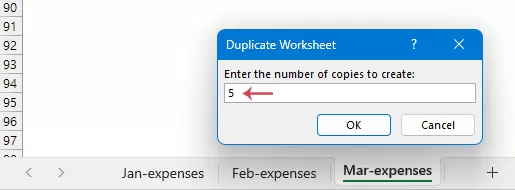
- Klik op OK, waarna het actieve werkblad het opgegeven aantal keer wordt gedupliceerd.
Voordelen:
- Ideaal voor herhaalde kopieertaken
- Tijd besparen wanneer veel kopieën nodig zijn
Beperking:
Deze aanpak is beperkt tot het dupliceren van één geselecteerd werkblad per keer.
Methode 2: Een of meerdere bladen meerdere keren dupliceren met Kutools voor Excel
Als u werkbladen meerdere keren wilt dupliceren zonder code te schrijven, biedt Kutools voor Excel een veel eenvoudigere oplossing. Met Kutools dupliceert u één of meerdere werkbladen moeiteloos via een intuïtieve interface — ideaal voor wie liever geen VBA gebruikt.
- Klik op KUTOOLS PLUS > Werkblad > Werkbladen kopiëren, zie schermafbeelding:
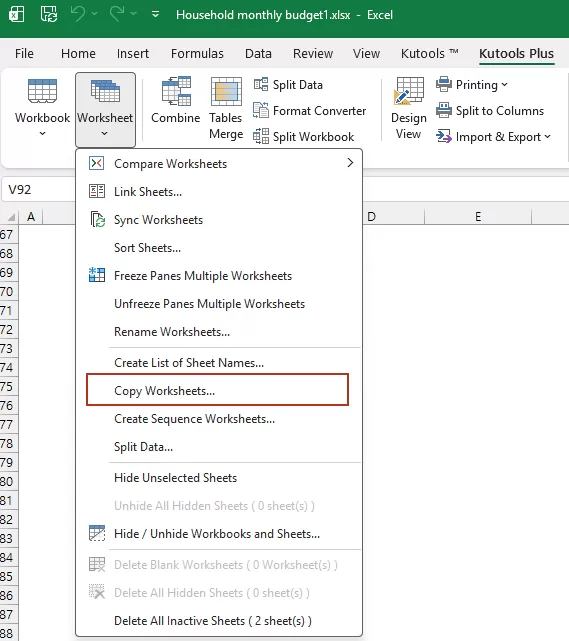
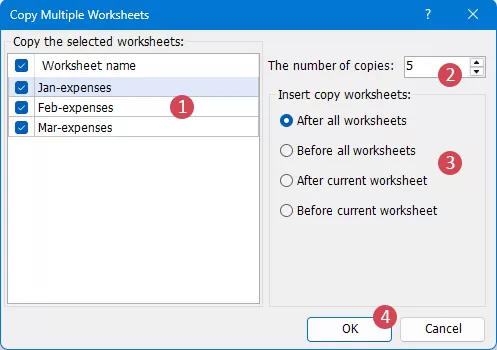
- In het dialoogvenster Batch kopiëren van werkbladen:
①Selecteer het werkblad dat u wilt dupliceren in het linkerdeelvenster.
②Voer het aantal Aantal kopieën in dat u voor elk geselecteerd werkblad wilt maken in het veld Aantal kopieën
③Kies onder Invoegen waar de gedupliceerde werkbladen moeten worden geplaatst.
④ Klik op OK om te beginnen met kopiëren.
Resultaat:
Kutools dupliceert alle geselecteerde werkbladen op basis van het door u opgegeven aantal kopieën en voegt ze in op de geselecteerde positie in de werkmap.
Voordelen:
- Geen programmeerkennis vereist
- Veel eenvoudiger voor beginners
- Sneller bij batchduplicatie
- Ideaal voor terugkerende taken voor het maken van werkbladen
Probeer Kutools voor Excel
Vereenvoudig het dupliceren van werkbladen en voer herhalende Excel-taken nog efficiënter uit.
Tips voor het beheren van gedupliceerde werkbladen
Na het dupliceren van werkbladen – vooral in grote werkmappen – is goed beheer essentieel. Hieronder vindt u praktische tips om alles overzichtelijk te houden.
1. Hernoem gekopieerde werkbladen direct
Na duplicatie geeft Excel gekopieerde werkbladen meestal een standaardnaam zoals Werkblad1 (2) of Werkblad1 (3). Die namen raken al snel verwarrend — hernoem ze daarom direct naar hun doel, bijvoorbeeld: Januari, Februari, Verkooprapportage.
3. Bewaar een nette sjabloonwerkblad.
Bewaar één origineel werkblad als mastersjabloon – compleet met de juiste lay-out, formules, opmaak en tijdelijke aanduidingen. Dupliceer dit sjabloon wanneer nodig, in plaats van al bewerkte werkbladen te kopiëren.
4. Controleer formules en verwijzingen
Controleer na het dupliceren van werkbladen de formules zorgvuldig. Sommige formules blijven mogelijk verwijzen naar het oorspronkelijke werkblad of een externe werkmap. Zorg ervoor dat de verwijzingen kloppen voor het gekopieerde werkblad.
5. Gebruik tabkleuren voor een betere organisatie
Als uw werkmap veel dubbele werkbladen bevat, kunt u met behulp van verschillende tabkleuren de categorieën eenvoudiger onderscheiden.
6. Verwijder indien nodig overbodige gegevens.
Soms wilt u alleen de structuur dupliceren, niet de daadwerkelijk ingevoerde gegevens. In dat geval wist u na het kopiëren de inhoud, maar behoudt u formules en opmaak.
Conclusie
Het dupliceren van werkbladen in Excel is een eenvoudige, maar zeer nuttige manier om tijd te besparen en uw productiviteit flink te verhogen. Of u nu één werkblad wilt kopiëren, meerdere werkbladen tegelijk wilt dupliceren of hetzelfde werkblad vaker wilt aanmaken — Excel biedt hiervoor diverse handige oplossingen.
Door de juiste methode te kiezen voor uw behoeften en uw gekopieerde bladen goed te beheren, maakt u uw Excel-werkstroom aanzienlijk sneller, overzichtelijker en beter georganiseerd.
| Methode | Best geschikt voor | Voordelen | Beperkingen |
|---|---|---|---|
| Verplaatsen of kopiëren | Handmatig kopiëren van werkbladen | Ingebouwd in Excel, eenvoudig te gebruiken, ondersteunt een andere werkmap | Meer handmatige stappen, niet ideaal voor herhaalde kopieën |
| Ctrl + slepen | Snel kopiëren binnen dezelfde werkmap | Snel, eenvoudig, geen dialoogvenster nodig | Werkt alleen binnen dezelfde werkmap |
| VBA | Herhaald dupliceren van werkbladen | Geautomatiseerd, efficiënt bij meerdere kopieën | Vereist VBA-kennis, meestal één werkblad tegelijk |
| Kutools voor Excel | Snel en flexibel dupliceren | Eenvoudig te gebruiken, geen code nodig, ondersteunt batchkopiëren | Vereist een extra hulpmiddel |
Beste Office-productiviteitstools
Geef uw Excel-vaardigheden een boost met Kutools voor Excel en ervaar efficiëntie zoals nooit tevoren.Kutools voor Excel biedt meer dan 300 geavanceerde functies om de productiviteit te verhogen en Tijd besparen.Klik hier om de functie te verkrijgen die u het meest nodig heeft...
Office Tab Brengt een tabbladinterface naar Office en maakt uw werk veel eenvoudiger
- Schakel tabbladondersteuning in voor bewerken en lezen in Word, Excel, PowerPoint, Publisher, Access, Visio en Project.
- Open en bewerk meerdere documenten in nieuwe tabbladen binnen hetzelfde venster, in plaats van in afzonderlijke vensters.
- Verhoogt uw productiviteit met 50 % en bespaart u dagelijks honderden muisklikken!
Alle Kutools-add-ins in één installatieprogramma.
Kutools for Office bundelt add-ins voor Excel, Word, Outlook en PowerPoint, plus Office Tab Pro – ideaal voor teams die met meerdere Office-apps werken.





- Alles-in-één-pakket— add-ins voor Excel, Word, Outlook & PowerPoint + Office Tab Pro
- Één installatieprogramma, één licentie— binnen enkele minuten klaar (MSI-klaar)
- Werkt beter samen— gestroomlijnde productiviteit in alle Office-apps
- 30-dagen volledig functionele proefversie— geen registratie, geen creditcard
- Beste prijs-kwaliteitverhouding— bespaar ten opzichte van het afzonderlijk kopen van add-ins
Inhoudsopgave
- Waarom zou u een werkblad dupliceren in Excel?
- Dupliceer één of meerdere werkbladen
- Methode 1: via de functie Verplaatsen of kopiëren
- Methode 2: door te slepen met de Ctrl-toets
- Methode 3: via Kutools voor Excel
- Dupliceer één of meerdere werkbladen meerdere keren
- Methode 1: via VBA-code
- Methode 2: via Kutools voor Excel
- Tips voor het beheren van gedupliceerde werkbladen
- Conclusie
- De beste Office-productiviteitstools
Kutools voor Excel
Brengt 300+ geavanceerde functies naar Excel
- ⬇️ Gratis downloaden
- 🛒 Nu kopen
- 📘 Functietutorials
- 🎁 30 dagen gratis proefversie