Kolom rechts van bestaande kolom in Excel toevoegen
Bij het werken met Excel moet u uw gegevensset vaak uitbreiden door nieuwe kolommen direct naast bestaande kolommen in te voegen — bijvoorbeeld de kolommen „Bonus” en „Belasting” onmiddellijk rechts van de kolom „Salaris”.
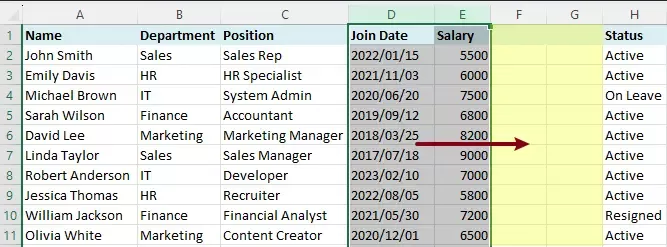
Excel biedt echter geen directe optie om kolommen aan de rechterkant in te voegen. Standaard worden nieuwe kolommen altijd links van de geselecteerde kolom ingevoegd. Dit kan onhandig zijn wanneer u meerdere kolommen specifiek aan de rechterkant van bestaande gegevens wilt toevoegen.
In deze handleiding bespreken we praktische manieren om meerdere kolommen aan de rechterkant van bestaande kolommen in Excel in te voegen. We beginnen met een VBA-oplossing en introduceren daarna een veel eenvoudigere en efficiëntere methode met behulp van Kutools voor Excel.
- Meerdere kolommen toevoegen naar rechts met VBA
- Meerdere kolommen toevoegen direct naar rechts met Kutools voor Excel
VBA-code om Kolommen invoegen aan de rechterkant van de selectie in te voegen
Aangezien Excel geen ingebouwde functie heeft om direct kolommen aan de rechterkant van een selectie in te voegen, biedt VBA een flexibele oplossing: met een korte macro voegt u razendsnel kolommen in aan de rechterkant van uw geselecteerde kolommen.
In de volgende tabel wilt u bijvoorbeeld nieuwe kolommen zoals Bonus en Belasting toevoegen direct rechts van de kolom Salaris. Volg onderstaande stappen om dit eenvoudig uit te voeren.
Stap 1: Open de VBA-editor
Druk op Alt + F11 om de Visual Basic for Applications (VBA)-editor te openen.
Stap 2: Voeg een module in
Klik in de VBA-editor op Invoegen>Module,en kopieer en plak vervolgens de volgende code in het modulevenster:
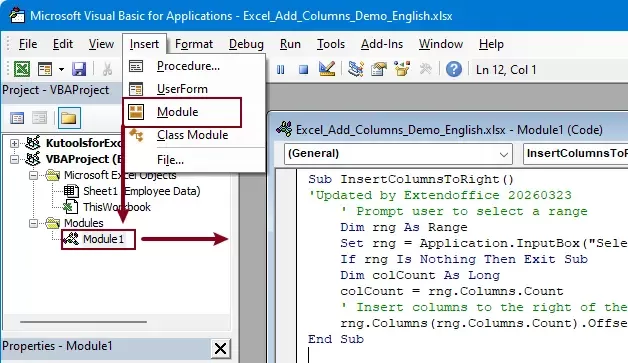
VBA-code om Kolommen invoegen aan de rechterkant van de selectie in te voegen
Sub InsertColumnsToRight()
'Updated by Extendoffice 20260323
    ' Prompt user to select a range
    Dim rng As Range
    Set rng = Application.InputBox("Select columns:", "Kutools for Excel", Selection.Address, Type:=8)
    If rng Is Nothing Then Exit Sub
    Dim colCount As Long
    colCount = rng.Columns.Count
    ' Insert columns to the right of the selection
    rng.Columns(rng.Columns.Count).Offset(0, 1).Resize(, colCount).EntireColumn.Insert
End Sub
Stap 3: Voer de code uit
- Druk op F5 om de macro uit te voeren.
- Selecteer in het pop-updialoogvenster hetzelfde aantal kolommen als u wilt invoegen.Selecteer bijvoorbeeld de Salaris-kolom en één kolom links ervan om twee kolommen rechts van de Salaris-kolom in te voegen.
- Klik op OK.
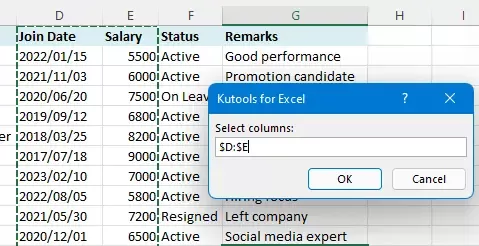
Resultaat
Excel voegt automatisch hetzelfde aantal kolommen toe aan de rechterkant van de kolommen die u hebt geselecteerd.
- Deze methode ondersteunt het tegelijkertijd invoegen van meerdere kolommen.
- Sla de werkmap op als een macro-inschakelbaar bestand (.xlsm) om uw VBA-code veilig te bewaren.
- Macro’s zijn standaard uitgeschakeld vanwege beveiligingsinstellingen.
Hoewel VBA krachtig en flexibel is, vraagt het om technische kennis en is het niet altijd even gebruiksvriendelijk voor dagelijkse gebruikers.
Meerdere kolommen toevoegen Direct aan de rechterkant invoegen met Kutools voor Excel
Als u liever een snellere en gebruiksvriendelijkere oplossing wilt, biedt Kutools voor Excel een éénklikfunctie waarmee u direct kolommen aan de rechterkant kunt invoegen – zonder enige programmeercode. De werkwijze is volledig consistent met het standaardinvoergedrag van Excel: u hoeft alleen maar met de rechtermuisknop op de geselecteerde kolomkoppen te klikken, net als in Excel. Zo is de functie direct te gebruiken, zonder leercurve.
Kutools voor Excel – uitgerust met meer dan 300 essentiële hulpmiddelen voor Excel. Maak uw Excel-taken sneller, eenvoudiger en efficiënter.Download nu!
Stap 1: Selecteer de kolommen
Selecteer het aantal kolommen waarachter u nieuwe kolommen aan de rechterkant wilt invoegen.
In dit geval wil ik twee kolommen invoegen rechts van de kolom Salaris, dus selecteer ik de kolom Salaris en de kolom direct links ervan.

Stap 2: Gebruik de functie „Toevoegen aan de rechterkant”
Klik met de rechtermuisknop op de geselecteerde kolomkop en kies in het contextmenu Toevoegen aan de rechterkant.
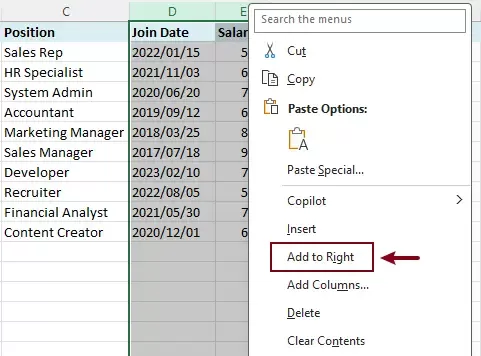
Resultaat
Kutools voegt direct hetzelfde aantal kolommen toe aan de rechterkant van uw selectie.
Kutools voor Excel- Geef Excel een boost met meer dan 300 essentiële hulpmiddelen, waardoor uw werk sneller en eenvoudiger gaat, en profiteer van AI-functies voor slimmere gegevensverwerking en productiviteit.Download nu
De voordelen van het gebruik van Kutools voor Excel
- Voeg direct kolommen toe naar rechts (geen tijdelijke oplossing nodig)
- Past automatisch het aantal geselecteerde kolommen aan
- Geen VBA of formules vereist
- Eenvoudige rechtermuisknopbediening, ideaal voor dagelijks gebruik
Deze methode is vooral handig bij het werken met grote datasets of wanneer u de kolomstructuur regelmatig moet aanpassen.
Conclusie
Het toevoegen van meerdere kolommen aan de rechterkant van bestaande kolommen in Excel is een veelvoorkomende taak, maar het standaardgedrag van Excel maakt dit verrassend lastiger dan je zou verwachten.
- De VBA-methode biedt een aanpasbare oplossing en is ideaal voor gebruikers die bekend zijn met macro’s.
- De Kutools voor Excel-methode biedt de meest efficiënte en intuïtieve aanpak, waarmee u de taak in slechts een paar klikken voltooit.
Als u regelmatig kolommen aan de rechterkant moet invoegen, stroomlijnt Kutools uw workflow aanzienlijk en bespaart u tijd.
Beste Office-productiviteitshulpmiddelen
Geef uw Excel-vaardigheden een boost met Kutools voor Excel en ervaar efficiëntie als nooit tevoren.Kutools voor Excel biedt meer dan 300 geavanceerde functies om productiviteit en Tijd besparen te verhogen.Klik hier om de functie te verkrijgen die u het meest nodig heeft...
Office Tab brengt een tabbladinterface naar Office en maakt uw werk veel eenvoudiger
- Schakel tabbladbewerking en -lezing in voor Word, Excel, PowerPoint, Publisher, Access, Visio en Project.
- Open en werk met meerdere documenten in nieuwe tabbladen binnen hetzelfde venster, in plaats van in afzonderlijke vensters.
- Verhoogt uw productiviteit met 50 % en bespaart u honderden muisklikken per dag!
Alle Kutools-add-ins in één installatieprogramma.
Kutools for Office bundelt add-ins voor Excel, Word, Outlook en PowerPoint, plus Office Tab Pro—ideaal voor teams die in meerdere Office-apps werken.





- Alles-in-één suite— add-ins voor Excel, Word, Outlook & PowerPoint plus Office Tab Pro
- Één installatieprogramma, één licentie— binnen enkele minuten klaar (MSI-klaar)
- Werkt beter samen— gestroomlijnde productiviteit in alle Office-apps
- 30-daagse volledig functionele proefversie— geen registratie, geen creditcard
- Beste prijs-kwaliteitverhouding— bespaar ten opzichte van het afzonderlijk kopen van add-ins
Inhoudsopgave
- Meerdere kolommen toevoegen naar rechts met VBA
- Meerdere kolommen toevoegen direct naar rechts met Kutools
- De beste Office-productiviteitshulpmiddelen
Kutools voor Excel
Brengt de krachtige functies van meer dan 300 tools naar voren om uw Excel-taken te stroomlijnen.
- ⬇️ Gratis downloaden
- 🛒 Nu kopen
- 📘 Functietutorials
- 🎁 30-daagse gratis proefversie