Zoek en selecteer de eerste minimale of Maximale waarde-cel in Excel
In Excel is het eenvoudig om de kleinste of grootste waarde in een bereik te vinden, maar het lokaliseren van de bijbehorende eerste cel is niet altijd even voor de hand liggend—vooral wanneer die waarde meerdere keren voorkomt. Moet u de cel met de eerste minimale of maximale waarde identificeren voor controle, opmaak of verdere verwerking? Dan zijn er een paar praktische oplossingen. Dit artikel presenteert twee methoden: één met Excel-formules om direct het celadres op te halen, en één met Kutools voor Excel om de doelcel in slechts enkele klikken automatisch te selecteren.
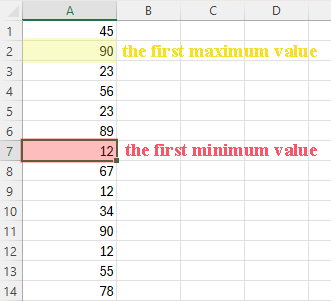
Methode 1: Gebruik Excel-formules om de eerste minimale of Maximale waarde-cel te lokaliseren
Excel-formules kunnen u helpen de cel met de eerste minimale of maximale waarde te lokaliseren door het celadres terug te geven. De formule levert echter alleen het adres op, zoals A4, en selecteert die cel niet automatisch in Excel.
Lokaliseer de eerste Minimale waarde-cel
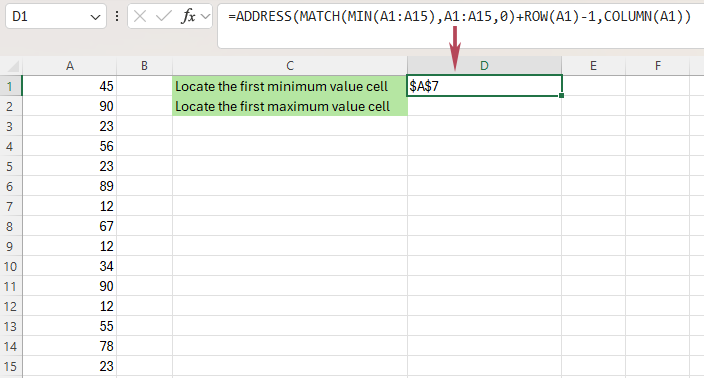
Als uw waarden zich bevinden in A1:A15, gebruikt u de onderstaande formule om het adres van de eerste Minimale waarde-cel op te halen:
=ADDRESS(MATCH(MIN(A1:A15),A1:A15,0)+ROW(A1)-1,COLUMN(A1))Deze formule geeft het adres van de cel met de eerste minimale waarde terug, zoals A7.
Lokaliseer de eerste Maximale waarde-cel
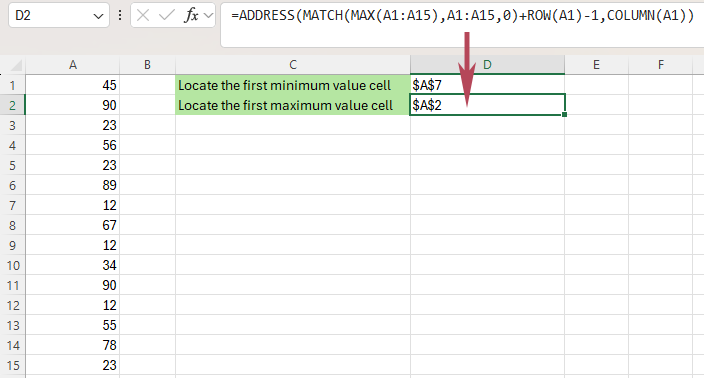
Gebruik deze formule om het adres van de eerste Maximale waarde-cel op te halen:
=ADDRESS(MATCH(MAX(A1:A15),A1:A15,0)+ROW(A1)-1,COLUMN(A1))Deze formule retourneert het adres van de cel met de eerste maximale waarde.
- Het retourneert alleen het celadres, niet de geselecteerde cel zelf.
- Het kan in Excel niet direct de eerste cel met de minimum- of maximumwaarde selecteren.
- U moet nog steeds handmatig naar het geretourneerde adres navigeren.
- Het is minder geschikt voor snelle, herhaalde taken.
Methode 2: Selecteer de eerste minimale of Maximale waarde-cel met Kutools
Als u direct de cel met de eerste minimale of maximale waarde wilt selecteren — zonder formules — biedt Kutools voor Excel een veel eenvoudigere oplossing. Met de functie Selecteer Max/Min cellen selecteert u in een handomdraai de cel met de eerste minimale of maximale waarde binnen een bereik, en u kunt desgewenst zelfs alle cellen met minimale of maximale waarden selecteren.
- Geen formules in te voeren of bewerken
- Selecteert de doelcel direct
- Laat u kiezen tussen Eerste celof Alle cellen
- Werkt goed voor bereiken, rijen of kolommen
- Selecteer het bereik waarin u de cel met de eerste minimale of maximale waarde wilt vinden.
- Klik op Kutools > Selecteren > Selecteer Max/Min-cellen.
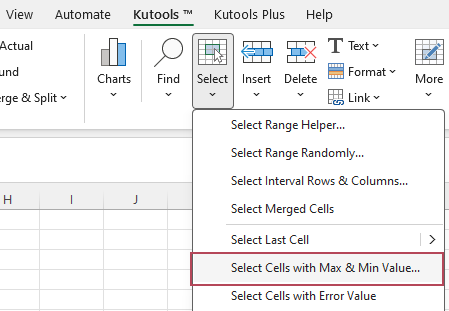
- Voer in het dialoogvenster Selecteer Max/Min cellen het volgende uit:
- ① Kies Minimale waarde of Maximale waarde onder Ga naar.
- ② Schakel Cel onder Basis in.
- ③ Kies Eerste cel onder Selecteren en klik op OK.
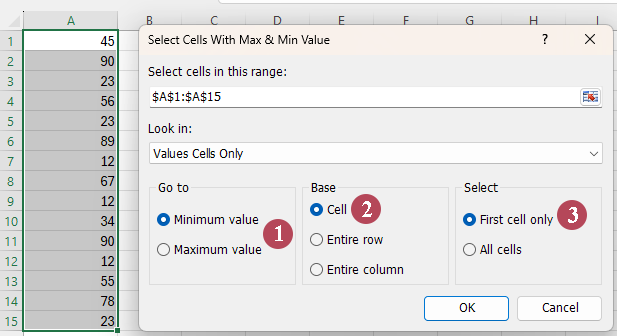
Resultaat: Kutools selecteert onmiddellijk de eerste cel met de minimale of maximale waarde in het bereik.
- Selecteert direct de eerste minimum- of Maximale waarde-cel zonder formules te gebruiken
- Ondersteunt het selecteren van Eerste celof Alle overeenkomende cellen
- Werkt voor een Bereik selecteren, elke rij of elke kolom
- Markeert het resultaat direct; u hoeft de cel niet handmatig te zoeken
- Verlaagt het aantal extra stappen na het vinden van het resultaat
- Efficiënter voor grote datasets en herhaalde taken
- Eenvoudig te gebruiken met een duidelijk en gestuurd dialoogvenster
Vergelijking tussen Excel en Kutools
| Functie | Excel-formules | Kutools voor Excel |
|---|---|---|
| Zoek de eerste Minimale waarde-cel | ✅ Ja | ✅ Ja |
| Zoek de eerste Maximale waarde-cel | ✅ Ja | ✅ Ja |
| Selecteer de doelcel direct | ❌ Nee | ✅ Ja |
| Geen formules vereist | ❌ Nee | ✅ Ja |
| Selecteer de Eerste cel of alle overeenkomende cellen | ⚠️ Beperkt | ✅ Ja |
| Eenvoudig voor beginners | ⚠️ Gemiddeld | ✅ Uitstekend |
Tips voor het kiezen van de juiste methode
- U hebt alleen de positie of het adres van de eerste minimale of maximale waarde nodig.
- U bent vertrouwd met het werken met formules
- U hebt er geen behoefte aan dat de cel automatisch wordt geselecteerd
- U wilt de eerste minimum- of Maximale waarde-cel direct selecteren
- U geeft de voorkeur aan een visuele, klikgebaseerde workflow
- U hebt een snellere oplossing nodig voor herhaalde Excel-taken
FAQ
Kan Excel direct de cel met de eerste minimale of maximale waarde selecteren?
Nee. Excel-formules kunnen het celadres van de eerste minimale of maximale waarde ophalen, maar selecteren de cel niet direct. Voor directe selectie is Kutools voor Excel een handigere oplossing.
Waarom selecteert Excel niet direct de cel met de eerste minimale of maximale waarde?
Excel-formules kunnen het adres van de cel met de eerste minimale of maximale waarde ophalen, maar ze kunnen die cel niet direct selecteren. Wilt u het resultaat direct selecteren? Dan biedt Kutools voor Excel een directere oplossing.
Wat is het verschil tussen het lokaliseren en selecteren van de cel met de eerste minimale of maximale waarde in Excel?
Met Excel-formules kunt u het adres van de cel met de eerste minimale of maximale waarde ophalen, maar deze cel wordt niet automatisch geselecteerd. Met Kutools voor Excel selecteert u de doelcel direct—zo gaat het proces sneller en handiger.
Kan Kutools alle cellen met de minimale of maximale waarde selecteren in plaats van alleen de eerste?
Ja. In het dialoogvenster Selecteer Max/Min cellen kunt u kiezen voor Eerste cel of Alle cellen, afhankelijk van uw behoeften.
Kan ik met Kutools de eerste minimale of maximale waarde per rij of kolom vinden?
Ja. Kutools stelt u in staat de selectie te baseren op het volledige bereik, elke rij of elke kolom, waardoor het flexibeler wordt voor verschillende werkbladindelingen.
Als u alleen de eerste minimale of Maximale waarde in Excel hoeft te identificeren, kunnen formules voldoende zijn. Maar als u de eerste minimale of Maximale waarde-cel snel en eenvoudig direct wilt selecteren, is Kutools voor Excel de betere keuze.
Klaar om tijd te besparen?Probeer Kutools voor Excel en selecteer in slechts enkele klikken de eerste cel met de minimale of maximale waarde.
Beste Office-productiviteitstools
Geef uw Excel-vaardigheden een boost met Kutools voor Excel en ervaar efficiëntie als nooit tevoren.Kutools voor Excel biedt meer dan 300 geavanceerde functies om productiviteit en Tijd besparen te verhogen.Klik hier om de functie te verkrijgen die u het meest nodig heeft...
Office Tab Brengt een tabbladinterface naar Office en maakt uw werk veel eenvoudiger
- Schakelt tabbladbewerking en -lezing in in Word, Excel, PowerPoint, Publisher, Access, Visio en Project.
- Opent en maakt meerdere documenten aan in nieuwe tabbladen binnen hetzelfde venster, in plaats van in afzonderlijke vensters.
- Verhoogt uw productiviteit met 50 % en bespaart u dagelijks honderden muisklikken!
Alle Kutools-add-ins in één installatieprogramma.
Kutools for Office bundelt invoegtoepassingen voor Excel, Word, Outlook en PowerPoint, plus Office Tab Pro – ideaal voor teams die met meerdere Office-apps werken.





- Alles-in-één-pakket— invoegtoepassingen voor Excel, Word, Outlook & PowerPoint + Office Tab Pro
- Één installatiebestand, één licentie— binnen enkele minuten klaar (MSI-klaar)
- Werkt beter samen— gestroomlijnde productiviteit in Office-apps
- 30-dagen volledige proefversie— geen registratie, geen creditcard
- Beste prijs-kwaliteitverhouding— bespaar ten opzichte van het afzonderlijk kopen van invoegtoepassingen
Inhoudsopgave
- Methode 1: Gebruik Excel-formules om de eerste minimale of Maximale waarde-cel te vinden
- Methode 2: Selecteer de eerste minimale of Maximale waarde-cel met Kutools
- Vergelijking tussen Excel en Kutools
- Tips voor het kiezen van de juiste methode
- FAQ
- De beste Office-productiviteitstools
Kutools voor Excel
Brengt 300+ geavanceerde functies naar Excel
- 🧩 Overzicht
- 📥 Gratis downloaden
- 🎁 30 dagen gratis proefversie beschikbaar