Contactgegevens (Telefoonnummer, E-mailadres) extraheren uit tekstreeksen in Excel
Wanneer u contactgegevens in Excel verwerkt, staan telefoonnummers en e-mailadressen vaak door elkaar in één cel – samen met namen, adressen en andere details. Dit komt regelmatig voor wanneer gegevens worden gekopieerd uit e-mails, websites of geïmporteerd uit externe bronnen.
Als u telefoonnummers en e-mailadressen in Excel moet extraheren, is handmatig werken vaak tijdrovend en foutgevoelig – zeker bij grote datasets of inconsistente indelingen. In deze stapsgewijze handleiding leert u hoe u snel telefoonnummers en e-mailadressen uit één cel in Excel kunt halen. Met deze technieken zuivert, ordent en structureert u uw gegevens efficiënter.

Contactgegevens (Telefoonnummer, E-mailadres) extraheren in Excel
- Methode 1: Met formules (Excel 365)
- Methode 2: Met een door de gebruiker gedefinieerde functie (alle Excel-versies)
- Methode 3: Met KUTOOLS AI’s Cells Aide
Contactgegevens (Telefoonnummer, E-mailadres) extraheren in Excel
In deze sectie tonen we u drie praktische manieren om dit voor elkaar te krijgen: met formules in Excel 365, met een door de gebruiker gedefinieerde functie die werkt in alle Excel-versies, en met Kutools AI voor een snellere en flexibelere oplossing.
Contactgegevens extraheren (Telefoonnummer, E-mailadres) met formules (Excel 365)
Excel 365 ondersteunt dynamische matrixfuncties, waardoor het veel eenvoudiger wordt om patronen uit tekst te halen. Als uw Excel-versie functies zoals TEXTJOIN en REGEXEXTRACT ondersteunt, kunt u met formules direct telefoonnummers en e-mailadressen extraheren.
Extraheren van Telefoonnummer
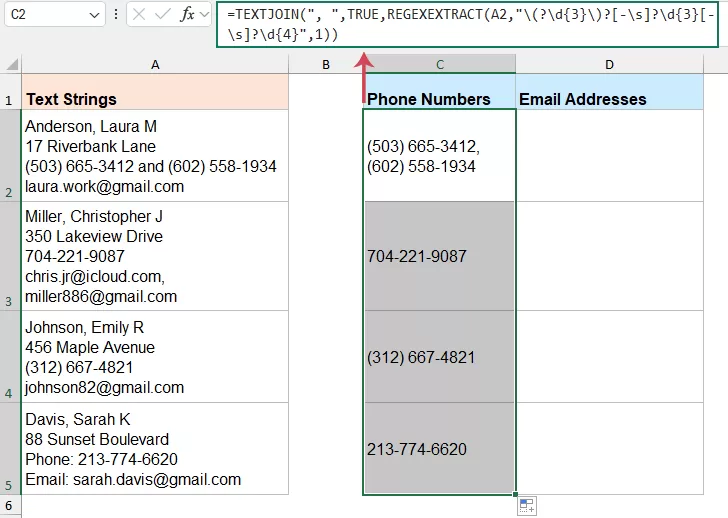
De volgende formule haalt het telefoonnummer automatisch naar een aparte kolom en zorgt ervoor dat de resultaten direct worden bijgewerkt zodra de brongegevens wijzigen.
- Selecteer een lege cel waarin het geëxtraheerde telefoonnummer moet verschijnen, en kopieer en plak de volgende formule:
=TEXTJOIN(", ",TRUE,REGEXEXTRACT(A2,"\(?\d{3}\)?[-\s]?\d{3}[-\s]?\d{4}",1)) - Druk op Enter. Sleep de vulgreep omlaag om de formule, indien nodig, op andere cellen toe te passen. Als er meerdere telefoonnummers worden gevonden, worden deze in één cel weergegeven, gescheiden door komma’s. Zie screenshot:
Hoe werkt de formule?
- REGEXEXTRACT(A2,„\(?\d{3}\)?[-\s]?\d{3}[-\s]?\d{4}",1):
- \(?\d{3}\)?: Komt overeen met drie cijfers, optioneel tussen haakjes (bijvoorbeeld 555 of (555)).
- [-\s]?: Komt overeen met een optioneel scheidingsteken, zoals een koppelteken (-) of een spatie.
- \d{3}: komt overeen met de volgende 3 cijfers.
- \d{4}: komt overeen met de laatste vier cijfers.
- 1: Dit argument instrueert Excel om alle gevonden overeenkomsten in de cel terug te geven, niet alleen de eerste.
- TEXTJOIN(", ",WAAR,...)
Als de cel meerdere telefoonnummers bevat, combineert TEXTJOIN alle geëxtraheerde resultaten in één cel en scheidt ze met komma’s.
Voordelen:
- Dynamische resultaten die automatisch worden bijgewerkt
- Handig voor standaard Telefoonnummer-formaten
- Kan meerdere Telefoonnummer uit één cel extraheren
Beperkingen:
- Werkt het beste in Excel 365
- Voornamelijk geschikt voor standaard Amerikaanse Telefoonnummer
- Werkt mogelijk niet goed met internationale formaten
E-mailadressen extraheren
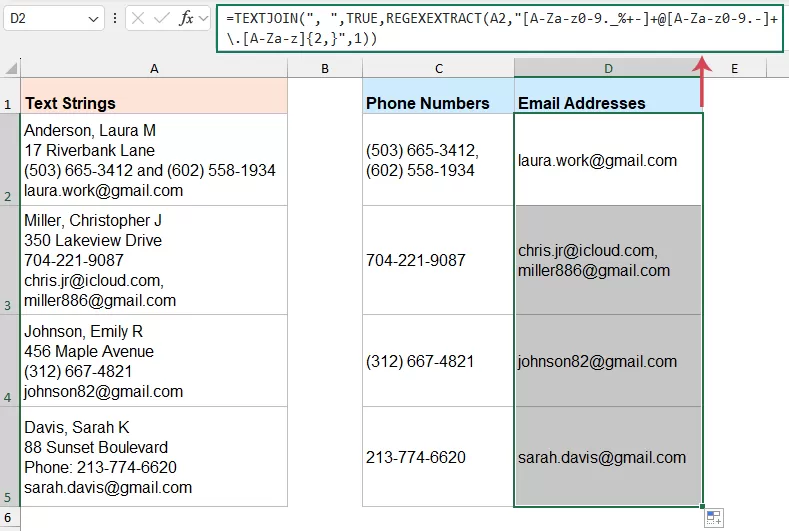
Als u Excel 365 gebruikt, bieden formules een snelle en dynamische manier om e-mailadressen te herkennen en automatisch uit te filteren.
- Klik op een lege cel waarin de geëxtraheerde e-mailadressen moeten verschijnen en voer vervolgens de formule in:
=TEXTJOIN(", ",TRUE,REGEXEXTRACT(A2,"[A-Za-z0-9._%+-]+@[A-Za-z0-9.-]+\.[A-Za-z]{2,}",1)) - Druk op Enter. Sleep de vulgreep omlaag om de formule, indien nodig, op andere cellen toe te passen. Als er meerdere e-mailadressen worden gevonden, worden deze in één cel weergegeven, gescheiden door komma’s. Zie screenshot:
Hoe werkt de formule?
- REGEXEXTRACT(A2,„[A-Za-z0-9._%+-]+@[A-Za-z0-9.-]+\.[A-Za-z]{2,}",1):
- [A-Za-z0-9._%+-]+: Komt overeen met het gedeelte van de gebruikersnaam (letters, cijfers en symbolen zoals punten of plustekens) vóór het @-teken.
- @: komt overeen met het apenstaartje in een E-mailadres
- [A-Za-z0-9.-]+: komt overeen met de domeinnaam (bijvoorbeeld gmail of outlook).
- \.[A-Za-z]{2,}: Komt overeen met de extensie (zoals .com, .org of .edu). Er moet een punt worden gevolgd door minimaal twee letters.
- 1 (Het laatste argument): Hiermee instrueert u Excel om alle gevonden overeenkomsten in de cel terug te geven. Zonder dit argument haalt Excel alleen het eerste e-mailadres op.
- TEXTJOIN(", ",WAAR,...): Combineert alle gevonden e-mailadressen in één cel en scheidt deze met komma’s wanneer er meerdere e-mailadressen worden gevonden.
Voordelen:
- Werkt dynamisch wanneer brontekst wijzigt
- Kan meerdere E-mailadres uit één cel extraheren
Beperkingen:
- Vereist Excel 365 of een versie die regex-gerelateerde functies ondersteunt
- Kan niet elke ongebruikelijke e-mailindeling perfect vastleggen
- Complexe tekstreeksen kunnen nog steeds handmatige controle vereisen
- Op formules gebaseerde extractie kan moeilijker te beheren worden in grote, ingewikkelde werkbladen
Contactgegevens extraheren (Telefoonnummer, E-mailadres) met een door de gebruiker gedefinieerde functie
Als de bovenstaande formules niet beschikbaar zijn in uw Excel-versie, biedt een door de gebruiker gedefinieerde functie (UDF) een krachtig alternatief om contactgegevens te extraheren.
- Druk op Alt + F11 om de VBA-editor te openen.
- Klik vervolgens op Invoegen>Moduleen plak de volgende code:
Function ExtractContactInfo(txt As String, infoType As String) As String Dim reg As Object Dim matches As Object Dim m As Object Dim result As String Dim pattern As String Set reg = CreateObject("VBScript.RegExp") reg.Global = True reg.IgnoreCase = True Select Case LCase(infoType) Case "phone" pattern = "\(?\d{3}\)?[-.\s]?\d{3}[-.\s]?\d{4}" Case "email" pattern = "[A-Za-z0-9._%+-]+@[A-Za-z0-9.-]+\.[A-Za-z]{2,}" Case Else ExtractContactInfo = "Invalid type" Exit Function End Select reg.pattern = pattern If reg.Test(txt) Then Set matches = reg.Execute(txt) For Each m In matches result = result & m.Value & ", " Next m result = Left(result, Len(result) - 2) End If ExtractContactInfo = result End Function - Sluit de editor en keer terug naar uw werkblad. Voer in een lege cel de volgende formule in:
- Extraheren Telefoonnummer:
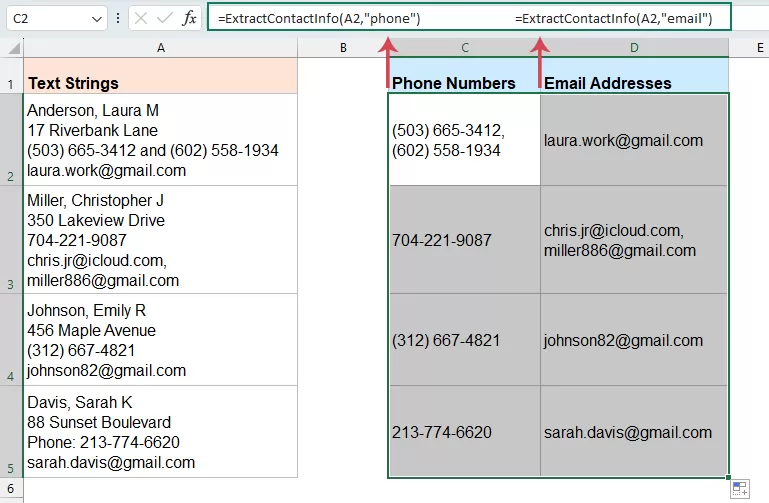
=ExtractContactInfo(A2,"phone") - E-mailadressen extraheren:
=ExtractContactInfo(A2,"email")
- Extraheren Telefoonnummer:
- Sleep de formules vervolgens omlaag om alle telefoonnummers en e-mailadressen tegelijkertijd uit de lijst te extraheren.
Voordelen:
- Werkt in vrijwel alle Excel-versies
- Gemakkelijker herbruikbaar dan uitgebreide werkbladformules.
- Ideaal voor herhaalde taken en grote datasets.
Beperkingen:
- Vereist kennis van VBA.
- Macro’s zijn standaard uitgeschakeld.
- Sommige organisaties blokkeren VBA om veiligheidsredenen
- Niet ideaal voor gebruikers die niet vertrouwd zijn met de VBA-editor
- Bestanden moeten meestal worden opgeslagen als werkmap met macro’s (.xlsm)
Contactgegevens extraheren (Telefoonnummer, E-mailadres) met KUTOOLS AI
Als u liever een methode gebruikt die geen formules of VBA-code vereist, biedt KUTOOLS AI’s Cells Aide een veel eenvoudigere manier om telefoonnummers en e-mailadressen uit cellen te extraheren.
Met KUTOOLS AI kunt u niet alleen Telefoonnummer en E-mailadres extraheren, maar ook namen en andere soorten informatie. Voer eenvoudigweg een instructie in waarin u beschrijft wat u wilt extraheren, en het kan vrijwel elke gewenste inhoud uit de geselecteerde cellen ophalen.
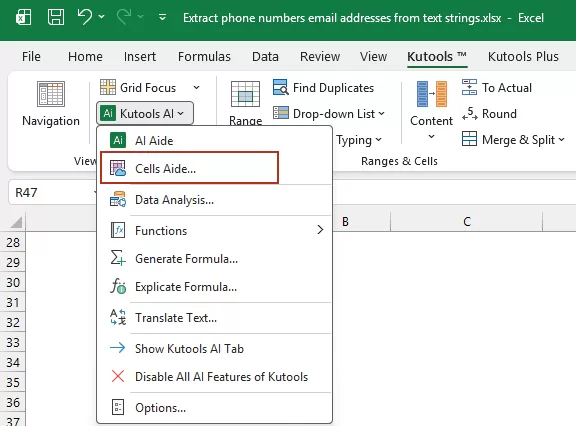
- Klik op Kutools>KUTOOLS AI>Cells Aide, zie screenshot:
- Geef in het dialoogvenster Cells AI All-in-One Aidede volgende opties op:
- Selecteer in het Bronbereik-bereikvak de cellen met de tekstreeksen die u wilt verwerken;
- Klik op de Promptbibliotheek-keuzelijst en selecteer Contactgegevens extraheren als vooraf gedefinieerde prompt.
- Bekijk of pas de prompt in het Promptinhoud-vak aan uw behoeften aan. Bijvoorbeeld:
Haal de naam, telefoonnummer(s) en e-mailadres(sen) uit de celtekst. Als er meerdere telefoonnummers of e-mailadressen worden gevonden, geef deze dan in één cel weer, gescheiden door komma’s. Geef een lege waarde terug als er geen overeenkomst is gevonden. - Klik op de Genereer-knop. KUTOOLS AI analyseert de geselecteerde gegevens en toont de geëxtraheerde gegevens in het Resultaat-paneel aan de rechterkant.
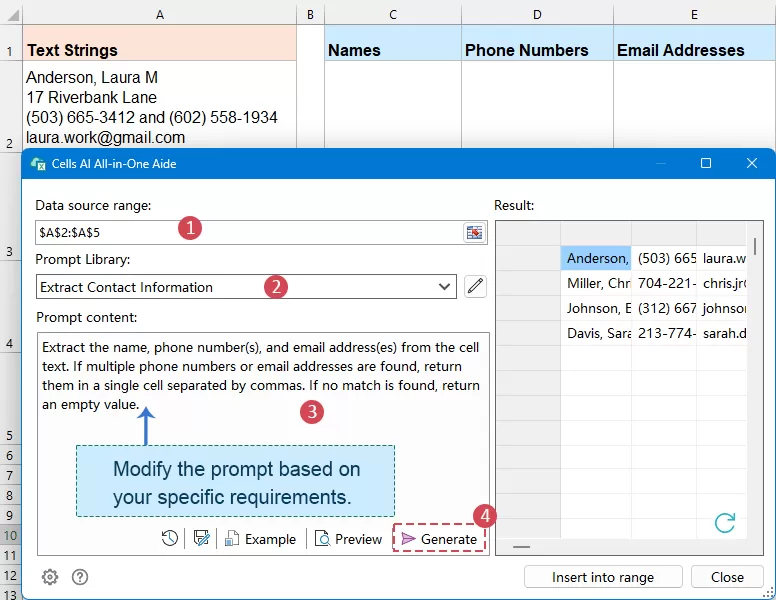
- Nadat u het resultaat heeft verkregen, klikt u op Invoegen in bereik en selecteert u een lege cel om de geëxtraheerde informatie te plaatsen. Klik ten slotte op OK.
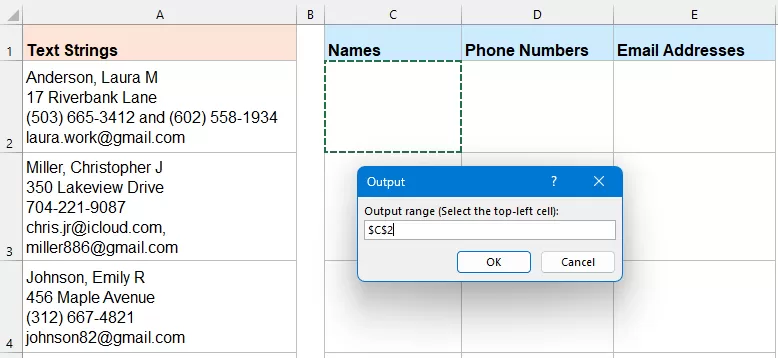
Resultaat: Alle opgegeven contactgegevens—zoals namen, telefoonnummers en e-mailadressen—worden geëxtraheerd naar afzonderlijke cellen voor een overzichtelijke weergave en eenvoudig gebruik.
Voordelen:
- U hoeft geen formules te onthouden of VBA-code te schrijven.
- Ondersteunt telefoonnummerformaten uit zowel de Verenigde Staten als andere landen.
- Eenvoudig te gebruiken, zelfs voor beginners.
- Gaat beter om met natuurlijke en ongestructureerde teksten.
- Bespaar tijd bij het verwerken van grote batches gegevens.
Beperkingen:
- Vereist installatie van Kutools
- Kan AI-configuratie (API-sleutel, enz.) vereisen
- Resultaten kunnen enigszins variëren, afhankelijk van de prompt en de complexiteit van de tekst.
Extraheer contactgegevens sneller met KUTOOLS AI
Haal direct namen, telefoonnummers, e-mailadressen en andere gegevens uit rommelige Excel-cellen met eenvoudige prompts. Geen formules. Geen VBA. Beschrijf gewoon wat u zoekt – Cells Aide doet de rest.
- Namen, Telefoonnummer, E-mailadres en meer extraheren
- Zowel gestructureerde als ongestructureerde tekst eenvoudig verwerken
- Ondersteunt Amerikaanse en internationale Telefoonnummer-formaten
- Tijd besparen bij het verwerken van grote batches gegevens
Uitgebreide toepassingen
Nadat u telefoonnummers en e-mailadressen uit tekstreeksen hebt geëxtraheerd, moet u de resultaten vaak nog verder organiseren voor praktisch gebruik. In veel gevallen volstaat het simpelweg extraheren van contactgegevens uit één cel niet. U wilt meerdere contactpersonen mogelijk in afzonderlijke cellen plaatsen voor eenvoudigere analyse of de geëxtraheerde resultaten standaardiseren naar een consistente indeling voor een netter en professioneler werkblad.
Meerdere contactpersonen extraheren naar afzonderlijke cellen
Soms bevat één cel meerdere telefoonnummers of e-mailadressen. In dergelijke gevallen is het combineren van alle resultaten in één cel vaak niet de meest praktische oplossing, zeker als u de gegevens later wilt sorteren, filteren, importeren of analyseren.
De volgende formules kunnen u helpen:
Extraheren van Telefoonnummer naar afzonderlijke cellen:
=REGEXEXTRACT(A2,"\(?\d{3}\)?[-\s]?\d{3}[-\s]?\d{4}",1)
E-mailadressen extraheren naar afzonderlijke cellen:
=REGEXEXTRACT(A2,"[A-Za-z0-9._%+-]+@[A-Za-z0-9.-]+\.[A-Za-z]{2,}",1)
Standaardiseren van de opmaak van Telefoonnummer
De bovenstaande formules extraheren het telefoonnummer in de oorspronkelijke opmaak. Voor nettere en consistenter resultaten kunt u deze verder opmaken in een standaardstijl, zoals (555) 123-4567, met behulp van de onderstaande formules.
=LET(
nums,REGEXEXTRACT(A2,"\(?\d{3}\)?[-\s]?\d{3}[-\s]?\d{4}",1),
TEXTJOIN(", ",TRUE,
MAP(nums,LAMBDA(x,
LET(
d,TEXTJOIN("",TRUE,IFERROR(MID(x,SEQUENCE(LEN(x)),1)*1,"")),
"("&LEFT(d,3)&") "&MID(d,4,3)&"-"&RIGHT(d,4)
)
))
)
)
Conclusie
Kort samengevat: het extraheren van telefoonnummers en e-mailadressen uit tekstreeksen in Excel verbetert de duidelijkheid en bruikbaarheid van uw gegevens aanzienlijk. Of u nu kiest voor formules in Excel 365, een door de gebruiker gedefinieerde functie voor bredere compatibiliteit of KUTOOLS AI’s Cells Aide voor een snellere en flexibelere ervaring – elke methode zet ongestructureerde contacttekst effectief om in georganiseerde informatie.
Elke methode heeft zijn eigen voor- en nadelen. De vergelijkingstabel hieronder helpt u snel de methode te kiezen die het beste aansluit bij uw Excel-versie, vaardigheidsniveau en behoeften voor gegevensextractie.
Beste Office-productiviteitstools
Geef uw Excel-vaardigheden een boost met Kutools voor Excel en ervaar efficiëntie zoals nooit tevoren.Kutools voor Excel biedt meer dan 300 geavanceerde functies om uw productiviteit en Tijd besparen te verhogen.Klik hier om de functie te verkrijgen die u het meest nodig hebt...
Office Tab Brengt een tabbladinterface naar Office en maakt uw werk veel eenvoudiger
- Schakel tabbladondersteuning in voor bewerken en lezen in Word, Excel, PowerPoint, Publisher, Access, Visio en Project.
- Open en maak meerdere documenten aan in nieuwe tabbladen binnen hetzelfde venster, in plaats van in afzonderlijke vensters.
- Verhoogt uw productiviteit met 50 % en bespaart u dagelijks honderden muisklikken!
Alle Kutools-add-ins in één installatieprogramma.
Kutools for Office-suite bundelt add-ins voor Excel, Word, Outlook en PowerPoint, plus Office Tab Pro — ideaal voor teams die met meerdere Office-apps werken.





- Alles-in-één-pakket— add-ins voor Excel, Word, Outlook & PowerPoint + Office Tab Pro
- Één installatieprogramma, één licentie— binnen enkele minuten klaar (MSI-geschikt)
- Werkt beter samen— gestroomlijnde productiviteit in alle Office-apps
- 30 dagen volledig functionele proefversie— geen registratie, geen creditcard
- Beste prijs-kwaliteitverhouding— bespaar ten opzichte van het apart aanschaffen van add-ins
Inhoudsopgave
- Contactgegevens extraheren in Excel
- Methode 1: Met formules (Excel 365)
- Methode 2: Met een door de gebruiker gedefinieerde functie
- Methode 3: Met KUTOOLS AI’s Cells Aide
- Uitgebreide toepassingen
- Meerdere contactpersonen extraheren naar afzonderlijke cellen
- Gestandaardiseerde Telefoonnummer-opmaak
- Conclusie
- De beste Office-productiviteitstools
Kutools voor Excel
Brengt geavanceerde functies van 300+ naar Excel
- ⬇️ Gratis downloaden
- 🛒 Nu kopen
- 📘 Functietutorials
- 🎁 30 dagen gratis proefversie