Tekst zoeken in opmerkingen in Excel (stapsgewijze handleiding)
Bij het werken in Excel worden opmerkingen (of notities) vaak gebruikt om belangrijke informatie vast te leggen, zoals uitleg, herinneringen of feedback tijdens samenwerking. Maar naarmate het aantal opmerkingen groeit, wordt het steeds lastiger om er snel specifieke informatie in terug te vinden.
Hoewel Excel een ingebouwde zoekfunctie biedt, weten veel gebruikers niet dat hiermee ook binnen opmerkingen gezocht kan worden — en zelfs wanneer ze deze functie gebruiken, stuiten ze op bepaalde beperkingen. Zo zijn het zoekbereik en de zoekopties relatief basis. Om deze beperkingen te overwinnen, kunt u kiezen voor de ingebouwde functie van Excel, uw workflow verbeteren met tools zoals Kutools voor Excel, of VBA inzetten voor meer aangepaste zoekopdrachten.
Deze handleiding neemt u stap voor stap mee door alle drie methoden.
- Zoek tekst in opmerkingen met de ingebouwde zoekfunctie van Excel
- Zoeken in opmerkingen snel met Kutools voor Excel
- (Optioneel) Zoek tekst in opmerkingen met VBA
Zoek tekst in opmerkingen met de ingebouwde zoekfunctie van Excel
Excel beschikt over een ingebouwde zoekfunctie waarmee u direct binnen opmerkingen kunt zoeken. Deze methode is eenvoudig, vereist geen extra hulpmiddelen en vormt daardoor het ideale startpunt voor basiszoekopdrachten.
Stappen om in opmerkingen te zoeken:
- Druk op Ctrl + F om het dialoogvenster Zoeken en Vervangen te openen.
- Klik in het tabblad Zoekenop Opties >>om Geavanceerde instellingen uit te vouwen.
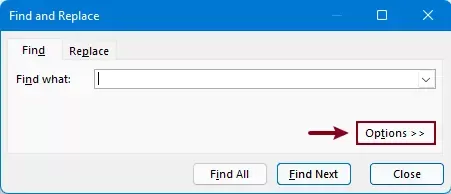
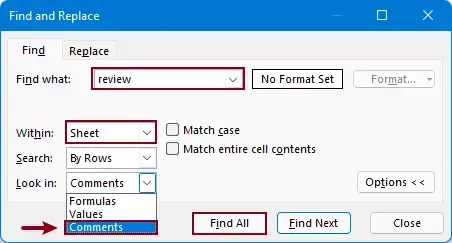
- Na het openen van het dialoogvenster Zoeken en Vervangenstelt u de volgende instellingen in:
- Voer in het vak Zoeken naar het trefwoord in dat u wilt zoeken.
- Selecteer in de vervolgkeuzelijst Binnen het zoekbereik. Hier kies ik Werkblad.
- Selecteer in de vervolgkeuzelijst Zoeken inOpmerkingen.Als u Excel 365 gebruikt, ziet u mogelijk zowel Opmerkingenals Notities.Kies de juiste optie op basis van uw behoeften.
- Klik op Alles zoeken.
 Opmerkingen:
- Schakel het selectievakje in voor een hoofdlettergevoelige zoekopdracht: de Hoofdlettergevoelig-optie.
- Schakel het selectievakje in om alleen exacte overeenkomsten te zoeken met de Overeenkomende celinhoud-optie.
- Excel geeft vervolgens de cellen weer waarvan de opmerkingen de overeenkomende tekst bevatten.
U kunt op een willekeurige cel in de resultatenlijst klikken om direct naar die cel te springen, of druk op Alt+A om ze allemaal tegelijk te selecteren.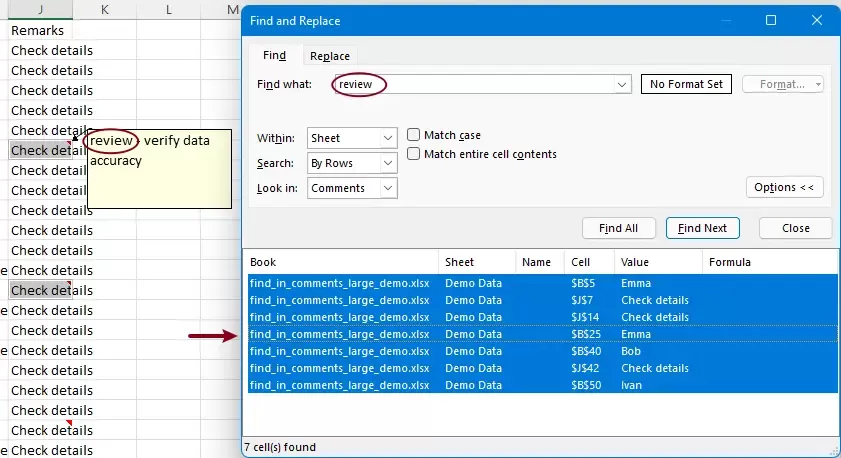
Hoewel deze methode werkt, heeft deze verschillende beperkingen:
- Beperkt zoekbereik – U kunt geen flexibele bereiken, zoals geselecteerde werkbladen of alle werkmappen, op een gestructureerde manier rechtstreeks kiezen.
- Alleen basiszoekopties – Geen geavanceerde voorwaarden zoals ‘bevat’, ‘begint met’ of tekstlengtefiltering.
Vanwege deze beperkingen is deze methode ideaal voor eenvoudige zoekopdrachten, maar kan het inefficiënt worden bij grote datasets of complexe voorwaarden.
Zoeken in opmerkingen snel met Kutools voor Excel
Als u een krachtigere en efficiëntere manier zoekt om in opmerkingen te zoeken, biedt Kutools voor Excel een veel geavanceerdere oplossing via de functie Super Zoeken. Deze biedt flexibele zoekbereiken en meerdere zoekvoorwaarden, waardoor deze ideaal is voor complexe of frequente zoekopdrachten.
Kutools voor Excel – Vol met meer dan 300 essentiële tools voor Excel. Maak uw Excel-taken sneller, eenvoudiger en efficiënter.Download nu!
Hoe u Super Zoeken gebruikt
- Klik op Kutools>Zoeken>Super Zoeken.
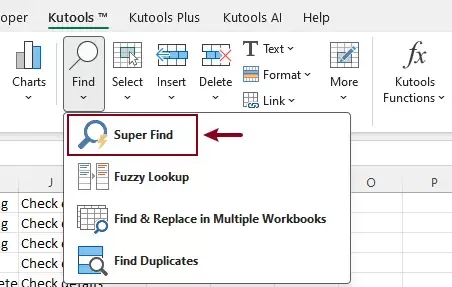
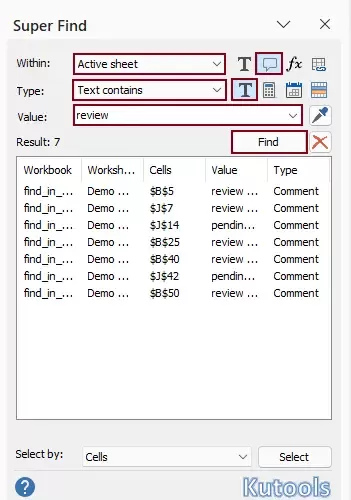
- In het deelvenster Super Zoeken:
- Geef in het gedeelte Binnenhet volgende op:
- Waar zoeken: kies uit selectie, huidig werkblad, geselecteerde werkbladen of alle werkmappen.
- Waar zoeken: selecteer opmerkingen.
- Geef in het gedeelte Typehet volgende op:
- Een overeenkomstige voorwaarde, zoals Tekst bevat, Tekst begint met of Tekstlengte is gelijk aan.
- De Zoektype als Tekst.
- Voer het trefwoord in het vak Waarde in.
- Klik op Zoeken.
- Geef in het gedeelte Binnenhet volgende op:
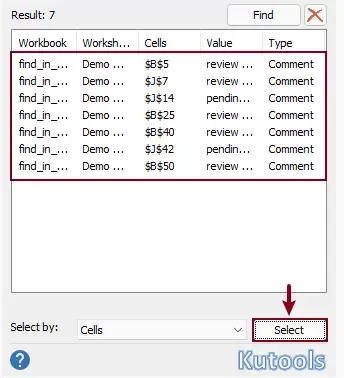
- Nadat u op ZoekenNadat u hebt geklikt, worden alle overeenkomende resultaten direct weergegeven in het deelvenster.
- Klik op een resultaat om direct naar de bijbehorende cel in het werkblad te springen.
- Of klik op de knop Selecterenom alle overeenkomende cellen tegelijk te selecteren.
Kutools voor Excel- Geef Excel een boost met meer dan 300 essentiële tools, waardoor uw werk sneller en eenvoudiger gaat, en profiteer van AI-functies voor slimmere gegevensverwerking en productiviteit.Download Nu
Vergeleken met de ingebouwde zoekfunctie van Excel biedt Kutools voor Excel een krachtigere en intuïtievere zoekervaring. Met een flexibeler zoekbereik bepaalt u exact waar gezocht moet worden – iets wat in Excel minder vlot lukt. Bovendien ondersteunt Kutools uitgebreide zoekopties voor tekst, zodat u uw zoekopdracht nauwkeurig kunt verfijnen en precies vindt wat u zoekt. Bij het werken met grote hoeveelheden opmerkingen verspreid over meerdere werkbladen of werkmappen verhoogt Kutools uw efficiëntie aanzienlijk en vermindert het herhalende stappen.
(Optioneel) Zoek tekst in opmerkingen met VBA
Voor gebruikers die automatisering verkiezen of aangepaste logica nodig hebben, kan VBA ook worden gebruikt om Zoektekst in opmerkingen. Deze methode is flexibeler, maar vereist basiskennis van programmeren en is minder handig voor dagelijks gebruik vergeleken met ingebouwde tools of Kutools.
- Druk in het werkblad waarin u opmerkingen wilt doorzoeken op Alt+F11 om de VBA-editor te openen.
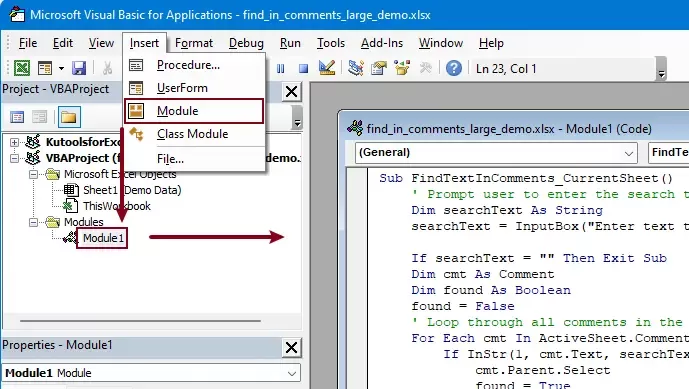
- Klik in de VBA-editor op Invoegen>Moduleom een module in te voegen en kopieer vervolgens de volgende VBA-code naar het modulevenster.
 VBA-code (opmerkingen zoeken in Huidig werkblad)
Sub FindTextInComments_CurrentSheet() 'Updated by Extendoffice 20260319 Dim searchText As String searchText = InputBox("Enter text to search in comments:", "Kutools for Excel") If searchText = "" Then Exit Sub Dim cmt As Comment Dim matchedRange As Range Dim foundCount As Long foundCount = 0 For Each cmt In ActiveSheet.Comments If InStr(1, cmt.Text, searchText, vbTextCompare) > 0 Then If matchedRange Is Nothing Then Set matchedRange = cmt.Parent Else Set matchedRange = Union(matchedRange, cmt.Parent) End If foundCount = foundCount + 1 End If Next cmt If Not matchedRange Is Nothing Then matchedRange.Select MsgBox foundCount & " matching comment cell(s) found.", vbInformation, "Kutools for Excel" Else MsgBox "No matching text found in comments.", vbInformation, "Kutools for Excel" End If End Sub - Druk op F5 om de code uit te voeren.
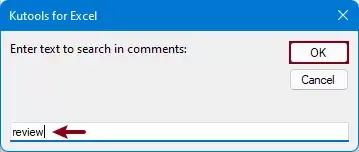
- Er verschijnt een dialoogvenster waarin u wordt gevraagd de zoektekst in te voeren. Typ het trefwoord en klik op OK.
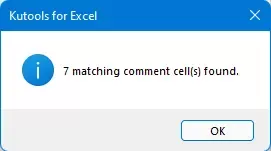
- Nadat de zoekopdracht is voltooid, wordt in een berichtvenster het aantal overeenkomende cellen weergegeven. Klik op OK en alle overeenkomende cellen in het actieve werkblad worden tegelijk geselecteerd.
Conclusie
Het zoeken naar tekst in opmerkingen in Excel kan op verschillende manieren, afhankelijk van uw behoeften. De ingebouwde zoekfunctie is ideaal voor eenvoudige zoekopdrachten, maar biedt beperkte flexibiliteit en functionaliteit. VBA geeft u meer controle, maar vereist technische kennis en is minder geschikt voor dagelijks gebruik.
Voor een snellere, intuïtievere en krachtigere oplossing onderscheidt Kutools voor Excel zich met geavanceerde zoekbereiken, uitgebreide zoekopties en een heldere resultaatweergave. Als u regelmatig met opmerkingen werkt in grote datasets, verhoogt Kutools uw efficiëntie aanzienlijk en vereenvoudigt uw workflow.
Beste Office-productiviteitstools
Geef uw Excel-vaardigheden een boost met Kutools voor Excel en ervaar efficiëntie als nooit tevoren.Kutools voor Excel biedt meer dan 300 geavanceerde functies om de productiviteit en Tijd besparen te verhogen.Klik hier om de functie te verkrijgen die u het meest nodig heeft...
Office Tab Voegt een tabbladinterface toe aan Office en maakt uw werk veel eenvoudiger
- Schakel tabbladbewerking en -lezen in voor Word, Excel, PowerPoint, Publisher, Access, Visio en Project.
- Open en maak meerdere documenten in nieuwe tabbladen van hetzelfde venster, in plaats van in nieuwe vensters.
- Verhoogt uw productiviteit met 50 % en bespaart u honderden muisklikken per dag!
Alle Kutools-add-ins. Één installatieprogramma
Kutools for Office bundelt invoegtoepassingen voor Excel, Word, Outlook en PowerPoint, plus Office Tab Pro—ideaal voor teams die met meerdere Office-apps werken.





- Alles-in-één suite— Excel-, Word-, Outlook- en PowerPoint-add-ins + Office Tab Pro
- Één installatieprogramma, één licentie— binnen enkele minuten ingesteld (MSI-klaar)
- Werkt beter samen— gestroomlijnde productiviteit in Office-apps
- 30 dagen volledig functionele proefversie— geen registratie, geen creditcard
- Beste prijs-kwaliteitverhouding— bespaar ten opzichte van aankoop van afzonderlijke add-ins
Inhoudsopgave
- Zoek tekst in opmerkingen met de ingebouwde zoekfunctie van Excel
- Zoeken in opmerkingen snel met Kutools voor Excel
- (Optioneel) Zoek tekst in opmerkingen met VBA
- De beste Office-productiviteitstools
Kutools voor Excel
Brengt meer dan 300 krachtige functies om uw Excel-taken soepel en efficiënt te laten verlopen.
- ⬇️ Gratis downloaden
- 🛒 Nu kopen
- 📘 Functietutorials
- 🎁 30 dagen gratis proefversie