Extraheer datums uit tekstreeksen in seconden (3 eenvoudige methoden)
Wanneer u werkt met geïmporteerde gegevens, rapporten of inhoud die uit e-mails en documenten is gekopieerd, staan datums vaak ingesloten in lange tekstreeksen in plaats van in aparte cellen. Om records op datum te sorteren, deadlines te berekenen, tijdlijnen op te stellen of andere datumgerichte analyses uit te voeren, moet u deze datums eerst losmaken van de omliggende tekst. Dat kan lastig zijn als de tekst verschillende datumnotaties bevat of wanneer meerdere datums in één zin voorkomen. In deze handleiding bespreken we diverse praktische methoden om datums uit tekstreeksen in Excel te extraheren.

Datums uit tekstreeksen extraheren in Excel
Datums uit tekstreeksen extraheren met formule (Excel 365)
Als u Excel 365 gebruikt, kunt u moderne functies zoals TEKSTSPLITSEN, FILTER, LET en REGEXTEST inzetten om datums dynamisch te extraheren.
- Selecteer een lege cel waarin de geëxtraheerde datums moeten worden weergegeven.
- Voer de volgende formule in:
=LET( t,A2, arr,TEXTSPLIT(SUBSTITUTE(SUBSTITUTE(SUBSTITUTE(SUBSTITUTE(t,","," "),"."," "),":"," "),CHAR(10)," ")," "), FILTER(arr,REGEXTEST(arr,"\d{1,4}[-/]\d{1,2}[-/]\d{1,4}")) ) - Druk op Enter om het resultaat uit de eerste cel te verkrijgen.
- Sleep vervolgens de vulgreep omlaag om de formule toe te passen op andere cellen – de geëxtraheerde datums verschijnen dan automatisch in de aangrenzende cellen.
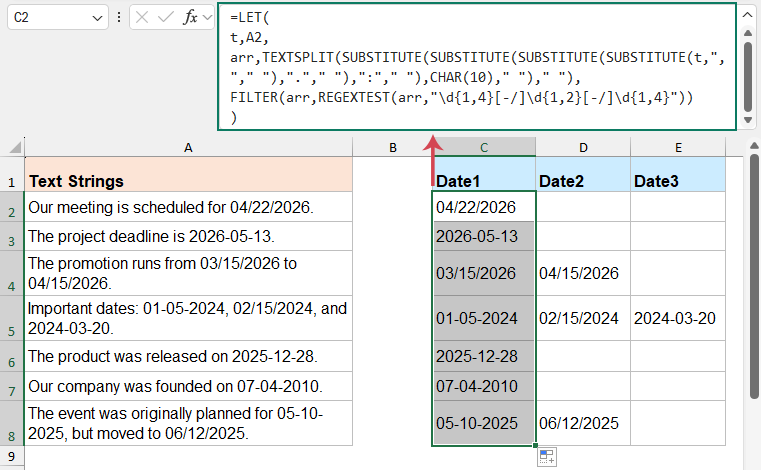
Hoe werkt deze formule?
LET(t; A2; …):
Slaat de tekst uit cel A2 op in een variabele met de naam t, zodat de formule overzichtelijker en gemakkelijker leesbaar wordt.
SUBSTITUEREN(...):
Vervangt leestekens zoals komma’s, punten, dubbele punten en regeleinden door spaties, zodat de tekst eenvoudiger kan worden gesplitst.
TEKSTSPLITSEN(...; „ "):
Splits de opgeschoonde tekst in meerdere onderdelen (woorden of segmenten) op basis van spaties en sla deze op in arr.
REGEXTEST(arr;„\d{1,4}[-/]\d{1,2}[-/]\d{1,4}"):
Controleert elk onderdeel in arr op overeenkomst met een datumnotatie zoals: 03/15/2024 of 2024-05-12.
FILTER(...):
Geeft alleen de onderdelen terug die overeenkomen met de datumnotatie en verwijdert alle andere.
Voordelen
- Volledig dynamisch en wordt automatisch bijgewerkt
- Geen codering vereist
- Kan meerdere datums uit één cel extraheren
- Werkt direct in Excel
Beperkingen
- Vereist Excel 365 (met moderne functies zoals TEXTSPLIT, FILTER en REGEXTEST).
- Werkt alleen goed wanneer datums gescheiden zijn door spaties of veelvoorkomende scheidingstekens zoals komma’s, punten, dubbele punten of regeleinden.
Als een datum direct vastzit aan andere tekens (bijv. Datum(03/15/2026) of abc2026-05-12xyz), kan deze mogelijk niet correct worden geïsoleerd, waardoor de extractie mislukt. - Kan niet valideren of een datum logisch geldig is.
De reguliere expressie controleert alleen de opmaak, niet de daadwerkelijke juistheid van de datum.
Zo kunnen de volgende ongeldige waarden toch als datums worden herkend:
99/99/9999, 2024-13-40, 1234/56/78. - Standaardiseert de datumnotatie niet.
De geëxtraheerde resultaten behouden hun oorspronkelijke opmaak (bijv. 03/15/2024, 2024-05-12, 12-17-2023). - Ondersteunt mogelijk niet alle geldige datumnotaties.
Alleen datums met / of - als scheidingsteken worden herkend. Opmaak zoals het volgende wordt niet ondersteund:
2024,05.12, 15 mrt. 2024, 15 maart 2024, 20240512.
Daardoor blijft de ondersteuning beperkt tot: datums met insluitende spaties (bijv. 2024 / 06 / 22), datums tussen complexe leestekens, validatie van echte datums en consistente opmaak van resultaten.
Datums uit tekstreeksen extraheren met door de gebruiker gedefinieerde functie
Als Excel 365-functies niet beschikbaar zijn, bereikt u hetzelfde resultaat door een door de gebruiker gedefinieerde functie (UDF) te maken. Deze aanpak biedt meer controle en maakt het eenvoudiger om datums uit rommelige of ongestructureerde teksten te halen – zonder afhankelijk te zijn van complexe formules.
Volg deze stappen om een door de gebruiker gedefinieerde functie in Excel te maken en te gebruiken:
- Druk op Alt + F11 om de Visual Basic-editor te openen.
- Klik op Invoegen>Moduleom een nieuwe module te maken. Kopieer en plak de volgende code in het modulevenster:
Function ExtractDates(ByVal txt As String) As String Dim re As Object Dim matches As Object Dim m As Object Dim result As String Set re = CreateObject("VBScript.RegExp") With re .Global = True .IgnoreCase = True .Pattern = "(\d{1,4}\s*[-/]\s*\d{1,2}\s*[-/]\s*\d{1,4})" End With If re.test(txt) Then Set matches = re.Execute(txt) For Each m In matches If result = "" Then result = Trim(m.Value) Else result = result & ", " & Trim(m.Value) End If Next m End If ExtractDates = result End Function - Sluit de editor en keer terug naar uw werkblad. Typ in een lege cel de volgende formule in:
=ExtractDates(A2) - Sleep de vulgreep omlaag om de functie op andere cellen toe te passen – alle datums in elke cel worden dan automatisch geëxtraheerd.
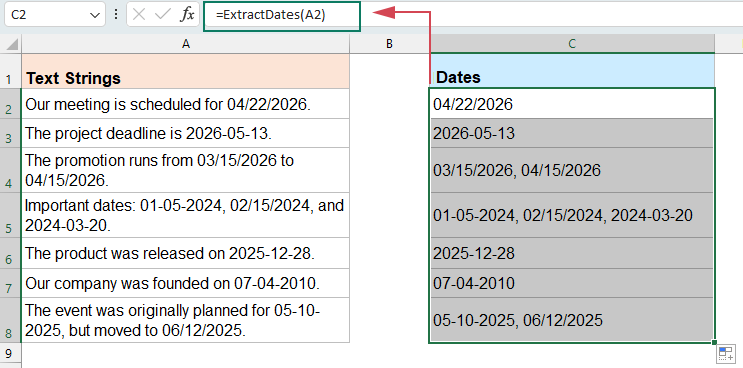
Voordelen
- Extraheer meerdere datums uit één cel
- Verwerkt onregelmatige opmaak, zoals spaties binnen datums
- Krachtiger en flexibeler dan formules
- Werkt met complexe en rommelige tekstgegevens
Beperkingen:
- Vereist basiskennis van VBA
- Bestand moet worden opgeslagen als .xlsm
- Deze methode ondersteunt alleen datumnotaties met „/” of „-” als scheidingstekens. Datums in andere formaten—zoals 2024,05.12, 15 maart 2024 of 20240512—worden mogelijk niet correct herkend of geëxtraheerd.
- Kan niet valideren of een datum logisch geldig is. Zo kunnen de volgende ongeldige waarden toch als datums worden herkend:
99/99/9999, 2024-13-40, 1234/56/78.
Datums uit tekstreeksen extraheren met Cell Aide van KUTOOLS AI
Als u regelmatig werkt met rommelige of ongestructureerde gegevens, worden formules al snel complex, moeilijk te onderhouden en onbetrouwbaar – vooral bij meerdere of onregelmatige datumnotaties. Met Cell Aide van KUTOOLS AI extraheert u datums eenvoudig via instructies in natuurlijke taal – geen formules, geen coderen en geen zorgen over formaatbeperkingen. De tool herkent automatisch diverse datumnotaties, gaat moeiteloos om met complexe teksten en levert binnen enkele seconden nauwkeurige resultaten, waardoor uw efficiëntie aanzienlijk toeneemt.
KUTOOLS AI herkent ook datuminformatie, inclusief relatieve uitdrukkingen zoals ‘volgende maandag’, ‘morgen’ en ‘3 dagen geleden’.
Na het downloaden en installeren van Kutools voor Excel, volgt u de onderstaande stappen:
- Klik op Kutools>KUTOOLS AI>Cells Aide, zie schermafbeelding:
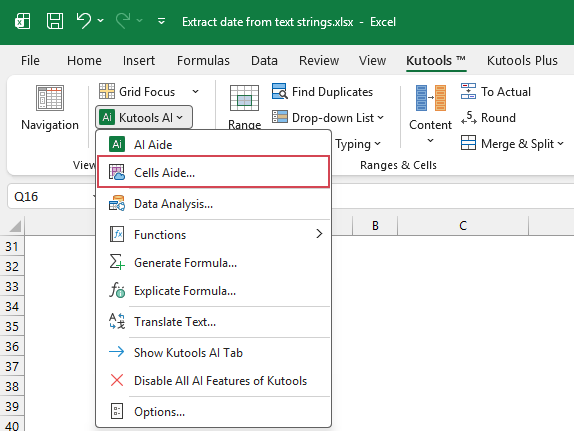
- In het dialoogvenster Cells AI All-in-One Aidegeeft u de volgende opties op:
- (1) Selecteer in het Bronbereikbereikvak de cellen met de teksttekens die u wilt verwerken;
- (2) Klik op de Promptbibliotheek-dropdown en selecteer Datum extraheren als vooraf gedefinieerde prompt.
- (3) Controleer of pas in het Promptinhoud-vak de prompt aan uw behoeften aan.
U kunt bijvoorbeeld opgeven:- Extraheer alle datumgegevens
- Neem vage datums op zoals „volgende maandag”, „morgen” of „3 dagen geleden”
- Zet resultaten om naar een Standaardopmaak zoals YYYY-MM-DD
- (4) Klik op de knop Genereren. KUTOOLS AI analyseert de geselecteerde gegevens en toont de geëxtraheerde datums in het resultaatvenster rechts.
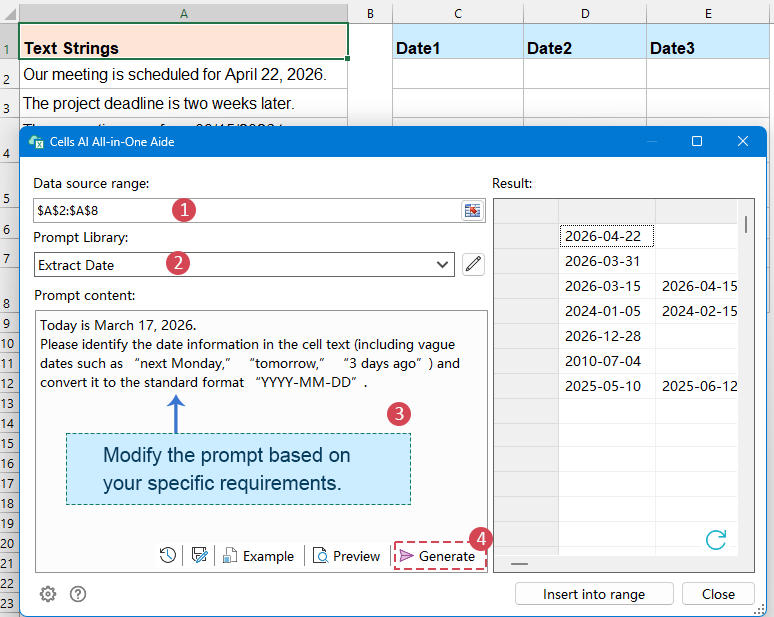
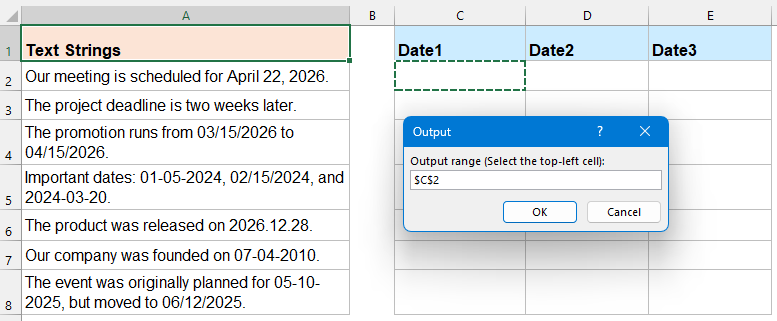
- Nadat u het resultaat hebt verkregen, klikt u op de knop Invoegen in bereik en selecteert u een lege cel om de geëxtraheerde datums in te voegen. Klik ten slotte op OK.
Resultaat
Alle gedetecteerde datums – inclusief standaard- en vage uitdrukkingen – worden geëxtraheerd en weergegeven in de opgegeven cellen.
Voordelen
- Geen formules of codering vereist
- Werkt met complexe en onregelmatige teksten
- Ondersteunt prompts in natuurlijke taal
- Extraheert meerdere datums gemakkelijk
Beperkingen
- Vereist installatie van Kutools
- Kan AI-configuratie vereisen (API-sleutel, enz.)
- Is afhankelijk van de nauwkeurigheid van AI-interpretatie
Probeer KUTOOLS AI voor Excel vandaag nog
Haal eenvoudig datums, formules, namen en andere cruciale informatie uit rommelige celteksten met natuurlijke taal. KUTOOLS AI’s Cell Aide helpt u complexe Excel-taken razendsnel aan te pakken—zonder dat u formules of VBA-code hoeft te schrijven.
Conclusie
Het extraheren van datums uit tekstreeksen in Excel kan op verschillende manieren, afhankelijk van de complexiteit van uw gegevens en uw workflowbehoeften. In deze handleiding bespreken we drie effectieve methoden, elk met hun eigen sterke punten.
- Als u Excel 365 gebruikt, bieden formules een dynamische, ingebouwde oplossing die optimaal presteert bij gestructureerde gegevens en eenvoudige scenario’s.
- Voor complexere of onregelmatige teksten is een door de gebruiker gedefinieerde functie (UDF) de betere keuze, omdat deze meer flexibiliteit en controle biedt—vooral bij het extraheren van meerdere datums uit één cel.
- Voor een snellere en gebruiksvriendelijkere oplossing kunt u Cell Aide van KUTOOLS AI overwegen: haal moeiteloos datums uit uw gegevens met natuurlijke taal – zonder formules of coderen.
Kies de methode die het beste aansluit bij uw situatie, zodat u datuminformatie efficiënt uit tekst kunt extraheren en beheren – tijdwinst en verbeterde nauwkeurigheid gegarandeerd.
Beste Office-productiviteitstools
Geef uw Excel-vaardigheden een boost met Kutools voor Excel en ervaar efficiëntie als nooit tevoren.Kutools voor Excel biedt meer dan 300 geavanceerde functies om de productiviteit te verhogen en Tijd besparen.Klik hier om de functie te verkrijgen die u het meest nodig heeft...
Office Tab brengt een tabbladinterface naar Office en maakt uw werk veel eenvoudiger
- Schakel tabbladbewerking en -lezing in voor Word, Excel, PowerPoint, Publisher, Access, Visio en Project.
- Open en maak meerdere documenten aan in nieuwe tabbladen binnen hetzelfde venster, in plaats van in afzonderlijke vensters.
- Verhoogt uw productiviteit met 50 % en bespaart u dagelijks honderden muisklikken!
Alle Kutools-invoegtoepassingen in één installatieprogramma.
Kutools for Office bundelt krachtige invoegtoepassingen voor Excel, Word, Outlook en PowerPoint, plus Office Tab Pro — perfect voor teams die dagelijks met meerdere Office-apps werken.





- Alles-in-één-pakket— invoegtoepassingen voor Excel, Word, Outlook & PowerPoint + Office Tab Pro
- Één installatieprogramma, één licentie— binnen enkele minuten klaar (geschikt voor MSI)
- Werkt beter samen— gestroomlijnde productiviteit in alle Office-apps
- 30-daagse volledig functionele proefversie— geen registratie, geen creditcard
- Beste prijs-kwaliteitverhouding— bespaar ten opzichte van het afzonderlijk kopen van invoegtoepassingen
Inhoudsopgave
- Methode 1: Met formule (Excel 365)
- Methode 2: Met door de gebruiker gedefinieerde functie
- Methode 3: Met Cell Aide van KUTOOLS AI
- Conclusie
- De beste Office-productiviteitstools
Kutools voor Excel
Brengt geavanceerde functies van 300+ naar Excel
- ⬇️ Gratis downloaden
- 🛒 Nu kopen
- 📘 Functietutorials
- 🎁 30-dagen gratis proefversie