Hoe Dubbele waarden selecteren en markeren in Excel gemakkelijk: 2 snelle methoden
Moet u snel dubbele waarden of dubbele rijen in Excel identificeren? In veel praktijksituaties komen duplicaten voor in klantenlijsten, e-maildatabases, factuurarchieven, product-ID’s en geïmporteerde rapporten. Voordat u iets verwijdert, is het vaak veiliger om eerst dubbele waarden te selecteren en markeren in Excel, zodat u ze visueel kunt beoordelen. In deze handleiding leert u twee praktische manieren om dit te doen.

Waarom Dubbele waarden selecteren en markeren in Excel
Duplicaten zijn niet altijd fouten, maar ze vereisen vaak aandacht. U wilt bijvoorbeeld dubbele klantnamen, herhaalde ordernummers, dubbele E-mailadres of Dubbele rij die uit een ander systeem zijn gekopieerd, controleren. Door ze eerst te markeren, kunt u uw gegevens inspecteren voordat u beslist of u ze wilt behouden, samenvoegen, filteren of verwijderen.
Dit is vooral handig wanneer u het volgende wilt:
- Controleer op dubbele waarden in één kolom
- Bekijk Dubbele rij voordat u ze verwijdert
- Laat dubbele records visueel opvallen
- Werk veiliger met geïmporteerde of samengevoegde datasets
Bepaal eerst welk type duplicaat u wilt vinden voordat u een methode kiest. Soms hoeft u slechts één kolom te controleren, zoals e-mailadres of factuurnummer. In andere gevallen moet u mogelijk meerdere kolommen tegelijk vergelijken of zelfs volledig identieke rijen opsporen.
- Dubbele waarden:dubbele vermeldingen in één kolom of Bereik selecteren
- Dubbele rij:dubbele records op basis van één of meer kolommen
- Eerste voorkomen:sommige hulpmiddelen behouden de eerste overeenkomende vermelding en markeren alleen latere duplicaten
- Kopteksten:zorg ervoor dat uw koptekstr rij niet als gegevens wordt behandeld
Opmerking: als u later dubbele items verwijdert, is het verstandig om eerst een kopie van uw oorspronkelijke gegevens naar een ander werkblad te kopiëren.
Methode 1: gebruik de ingebouwde regel van Excel om Dubbele waarden te markeren
Excel bevat een ingebouwde regel voor het markeren van duplicaten via Voorwaardelijke opmaak gebruiken. Deze methode is eenvoudig in gebruik en werkt goed wanneer u snel herhaalde waarden in een Bereik selecteren wilt markeren.
- Snelle duplicaatcontroles in een kolom of eenvoudig bereik
- Gebruikers die een ingebouwde Excel-methode willen gebruiken
- Duplicaten visueel beoordelen voordat verdere acties worden ondernomen
- Selecteer de kolom of het gegevensbereik waarin u op duplicaten wilt controleren.
- Ga naar het tabblad Start.
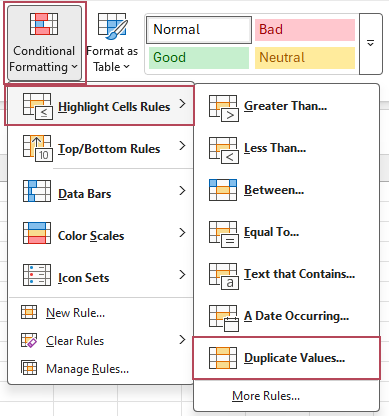
- Klik op Voorwaardelijke opmaak gebruiken > Cellen markeren op basis van regels > Dubbele waarden.
- Controleer in het dialoogvenster Dubbele waarden of Dubbel is geselecteerd. Kies daarna een opmaakstijl, zoals Lichtrode achtergrond met donkerrood tekst.
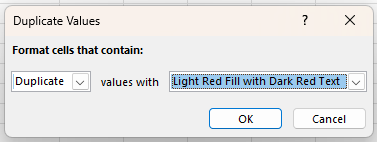
- Klik op OK.
Resultaat: Excel markeert onmiddellijk alle dubbele waarden in het geselecteerde bereik, inclusief de eerste keer dat elke gedupliceerde waarde voorkomt. Zo springen herhaalde gegevens er meteen uit, maar de duplicaten worden vooral visueel gemarkeerd en zijn niet als aparte selectie beschikbaar voor verdere acties.
- Ingebouwd in Excel, dus geen invoegtoepassing vereist
- Snel en eenvoudig voor beginners
- Markeert alle Dubbele waarden, inclusief het eerste voorkomen
- Werkt goed voor het visueel controleren van Dubbele waarden in een kolom of bereik
- Handig wanneer u duplicaten wilt beoordelen voordat u iets verwijdert
- Markeert duplicaten in plaats van ze direct te selecteren voor vervolgacties
- Kan standaard het eerste voorkomen niet uitsluiten
- Minder handig wanneer u met volledige Dubbele rij moet werken
- Kan extra handmatige stappen vereisen als u duplicaten verder wilt filteren, extraheren of verwerken
- Minder flexibel voor geavanceerde workflows voor duplicaatbeoordeling
Methode 2: één klik om Dubbele waarden selecteren en markeren met Kutools voor Excel
Als u een directere manier zoekt om dubbele waarden te selecteren en markeren in Excel, biedt Kutools voor Excel een veel handigere oplossing. De functie Dubbele waarden zoeken bevat een speciale optie: Dubbele waarden selecteren en markeren, die vooral handig is bij grotere datasets of dubbele rijen.
- Dubbele waarden selecteren en markeren in één vloeiendere workflow
- Controleer Dubbele rij op basis van één of meer kolommen
- Gebruikers die meer controle willen met minder handmatige stappen
- Selecteer het gegevensbereik dat u wilt controleren.
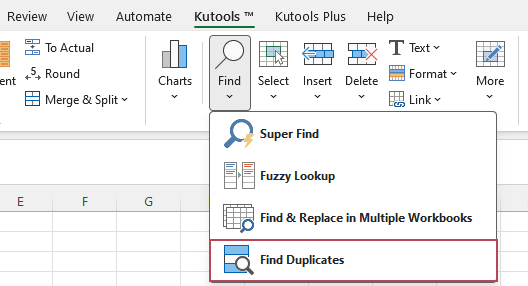
- Klik op Kutools > Zoeken > Dubbele waarden zoeken.
- Voer in het dialoogvenster Dubbele waarden zoeken het volgende uit:
- ① Selecteer in het gedeelte Kolommen de kolommen die u wilt vergelijken.
- ② Selecteer in het gedeelte Actietype Dubbele waarden selecteren en markeren en kies een vulkleur.
- ③ Klik op OK.
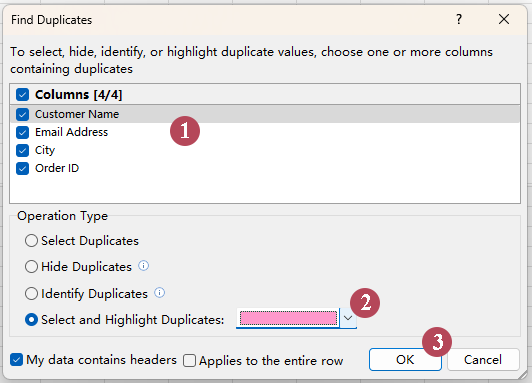
Resultaat: Kutools selecteert en markeert alleen de dubbele rijen in het geselecteerde bereik, waarbij de eerste keer dat een waarde voorkomt wordt uitgesloten. Zo kunt u dubbele records in één oogopslag herkennen. U kunt alle kolommen vergelijken om volledig identieke rijen te vinden, of alleen bepaalde kolommen selecteren om dubbele waarden te zoeken op basis van specifieke velden.
- Selecteert en markeert direct Dubbele rij in één keer
- Kan het eerste voorkomen uitsluiten en alleen herhaalde vermeldingen markeren
- Laat u alle kolommen of alleen geselecteerde kolommen vergelijken
- Werkt beter voor Dubbele rij, niet alleen voor afzonderlijke cellen
- Tijd besparen door extra handmatige stappen na Dubbele waarden zoeken te verminderen
- Praktischer voor grote werkbladen en herhaalde gegevensopschoningstaken
- Eenvoudig te gebruiken met een gestuurde stapsgewijze dialoog
Excel versus Kutools voor Excel: welke methode is beter?
Beide methoden helpen u dubbele waarden te markeren, maar ze zijn bedoeld voor verschillende behoeften. De ingebouwde Excel-tool is ideaal voor snel visueel markeren, terwijl Kutools beter is als u een completere workflow wilt voor het beoordelen van duplicaten.
| Functie | Excel-ingebouwd | Kutools voor Excel |
|---|---|---|
| Markeer Dubbele waarden | ✅ Ja | ✅ Ja |
| Ondersteunt direct de selecteren + markeren workflow | ⚠️ Beperkt | ✅ Ja |
| Geschikt voor Dubbele rij | ⚠️ Beperkt | ✅ Ja |
| Kies kolommen om te vergelijken | ❌ Nee | ✅ Ja |
| Ideaal voor snelle, eenvoudige controles | ✅ Ja | ✅ Ja |
| Beste voor geavanceerde duplicaatbeoordeling | ❌ Nee | ✅ Ja |
Tips om fouten te voorkomen bij Dubbele waarden zoeken
- Controleer op extra spaties: waarden die identiek lijken, kunnen voor- of volgspaties bevatten.
- Bepaal of u waarden of rijen wilt vergelijken: dubbele cellen en dubbele rijen zijn niet altijd hetzelfde.
- Houd kopteksten buiten het gegevensbereik: dit voorkomt onbedoelde overeenkomsten.
- Bekijk eerst voordat u verwijdert: het markeren van duplicaten is veiliger dan ze direct verwijderen.
- Test eerst op een kopie: vooral bij grote of belangrijke datasets.
Veelgestelde vragen
Kan Excel dubbele waarden tegelijkertijd selecteren én markeren?
De ingebouwde functie van Excel is vooral bedoeld om duplicaten visueel te markeren. Als u een directere workflow wilt voor het selecteren en markeren van dubbele waarden, is Kutools voor Excel handiger.
Hoe markeer ik duplicaten zonder ze te verwijderen?
Gebruik Voorwaardelijke opmaak in Excel of de functie Dubbele waarden zoeken in Kutools voor Excel – beide methoden laten u dubbele gegevens veilig beoordelen zonder iets te verwijderen.
Wat is het verschil tussen Dubbele waarden en Dubbele rijen?
Dubbele waarden verwijzen meestal naar herhaalde gegevens binnen één kolom of bereik, zoals meerdere keren hetzelfde e-mailadres. Dubbele rijen verwijzen naar herhaalde records over één of meer kolommen, zoals een volledig klantrecord dat meer dan eens voorkomt.
Welke methode moet ik gebruiken?
Gebruik de ingebouwde functie Voorwaardelijke opmaak in Excel voor een snelle visuele controle. Kies Kutools voor Excel als u dubbele waarden efficiënter wilt selecteren en markeren, vooral bij dubbele rijen of complexere datasets.
Beste Office-productiviteitstools
Geef uw Excel-vaardigheden een boost met Kutools voor Excel en ervaar efficiëntie zoals nooit tevoren.Kutools voor Excel biedt meer dan 300 geavanceerde functies om uw productiviteit en Tijd besparen te verhogen.Klik hier om de functie te verkrijgen die u het meest nodig heeft...
Office Tab Brengt een tabbladinterface naar Office en maakt uw werk veel gemakkelijker
- Schakel tabbladbewerking en -lezing in voor Word, Excel, PowerPoint, Publisher, Access, Visio en Project.
- Open en bewerk meerdere documenten in nieuwe tabbladen binnen hetzelfde venster, in plaats van in afzonderlijke vensters.
- Verhoog uw productiviteit met 50 % en bespaar elke dag honderden muisklikken!
Alle Kutools-invoegtoepassingen in één installatieprogramma.
Kutools for Office bundelt add-ins voor Excel, Word, Outlook en PowerPoint, plus Office Tab Pro—ideaal voor teams die met meerdere Office-apps werken.





- Alles-in-één suite— Excel-, Word-, Outlook- en PowerPoint-invoegtoepassingen + Office Tab Pro
- Één installatieprogramma, één licentie— binnen enkele minuten ingesteld (MSI-klaar)
- Werkt beter samen— gestroomlijnde productiviteit in alle Office-apps
- 30-dagen volledig functionele proefversie— geen registratie, geen creditcard
- Beste prijs-kwaliteitverhouding— bespaar ten opzichte van het afzonderlijk kopen van add-ins
Inhoudsopgave
- Waarom Dubbele waarden selecteren en markeren in Excel
- Methode 1: gebruik de ingebouwde regel van Excel om Dubbele waarden te markeren
- Methode 2: één klik om Dubbele waarden selecteren en markeren met Kutools
- Vergelijking tussen Excel en Kutools
- Tips om fouten te voorkomen
- Veelgestelde vragen
- De beste Office-productiviteitstools
Kutools voor Excel
Brengt geavanceerde functies van 300+ naar Excel
- 🧩 Overzicht
- 📥 Gratis downloaden
- 🎁 30-daagse gratis proefversie beschikbaar