Excel – kleur kiezen uit cel: 3 manieren om RGB op te halen of kleuren opnieuw te gebruiken
Bij het werken in Excel is het behouden van visuele consistentie essentieel, vooral wanneer u kleurgecodeerde cellen gebruikt om belangrijke informatie te markeren. Gebruikers willen daarom vaak een specifieke celkleur elders opnieuw toepassen. Hoewel Opmaakkopieër vaak de eerste keuze is, kopieert deze alle opmaak (zoals lettertype, rand en getalnotatie), niet alleen de vullkleur—waardoor deze ongeschikt is als u alleen de kleur zelf wilt repliceren. Helaas beschikt Excel niet over een ingebouwde kleurkiezer of pipet. Deze handleiding presenteert drie praktische manieren om de kleur van een cel in Excel te identificeren of opnieuw te gebruiken, inclusief een krachtige nieuwe functie in Kutools voor Excel die elke kleur kan extraheren en de exacte RGB-waarden weergeeft.

- Methode 1: Kleur identificeren via Opvul-/Letterkleur-paneel
- Methode 2: RGB-kleurwaarde verkrijgen met VBA (voor gevorderde gebruikers)
- Methode 3: Kutools voor Excel's Kleurkiezer gebruiken (aanbevolen)
Methode 1: Kleur identificeren via het Opvul-/Letterkleur-paneel
Voordat u overstapt op VBA of tools van derden, is het goed om te weten dat Excel exacte RGB-waarden kan weergeven—mits u handmatig het dialoogvenster Aangepaste kleuren opent. Deze methode werkt zowel voor de achtergrond- als de letterkleur van cellen en is ideaal wanneer u een kleur slechts incidenteel hoeft te inspecteren.
➤ Hoe identificeert u de RGB-kleur via het paneel voor opvulkleur of letterkleur?
- Selecteer de cel waarvan u de vulkleur of letterkleur wilt bepalen.
- Ga naar het tabblad Start op het lint.
- In de Lettertype-groep:
- Klik op Vulkleur om de achtergrondkleur te controleren.
- Of klik op Letterkleurom de tekstkleur te controleren.
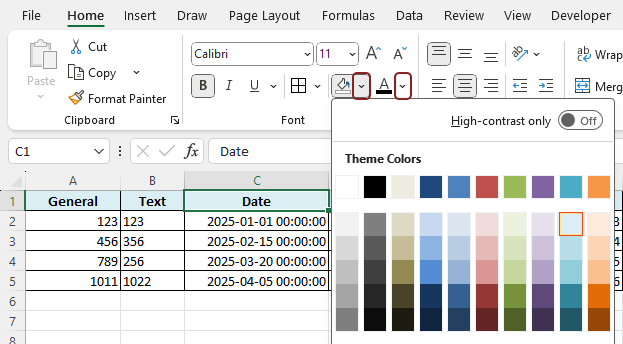
- Kies in het vervolgkeuzemenu Meer kleuren....
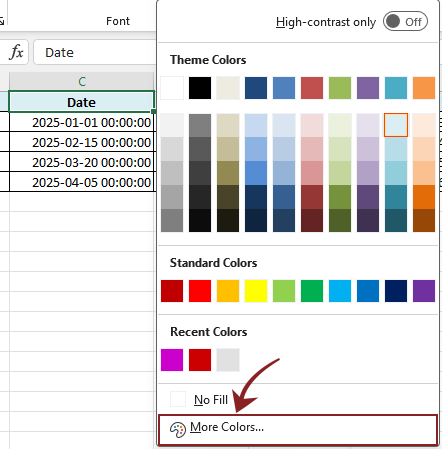
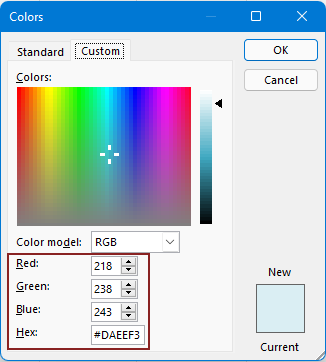
- Schakel in het dialoogvenster Kleuren over naar het tabblad Aangepast. U kunt dan het volgende controleren:
- De exacte RGB-waarden (rood, groen, blauw) van de opvulling of letterkleur van de geselecteerde cel.
- De bijbehorende hex-waarde van de opvulling of letterkleur van de geselecteerde cel.
Nadat u weet hoe u de kleur van een cel kunt identificeren via het Opvul- of Letterkleur-paneel, is het belangrijk duidelijk te krijgen wanneer deze methode optimaal werkt – en waar ze tekortschiet. Deze ingebouwde aanpak is ideaal voor snelle, incidentele controles, maar niet bedoeld voor frequent of grootschalig kleurbeheer.
Wanneer werkt deze methode het beste?
- U hoeft slechts af en toe één of twee kleuren te identificeren
- U hoeft kleuren niet opnieuw te gebruiken of op te slaan voor later gebruik
Praktische beperkingen
- U moet het dialoogvenster elke keer opnieuw openen wanneer u een kleur wilt controleren
- Er is geen mogelijkheid om kleuren op te slaan of te verzamelen
- U kunt kleuren niet bulksgewijs extraheren of het proces automatiseren
Methode 2: RGB-kleurwaarde ophalen met VBA (voor gevorderde gebruikers)
Hoewel het Opvul-/Letterkleur-paneel handmatig RGB- of hexadecimale waarden kan tonen, is deze methode niet schaalbaar wanneer u kleuren herhaaldelijk, bulksgewijs of programmatisch moet extraheren. In dergelijke gevallen biedt VBA een efficiëntere, geautomatiseerde oplossing door kleureigenschappen rechtstreeks uit cellen te lezen.
➤ Zo gaat u te werk:
- Selecteer de cel waarvan u de vulkleur of letterkleur wilt bepalen.
- Druk op Alt + F11 om de VBA-editor te openen.
- Klik op Invoegen>Module.
- Plak een van de volgende codes in het modulevenster:VBA-code 1: RGB-waarde van de Vulkleur van de geselecteerde cel ophalen
Sub GetCellFillColorRGB()
    Dim cell As Range
    Set cell = Selection
    Dim colorCode As Long
    colorCode = cell.Interior.Color
    Dim redVal As Integer, greenVal As Integer, blueVal As Integer
    redVal = colorCode Mod 256
    greenVal = (colorCode \ 256) Mod 256
    blueVal = (colorCode \ 65536) Mod 256
    MsgBox "RGB Color: Red = " & redVal & ", Green = " & greenVal & ", Blue = " & blueVal
End Sub
VBA-code 2: RGB-waarde van de Letterkleur van de geselecteerde cel ophalenSub GetCellFontColorRGB() Dim c As Range Set c = Selection Dim clr As Long clr = c.Font.Color Dim r As Long, g As Long, b As Long r = clr Mod 256 g = (clr \ 256) Mod 256 b = (clr \ 65536) Mod 256 MsgBox "Font Color" & vbCrLf & _ "R: " & r & " G: " & g & " B: " & b End Sub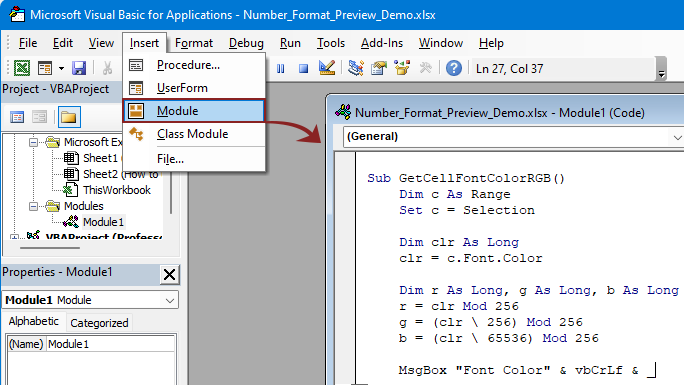
- Voer de macro uit door op F5 te drukken of via het menu Uitvoeren.
De RGB-code van de opvulling of letterkleur wordt weergegeven in een berichtvenster.

- Deze methode vereist dat macro’s zijn ingeschakeld en een zekere vertrouwdheid met VBA. Ze is mogelijk minder geschikt voor incidentele gebruikers of voor werkmappen die binnen teams worden gedeeld, waar macro’s om veiligheidsredenen vaak zijn uitgeschakeld.
- Voor toekomstig gemak kunt u het bestand opslaan als een macro-ingeschakelde werkmap (*.xlsm) en deze VBA-macro toevoegen aan uw werkbalk Snelle toegang, zodat u hem met één klik kunt uitvoeren.
Methode 3: Gebruik de Kleurkiezer van Kutools voor Excel (aanbevolen)
Hoewel Excel u toelaat kleuren handmatig te controleren via de Opvul- of Lettertypepanelen, en gevorderde gebruikers RGB-waarden kunnen ophalen met VBA, blijven beide methoden beperkt: ofwel visueel onduidelijk, ofwel technisch complex.
De nieuwe Kleurkiezer van Kutools voor Excel verandert alles. Hij haalt niet alleen nauwkeurig de opvulkleur of letterkleur uit elke cel, maar toont ook direct de exacte RGB-waarden in een speciaal venster, voegt de gekozen kleur onmiddellijk toe aan Excel’s palet met Recente kleuren en laat u zelfs tot 30 veelgebruikte kleuren opslaan voor toekomstig gebruik. Het is de ultieme alles-in-één visuele kleurmanager — perfect voor ontwerpers, analisten of iedereen die werkt met kleurgecodeerde Excel-gegevens.
Zorg ervoor dat Kutools voor Excel is gedownload en geïnstalleerd.
➤ Zo gaat u te werk:
- Ga naar Kutools>Opmaak>Kleur kiezen.
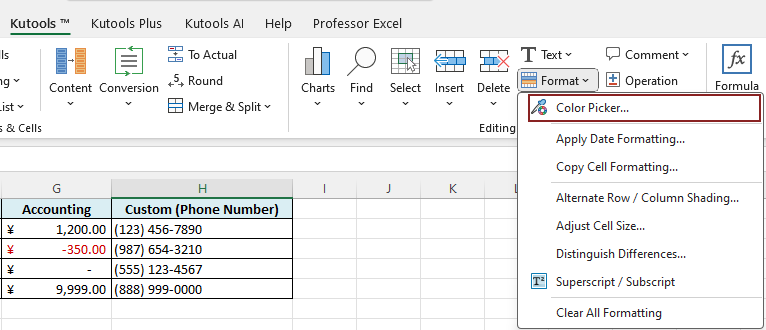
- Er verschijnt een Kleurkiezer-venster.
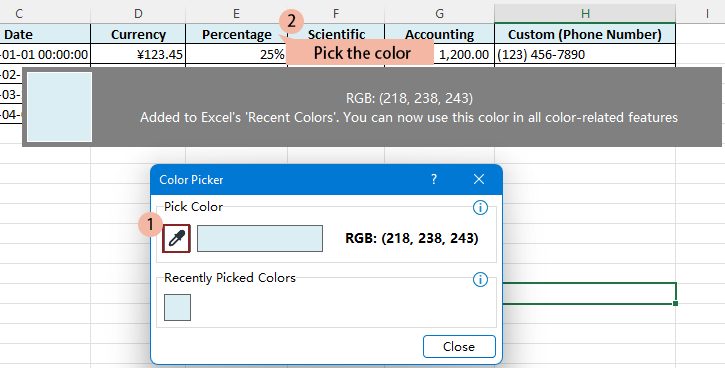
- Klik op de pipet-tool om deze te activeren — uw muisaanwijzer verandert in een kruisje.
- Houd de muisaanwijzer boven het gewenste element en klik ergens in de Excel-interface of op het werkblad om een kleur te kiezen — inclusief cellen, grafiekelementen, vormen of zelfs het lint/de gebruikersinterface.
- De Selecteer kleur zal:
- Word weergegeven in het dialoogvenster met de exacte RGB-waarde (bijv. RGB: 218, 238, 243).
- Wordt automatisch toegevoegd aan Excel’s "Recente kleuren", zodat u deze direct opnieuw kunt gebruiken voor celopvullingen, lettertypen, vormen en meer.
- Wordt opgeslagen in het gedeelte „Recent gekozen kleuren” van de tool voor toekomstig gebruik (maximaal 30 posities beschikbaar)
In vergelijking met Excel’s ingebouwde methode of complexe VBA-aanpakken biedt Kutools een veel intuïtievere en nauwkeurigere manier om kleuren te extraheren en opnieuw te gebruiken.
- Toont direct nauwkeurige RGB-kleurwaarden.
- Kies kleuren uit elk deel van het werkblad of zelfs uit UI-elementen.
- Voegt de gekozen kleur automatisch toe aan de Recente kleuren in Excel.
Conclusie
Excel biedt een aantal ingebouwde manieren om kleuren te identificeren—zoals het raadplegen van RGB-waarden via het dialoogvenster Vulkleur of het gebruik van VBA voor geavanceerde extractie. Deze methoden zijn echter vaak tijdrovend of technisch complex. Opmaakkopieëren werkt snel, maar is meestal te algemeen: het past immers alle opmaak toe in plaats van alleen de kleur.
Voor gebruikers die op zoek zijn naar een nauwkeurige, flexibele en probleemloze manier om kleuren te kiezen en opnieuw te gebruiken, is de Kleurkiezer van Kutools voor Excel de ultieme oplossing. Pak eenvoudig kleuren vanaf elke plek op uw scherm, zie direct de exacte RGB-waarden en hergebruik ze via uw lijst met Recente kleuren — alles zonder één regel code te schrijven.
Of u nu dashboards ontwerpt, rapporten maakt of simpelweg de visuele consistentie van uw werkmap wilt behouden – met deze functie brengt u gemak en nauwkeurigheid in uw kleurworkflow.
Beste hulpmiddelen voor kantoorproductiviteit
Geef uw Excel-vaardigheden een boost met Kutools voor Excel en ervaar efficiëntie als nooit tevoren.Kutools voor Excel biedt meer dan 300 geavanceerde functies om productiviteit en Tijd besparen te verhogen.Klik hier om de functie te verkrijgen die u het meest nodig heeft...
Office Tab Brengt een tabbladinterface naar Office en maakt uw werk veel eenvoudiger
- Schakel tabbladbewerking en -lezing in voor Word, Excel, PowerPoint, Publisher, Access, Visio en Project.
- Open en bewerk meerdere documenten in nieuwe tabbladen binnen hetzelfde venster, in plaats van in afzonderlijke vensters.
- Verhoogt uw productiviteit met 50 % en bespaart u honderden muisklikken per dag!
Alle Kutools-add-ins in één installatieprogramma.
Kutools for Office-suite bundelt invoegtoepassingen voor Excel, Word, Outlook en PowerPoint, plus Office Tab Pro – ideaal voor teams die met meerdere Office-apps werken.





- Alles-in-één suite— Excel-, Word-, Outlook- en PowerPoint-add-ins + Office Tab Pro
- Één installatieprogramma, één licentie— binnen enkele minuten klaar (MSI-gereed)
- Werkt beter samen— gestroomlijnde productiviteit in Office-apps
- 30 dagen volledig functionele proefversie— geen registratie, geen creditcard
- Beste prijs-kwaliteitverhouding— bespaar ten opzichte van het afzonderlijk aanschaffen van add-ins
Inhoudsopgave
- Kleur identificeren via Opvul-/Letterkleur-paneel
- RGB-kleurwaarde verkrijgen met VBA
- Kutools voor Excel's Kleurkiezer gebruiken
- De beste Office-productiviteitstools
Kutools voor Excel
Brengt meer dan 300 krachtige functies om uw Excel-taken te stroomlijnen.
- ⬇️ Gratis downloaden
- 🛒 Nu kopen
- 📘 Functietutorials
- 🎁 30 dagen gratis proefversie