Afbeeldingen in cellen invoegen in Excel (In cel plaatsen en batchmethoden, 2025-handleiding)
Als u werkt met productcatalogi, personeelslijsten, dashboards of andere werkbladen waarin afbeeldingen nodig zijn, bent u er waarschijnlijk al tegenaan gelopen: afbeeldingen zweven los boven uw cellen. Ze sorteren of filteren niet mee met uw gegevens, raken uit lijn zodra u rijen of kolommen aanpast, en zijn lastig in bulk te beheren.
In de nieuwste versies van Excel heeft Microsoft dit opgelost met de nieuwe functie In cel plaatsen. Tegelijkertijd biedt Kutools voor Excel de functie Afbeeldingen importeren, waarmee u honderden afbeeldingen in slechts enkele klikken bulksgewijs kunt invoegen en beheren. In deze handleiding leest u hoe u afbeeldingen plaatst in cellen in moderne Excel en wanneer u Kutools gebruikt om die afbeeldingen efficiënt bulksgewijs in te voegen en te beheren.
- Methode 1 – Voeg een afbeelding direct in een cel in vanuit het Lint
- Methode 2 – Zet een zwevende afbeelding om naar een celafbeelding
- Methode 3 – Plak een gekopieerde afbeelding in een cel
- Scenario A – Voeg afbeeldingen in bulk in met Afbeeldingen importeren
- Scenario B – Koppel afbeeldingen aan celwaarden met Overeenkomende afbeeldingen importeren
Wat is de functie In cel plaatsen in Excel?
In cel plaatsen is een relatief nieuwe afbeeldingsoptie in Excel (Microsoft 365, nieuwere Excel-versies en Excel voor het web). In plaats van een afbeelding boven het raster te plaatsen, voegt Excel de afbeelding direct in als onderdeel van de cel zelf.
Wanneer u Invoegen>Afbeeldingen>In cel plaatsengebruikt, dan:
- Zit vast binnen de geselecteerde cel in plaats van boven het raster te zweven.
- Verplaatst zich en past zich tegelijkertijd aan die cel aan.
- Werkt uitstekend met sorteren, filteren en gestructureerde tabellen, omdat de afbeelding bij de celinhoud hoort.
Hierdoor wordt het veel eenvoudiger om het volgende te maken:
- Productlijsten met miniatuurafbeeldingen
- Aanwezigheidslijsten met pasfoto’s
- Checklists met kleine pictogrammen (OK / Waarschuwing / Fout)
U kunt het oude gedrag nog steeds gebruiken via Plaatsen boven cellen, waardoor de afbeelding blijft zweven. Excel laat u eenvoudig schakelen tussen beide opties.
Voeg een afbeelding in een cel in met In cel plaatsen
Hieronder vindt u drie praktische methoden om afbeeldingen in te voegen of te converteren, zodat ze netjes in cellen blijven en niet los boven het raster zweven.
Methode 1 – Voeg direct een afbeelding in een cel in vanuit het Lint
Gebruik deze methode om één of meerdere afbeeldingen rechtstreeks in cellen in te voegen vanaf uw apparaat of online bronnen.
Stap 1: Selecteer de doelcel
Klik op de cel waarin de eerste afbeelding moet verschijnen.
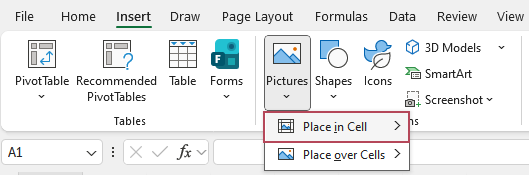
Stap 2: Ga naar Invoegen>Afbeeldingen>In cel plaatsen
Op het tabblad Invoegen, in de groep Illustraties, kiest u Afbeeldingen en klikt u vervolgens op In cel plaatsen.
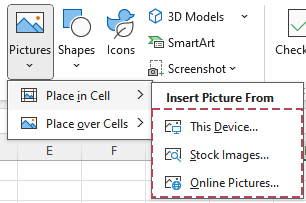
Stap 3: Kies een afbeeldingsbron
Selecteer in het vervolgkeuzemenu:
- Dit apparaat – om afbeeldingen vanaf uw computer in te voegen.
- Stockafbeeldingen – om ingebouwde afbeeldingen te gebruiken.
- Online afbeeldingen – om online naar afbeeldingen te zoeken.
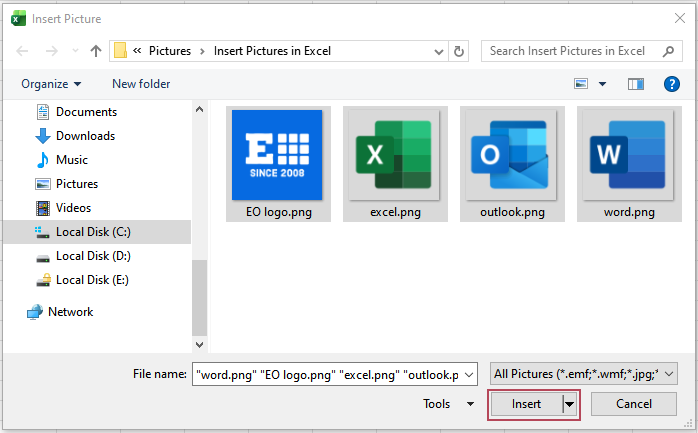
Stap 4: Selecteer één of meerdere afbeeldingen en klik op Invoegen
Kies één afbeelding om een enkele afbeelding in te voegen, of selecteer meerdere bestanden om alles tegelijk toe te voegen. Klik op Invoegen.
Resultaat:
Elke geselecteerde afbeelding wordt in een aparte cel ingevoegd.
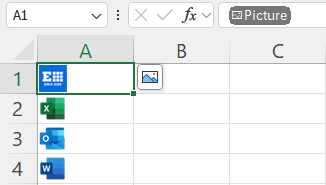
Bij het invoegen van meerdere afbeeldingen vult Excel de cellen onder de actieve cel. Als die cellen al waarden bevatten, worden deze vervangen door afbeeldingen, dus kies het bereik zorgvuldig.
Methode 2 – Converteer een zwevende afbeelding naar een celafbeelding
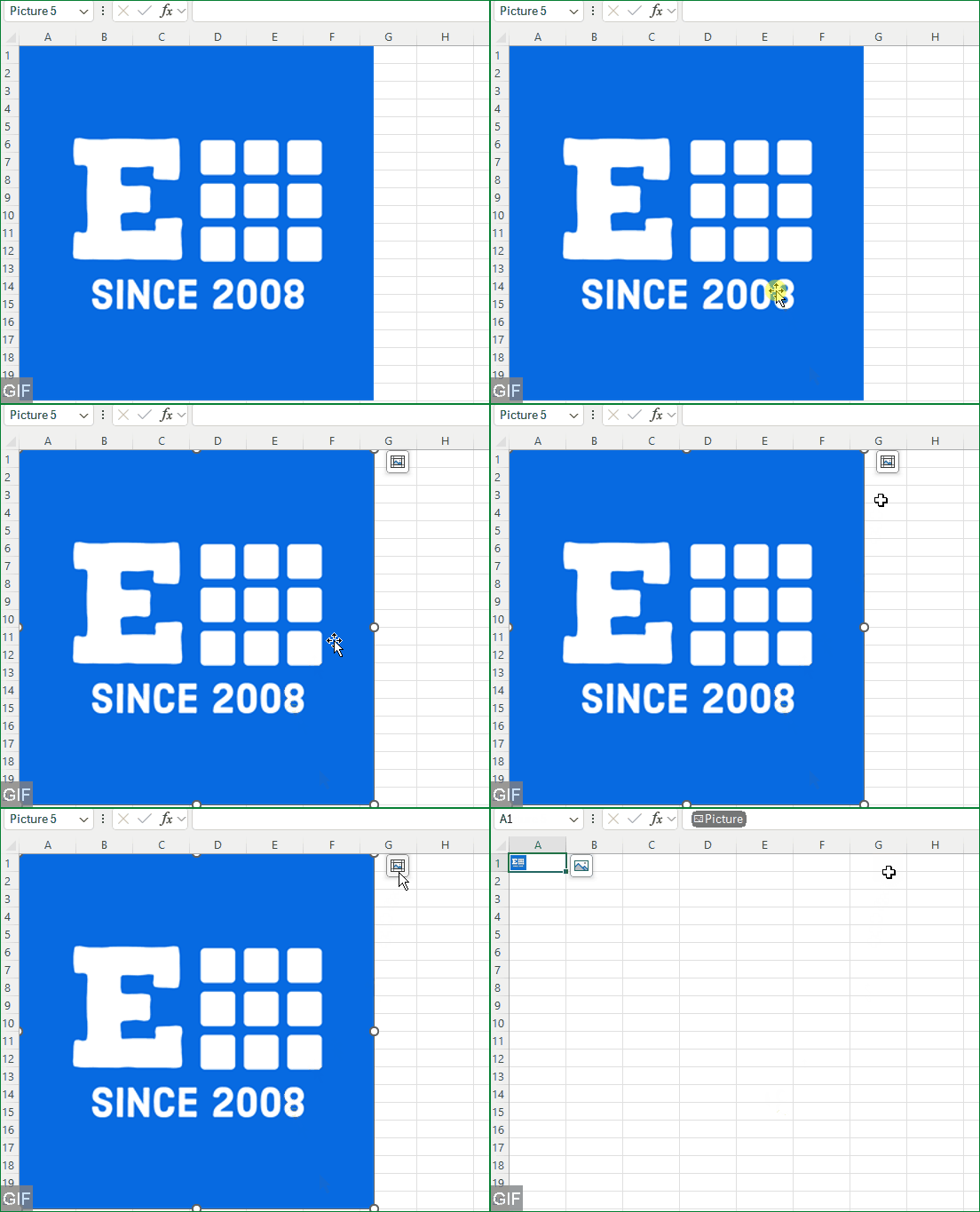
Als uw werkmap al afbeeldingen bevat die boven het raster zweven, kunt u deze converteren naar celafbeeldingen:
1. Klik op de afbeelding die momenteel boven de cellen zweeft.
2. Wanneer de afbeelding is geselecteerd, klikt u óf op de kleine knop In cel plaatsen die naast de afbeelding verschijnt,
óf gaat u naar het tabblad Afbeelding opmaken (of klikt u met de rechtermuisknop op de afbeelding) en kiest u In cel plaatsen.
Resultaat: Excel plaatst de afbeelding linksboven in de cel. Vanaf dat moment verplaatst, past en sorteert de afbeelding zich mee met die cel, net als elke andere celafbeelding.
Methode 3 – Plak een gekopieerde afbeelding in een cel
Wanneer u al een afbeelding op uw klembord hebt:
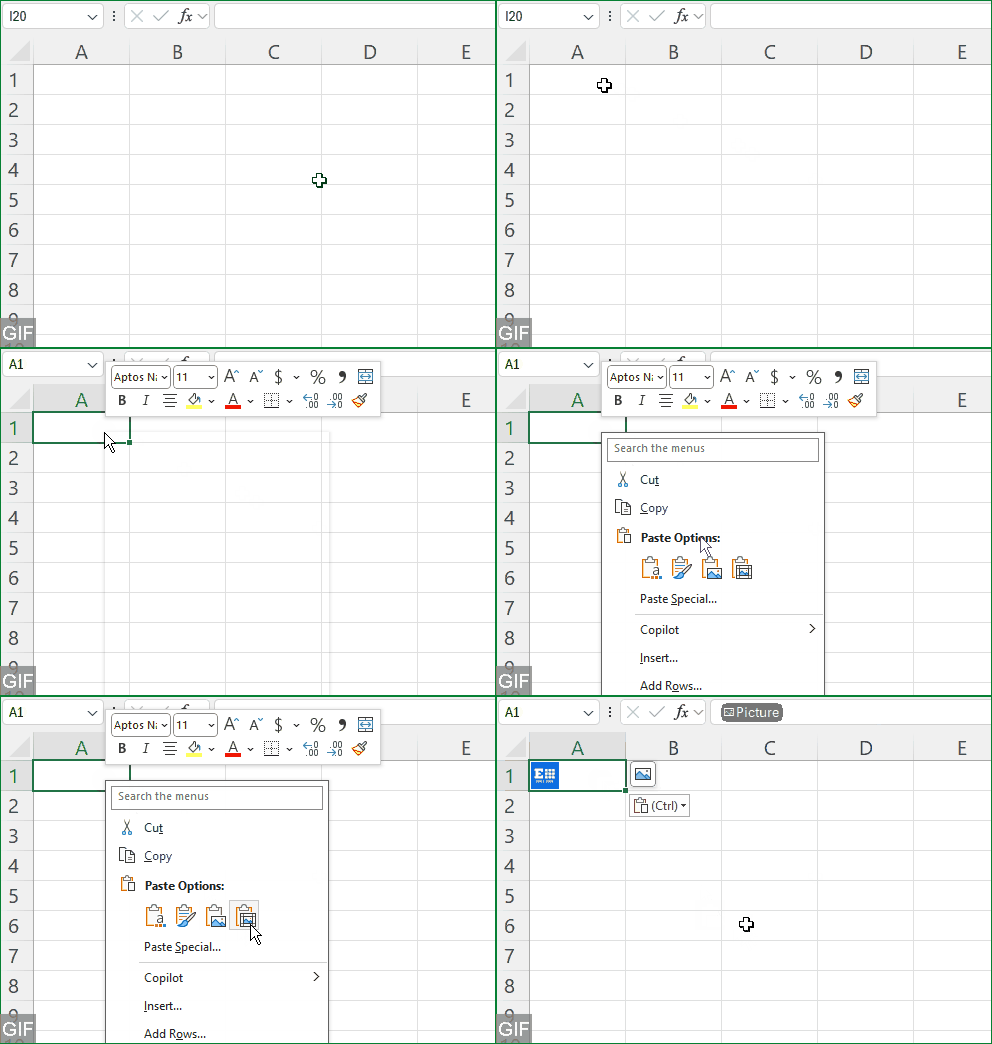
1. Klik met de rechtermuisknop in de doelcel.
2. Kies onder Selectief plakken de optie Afbeelding in cel plakken.
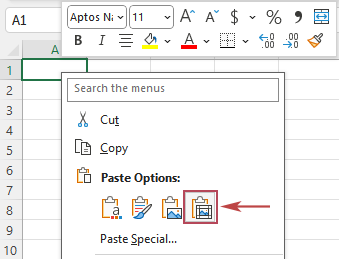
Resultaat: Hierdoor behandelt Excel de geplakte afbeelding als celinhoud in plaats van als een zwevend object.
Waar In cel plaatsen uitblinkt – en waar het niet voldoende is
Het plaatsen in een cel is een grote verbetering qua gebruiksgemak, maar is nog steeds vooral bedoeld voor kleine of middelgrote afbeeldingssets en handmatige bewerkingen.
Het is ideaal wanneer:
- U voegt een paar afbeeldingen handmatig in.
- U wilt afbeeldingen die automatisch meesorteren en filteren met de rijen van uw tabel.
- U creëert visueel rijke, compacte werkbladen voor tracking of rapportage.
U merkt echter al snel de beperkingen wanneer u:
- Moet tientallen of honderden productafbeeldingen invoegen.
- Moet ervoor zorgen dat elke afbeelding overeenkomt met een specifieke productcode / SKU / naam in cellen.
- Hebt u strikte groottevoorschriften (bijvoorbeeld: alle afbeeldingen moeten exact)
80×80px zijn). - Beheert Afbeeldingslijst regelmatig (bijgewerkte catalogi, nieuwe artikelen, prijswijzigingen, enz.).
Online heerst ook verwarring: sommige gebruikers melden dat ze In cel plaatsen zelfs in Microsoft 365 niet kunnen vinden, vanwege verschillen in versies of rollouts, of dat ze alleen het klassieke gedrag „boven cellen” zien. Voor deze complexere, meer gestuurde scenario’s biedt Kutools voor Excel een veel krachtigere oplossing.
Voeg meerdere afbeeldingen in cellen in met Kutools voor Excel
Hieronder vindt u drie praktische methoden om afbeeldingen in te voegen of te converteren, zodat ze netjes binnen cellen blijven en niet los boven het raster zweven.
Scenario A – Voeg in bulk afbeeldingen in cellen in met de functie Afbeeldingen importeren
Gebruik deze methode wanneer u één of meerdere afbeeldingen rechtstreeks in cellen wilt invoegen vanaf uw apparaat of online bronnen.
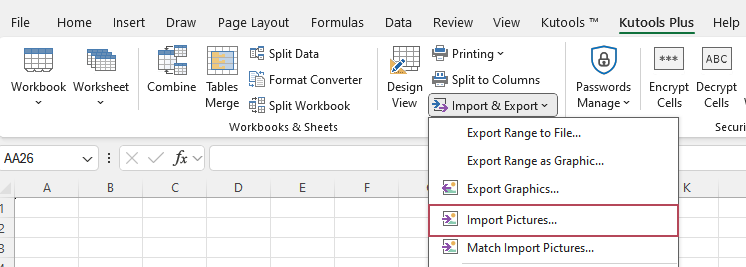
Stap 1: Open Afbeeldingen importeren
Klik op KUTOOLS PLUS > Importeren/Exporteren > Afbeeldingen importeren.
Stap 2: Voeg afbeeldingen toe en stel Importvolgorde en grootte in
In het dialoogvenster Afbeeldingen importeren:
- Als u een specifiek formaat hebt, kiest u het afbeeldingsformaat dat u wilt importeren.
- Klik op Toevoegen, kies Bestand of Map om uw afbeeldingen te selecteren, zodat alle bestanden verschijnen in de Afbeeldingslijst.
- Vanuit het ImportgrootteKeuzelijst:
- Kies Overeenkomende afbeeldingsgrootte om de oorspronkelijke afbeeldingsafmetingen te behouden.
- Of Overeenkomende celgrootte om cellen automatisch aan te passen.
- Of Grootte specificeren als u exacte afmetingen (hoogte en breedte) wilt.
- Kies in de keuzelijst Importvolgorde Vullen per kolom, dan per rij of Vullen per rij, dan per kolom, afhankelijk van uw lay-out.
- Klik op Importeren.
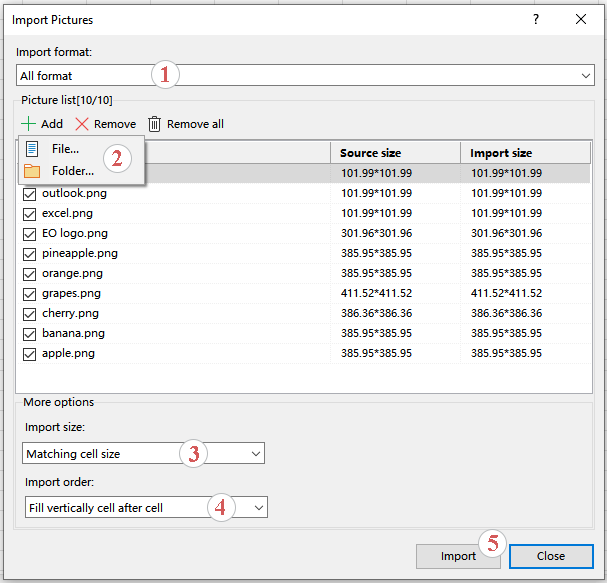
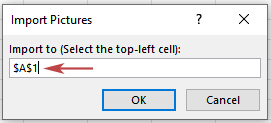
Stap 3: Selecteer doelbereik
Selecteer bij de prompt de eerste cel van het doelbereik (bijvoorbeeld)A1). Kutools voegt automatisch afbeeldingen in cellen in, volgens de importvolgorde die u heeft ingesteld.
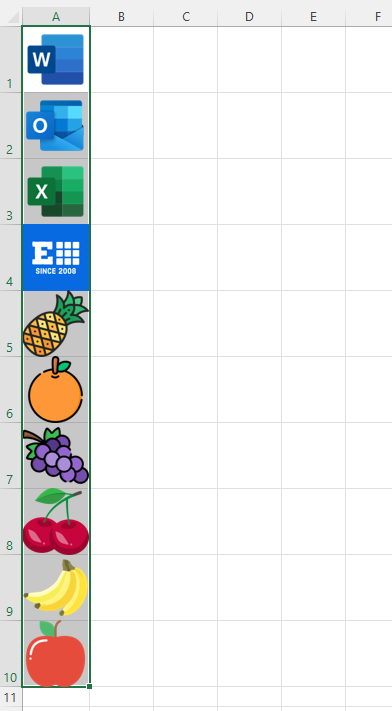
Resultaat:
Binnen enkele seconden is uw kolom of raster van cellen gevuld met strak uitgelijnde afbeeldingen.
Scenario B – Voeg afbeeldingen in op basis van celwaarden met de functie Overeenkomende afbeeldingen importeren
Gebruik dit wanneer u codes of namen in cellen heeft en automatisch de bijbehorende afbeeldingen wilt weergeven.
Stap 1: Open Overeenkomende afbeeldingen importeren
Klik op KUTOOLS PLUS > Importeren/Exporteren > Overeenkomende afbeeldingen importeren.
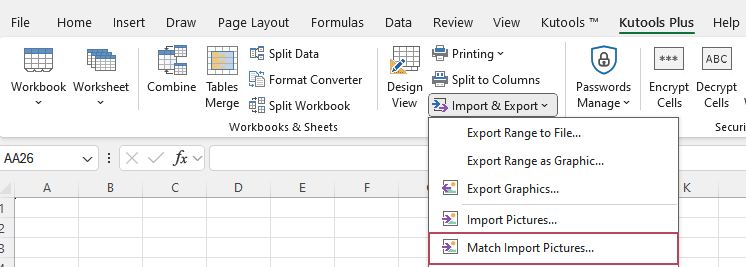
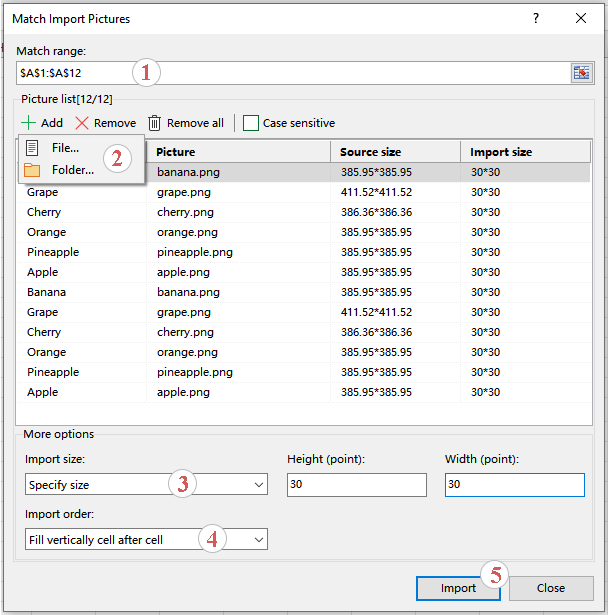
Stap 2: Voeg afbeeldingen toe en stel opties in
In het dialoogvenster Overeenkomende afbeeldingen importeren:
- Selecteer de waardecellen in het Overeenkomstbereik-vak.
- Klik op Toevoegen > Bestand of Map om alle afbeeldingen te laden. Kutools koppelt automatisch de bestandsnamen van de afbeeldingen aan de waarden in het overeenkomstbereik.
- Configureer Importgrootte:
- Overeenkomende afbeeldingsgrootte
- Overeenkomende celgrootte
- Grootte specificeren(aangepaste hoogte en breedte)
- Stel de importvolgorde in (verticaal of horizontaal).
- Klik op Importeren.
Stap 3: Selecteer doelbereik
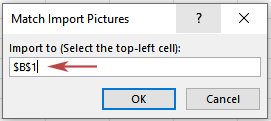
Selecteer de cel linksboven van het bereik waar de afbeeldingen moeten verschijnen (bijvoorbeeld)B1).
Resultaat:
Kutools voegt de afbeeldingen in en koppelt elke bestandsnaam automatisch aan de juiste celwaarde.
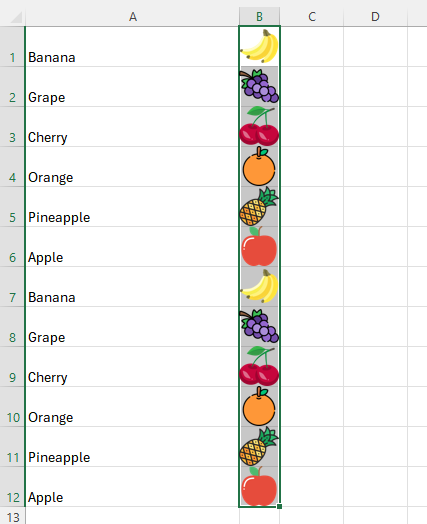
- Als een celwaarde geen overeenkomende afbeeldingsnaam heeft, slaat Kutools deze eenvoudig over – zodat de bewerking veilig en voorspelbaar blijft.
- Om Overeenkomende afbeeldingen importeren te gebruiken, moet u eerst het programma Kutools voor Excel downloaden en installeren.
Veelgestelde vragen
Waarom zie ik de optie „In cel plaatsen” niet in mijn Excel?
Er zijn een paar mogelijke oorzaken:
- Mogelijk gebruikt u een oudere versie van Excel die deze functie nog niet ondersteunt.
- Uw Microsoft 365-kanaal of -build heeft deze functie mogelijk niet tegelijkertijd met anderen ontvangen.
- In sommige omgevingen verschijnt In cel plaatsen alleen in bepaalde clients (bijvoorbeeld Excel voor het web).
In veel gevallen helpt het om te updaten naar de nieuwste build van Microsoft 365 en opnieuw te controleren onder Invoegen > Afbeeldingen. Als u het nog steeds niet kunt vinden, is Kutools Afbeeldingen importeren een betrouwbaar alternatief voor het verwerken van afbeeldingen in cellen.
Wat is het verschil tussen ‘In cel plaatsen’ en ‘Plaatsen boven cellen’?
- In cel plaatsen maakt de afbeelding onderdeel van de cel, zodat deze meeverplaatst en meegroeit met die cel en goed reageert op sorteren en filteren.
- Plaatsen boven cellen laat de afbeelding boven het raster zweven; ze is niet gekoppeld aan een specifieke cel.
Voor datagedreven scenario’s, zoals catalogi, is In cel plaatsen bijna altijd de betere keuze.
Kan ik afbeeldingen in cellen invoegen op basis van celwaarden, zonder VBA?
Ja. Standaard biedt Excel geen eenvoudige manier om dit te doen zonder formules of code, maar Kutools voor Excel biedt de functie Overeenkomende afbeeldingen importeren, waarmee u afbeeldingen koppelt aan celwaarden op basis van hun bestandsnamen. Zo krijgt u het gedrag ‘afbeelding invoegen op basis van celwaarde’ zonder dat u VBA hoeft te schrijven.
Hoe pas ik tegelijkertijd de grootte aan van alle afbeeldingen in cellen?
- Met In cel plaatsen-afbeeldingen:
- Pas de rijhoogte en kolombreedte van de doelcellen aan — afbeeldingen schalen zich automatisch mee met de celgrootte.
- Met Kutools Afbeeldingen importeren:
- Configureer Importgroottein het dialoogvenster:
- Pas celgrootte aan, behoud de originele grootte of geef een exacte hoogte/breedte op voor alle geïmporteerde afbeeldingen.
- Configureer Importgroottein het dialoogvenster:
Samenvatting: Voeg moeiteloos afbeeldingen in Excel-cellen in
In 2025 biedt de functie In cel plaatsen Excel-gebruikers eindelijk een ingebouwde manier om afbeeldingen rechtstreeks in cellen in te voegen, in plaats van ze erboven te laten zweven. Dit werkt uitstekend voor kleinere, handmatige taken en maakt sorteren, filteren en opmaken veel overzichtelijker.
Maar wanneer u verder wilt gaan – honderden afbeeldingen, strikte grootteregels, automatische koppeling aan celwaarden – blijft standaard Excel beperkt. Dan worden Kutools voor Excel’s Afbeeldingen importeren en Overeenkomende afbeeldingen importeren extreem krachtig:
- Afbeeldingen snel in bulk invoegen
- Koppel afbeeldingen aan codes of namen
- Houd lay-outs netjes, consistent en professioneel
Als u serieus werkt met werkbladen vol afbeeldingen, combineert u het beste van twee werelden door Excel In cel plaatsen te combineren met Kutools Afbeeldingen importeren: moderne Excel-functies plus productiviteitstools, speciaal ontworpen voor realistische werkbelastingen.
Beste Office-productiviteitstools
Geef uw Excel-vaardigheden een boost met Kutools voor Excel en ervaar efficiëntie als nooit tevoren.Kutools voor Excel biedt meer dan 300 geavanceerde functies om uw productiviteit en Tijd besparen te verhogen.Klik hier om de functie te krijgen die u het meest nodig hebt...
Office Tab Voegt een tabbladinterface toe aan Office en maakt uw werk veel gemakkelijker
- Schakel tabbladbewerking en -lezing in voor Word, Excel, PowerPoint, Publisher, Access, Visio en Project.
- Open en bewerk meerdere documenten in nieuwe tabbladen binnen hetzelfde venster, in plaats van in afzonderlijke vensters.
- Verhoogt uw productiviteit met 50 % en bespaart u dagelijks honderden muisklikken!
Alle Kutools-add-ins in één installatieprogramma.
Kutools for Office bundelt add-ins voor Excel, Word, Outlook en PowerPoint, plus Office Tab Pro – ideaal voor teams die met meerdere Office-apps werken.





- Alles-in-één suite— Excel-, Word-, Outlook- en PowerPoint-add-ins + Office Tab Pro
- Één installatieprogramma, één licentie— binnen enkele minuten klaar (MSI-klaar)
- Werkt beter samen— gestroomlijnde productiviteit in Office-apps
- 30-dagen volledig functionele proefversie— geen registratie, geen creditcard
- Beste prijs-kwaliteitverhouding— bespaar ten opzichte van het apart aanschaffen van add-ins
Inhoudsopgave
- Wat doet de functie ‘In cel plaatsen’ in Excel?
- Voeg een afbeelding in een cel in met In cel plaatsen
- Methode 1 – Voeg een afbeelding direct in een cel in vanuit het Lint
- Methode 2 – Zet een zwevende afbeelding om naar een celafbeelding
- Methode 3 – Plak een gekopieerde afbeelding in een cel
- Waar In cel plaatsen goed is – en waar het niet voldoende is
- Voeg meerdere afbeeldingen in cellen in met Kutools voor Excel
- Scenario A – Voeg afbeeldingen in bulk in met Afbeeldingen importeren
- Scenario B – Koppel afbeeldingen aan celwaarden met Overeenkomende afbeeldingen importeren
- Veelgestelde vragen
- Samenvatting
- De beste Office-productiviteitstools
Kutools voor Excel
Verrijkt Excel met 300+
krachtige functies