Een kruisproduct (alle combinaties) maken van 2 kolommen in Excel — Volledige handleiding

Wanneer u in Excel werkt met twee lijsten—zoals productnamen en maten, regio’s en verkopers of studenten en cursussen—kunt u alle mogelijke combinaties van die lijsten genereren. Deze bewerking heet een kruisproduct (ook wel cartesisch product genoemd). In deze handleiding vindt u stapsgewijze instructies, voor- en nadelen, en praktijkvoorbeelden, zodat u de methode kunt kiezen die het beste aansluit bij uw workflow.
Wat is een kruisproduct?
Een kruisproduct (ook wel cartesisch product genoemd) is een bewerking die alle mogelijke combinaties tussen twee lijsten genereert. In Excel betekent dit dat elk item uit lijst A wordt gecombineerd met elk item uit lijst B, resulterend in een complete matrix van combinaties.
Kruisproducten zijn uiterst nuttig in veel praktische gegevensscenario’s, zoals:
Productvarianten
Combineer kleuren, maten en stijlen om een complete productcatalogus te genereren.
Verkoopanalyse
Combineer regio’s, verkopers en kwartalen voor krachtige inzichten.
Planning en roostering
Genereer alle mogelijke combinaties van medewerkers × diensten of studenten × vakken.
Testen en simulaties
Genereer scenario-combinaties voor modellering, prognoses of validatie.
Voorbeeld:
Als u beschikt over:
Dan wordt het kruisproduct:
Een kruisproduct uitvoeren in Excel
Excel biedt diverse manieren om een kruisproduct te maken, en de beste methode hangt af van uw Excel-versie, uw vertrouwdheid met formules of hulpmiddelen, en de grootte van uw dataset. Hieronder vindt u vier praktische en efficiënte methoden – variërend van eenvoudige formules tot krachtigere opties zoals Power Query en VBA. Elke methode heeft unieke voordelen, zodat u die kunt kiezen die het best aansluit bij uw workflow, gegevensgrootte en automatiseringsbehoeften.
Methode 1: Kruisproduct met een formule (Excel 365)
1.Bereid uw gegevens voor: plaats uw eerste lijst in een kolom (bijvoorbeeld A2:A5 voor producten) en uw tweede lijst in een andere kolom (bijvoorbeeld C2:C5 voor kleuren).
2.Voer de volgende formule in een lege cel in waar u het resultaat wilt weergeven en druk op Enter. De formule toont automatisch alle gegenereerde combinaties in één keer. Zie schermafbeelding:
=TEXTSPLIT(TEXTJOIN(",", TRUE, A2:A5 & "|" & TRANSPOSE(C2:C5)), "|", ",")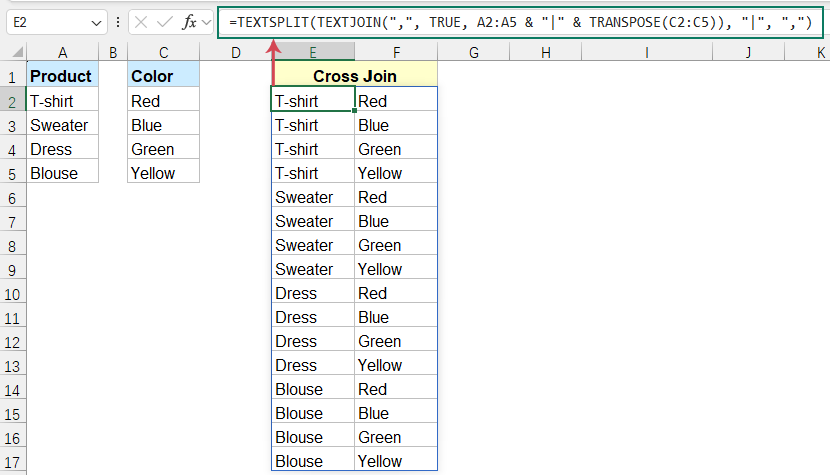
Uitleg van deze formule:
- A2:A5 & „|" & TRANSPONEREN(C2:C5): Koppelt elke waarde in kolom A aan elke waarde in kolom C.
- TEKST.SAMENV0EGEN(",", WAAR, …): Voegt alle waarden samen tot één lange tekstreeks, gescheiden door komma’s.
- TEKST.SPLITSEN(…, "|", ","): Splits de tekst opnieuw in een tabel met twee kolommen.
Kort samengevat: de formule bouwt A|C-koppels, voegt ze samen tot één tekstreeks en splitst ze daarna weer op in een gestructureerde tabel met twee kolommen — zodat effectief alle mogelijke combinaties worden gecreëerd.
Tips:
Naast de eerder getoonde formule kunt u ook onderstaande formule gebruiken om hetzelfde resultaat te bereiken.
=LET(a,A2:A5,b,C2:C5,
MAKEARRAY(ROWS(a)*ROWS(b),2,
 LAMBDA(r,c,
  IF(c=1, INDEX(a, 1+INT((r-1)/ROWS(b))), INDEX(b, 1+MOD(r-1, ROWS(b))))
 )
))
Voordelen
- Volledig dynamisch
- Geen hulpkolommen nodig
- Wordt automatisch bijgewerkt wanneer brondlijsten wijzigen
Nadelen
- Vereist Excel 365
- Formule ziet er complex uit voor beginners
✨ Lijst alle combinaties op — Genereer met één klik alle mogelijkheden!
Moe van het schrijven van complexe formules om alle mogelijke combinaties te krijgen? Met Kutools voor Excel kunt u direct alle combinaties van meerdere kolommen of waarden weergeven — geen formules, geen Power Query, slechts een paar klikken!

Methode 2: Kruisproduct met Power Query
Power Query biedt een schone, no-code oplossing die werkt in alle moderne versies van Excel. Genereer eenvoudig een kruisproduct via snelle, klikbare stappen – zonder dat u formules hoeft te schrijven. Volg de stapsgewijze instructies hieronder.
Stap 1: Maak tabellen voor elke kolomgegevens
1.Selecteer de eerste gegevenslijst, klik op Invoegen > Tabel, en klik in het dialoogvenster Tabel maken op OK. U krijgt nu de eerste tabel.
2. Hernoem de tabel via het tabblad Tabelontwerp naar een betekenisvolle naam, zodat je deze later gemakkelijker kunt gebruiken.
3. Herhaal dezelfde stappen om een andere kolomgegevensverzameling om te zetten in een tabel en geef deze ook een naam.
Stap 2: Importeer de tabellen en laad als verbindingen
1.Selecteer de eerste tabel en klik op Gegevens>Van tabel/bereik, zie screenshot:
2. In het geopende venster klikt u in het tabblad Start op Sluiten en laden > Sluiten en laden in de Power Query-editor.
3.Er verschijnt een Gegevens importeren-dialoogvenster. Selecteer de optie Alleen verbinding maken en klik op OK.
4. Het deelvenster Query’s en verbindingen verschijnt rechts, waaruit blijkt dat één query als alleen-verbindingsquery is toegevoegd.
5. Herhaal dezelfde stappen om de tweede tabel ook als alleen-verbindingsquery te laden. Deze verschijnt dan naast de eerste in het deelvenster Query’s en verbindingen.
Stap 3: Maak een referentiequery en een aangepaste kolom
1.Klik met de rechtermuisknop op de query die u als eerste tabel in het kruisproduct wilt gebruiken en selecteer Referentie.
2.Ga in het venster Power Query-editornaar het tabblad Kolom toevoegenen klik op Aangepaste kolom, zie screenshot:
3.Typ in het dialoogvenster Aangepaste kolom in het vak Formule voor aangepaste kolom de naam van de andere tabel die u wilt gebruiken voor het kruisproduct, en klik vervolgens op de knop OK.
Opmerking:
Als uw querynaam spaties bevat (bijvoorbeeld Productkleur), moet u deze insluiten in de syntaxis #„Querynaam" wanneer u deze invoert in het vak Formule voor aangepaste kolom. Typ bijvoorbeeld voor Productkleur: #„Productkleur".
4.Er verschijnt een nieuwe aangepaste kolom. Klik op de knop Uitvouwen om de inhoud ervan weer te geven.
5.Zorg in het uitgevouwen deelvenster dat de kolomnaam die u wilt koppelen is aangevinkt, en klik daarna op OK.
6. U ziet nu alle combinaties die zijn gegenereerd op basis van de twee tabellen.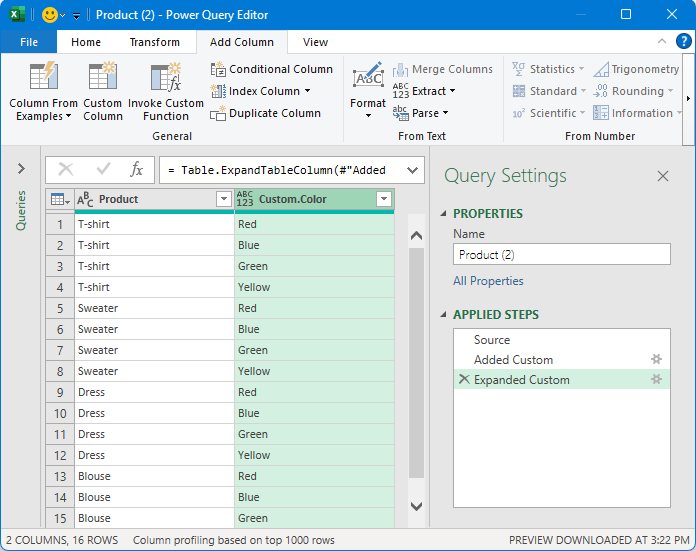
Stap 4: Laad de gegevens naar het werkblad
Ga naar het tabblad Start, klik op Sluiten en laden > Sluiten en laden. De tabel met alle combinaties wordt geladen in een nieuw werkblad. →
→
Voordelen
- Omgaan met grote datasets: Uitstekende prestaties, zelfs bij duizenden rijen.
- Hergebruikbaar en vernieuwbaar: voeg eenvoudig meer gegevens toe aan het brongebied, vernieuw de query en uw resultaten worden automatisch bijgewerkt.
Nadelen
- Iets meer stappen vereist
- Vereist basiskennis van Power Query
Methode 3: Kruisproduct met Draaitabel
Deze methode is indirect, maar verrassend effectief als u alle combinaties wilt genereren zonder formules te schrijven. Ze is vooral handig voor gebruikers die liever visueel en via klikken werken, of voor wie Excel-versies gebruikt die geen dynamische matrixformules ondersteunen.
1.Maak twee afzonderlijke tabellen voor de gegevenslijsten en geef ze namen volgens dezelfde stappen als beschreven in Stap 1 van Methode 2.
2.Selecteer de tabel die u wilt gebruiken als eerste kolom. Ga vervolgens naar het tabblad Invoegen en klik op PivotTable, zie screenshot:
3. In het dialoogvenster PivotTable van tabel of bereik selecteert u Bestaand werkblad, kiest u de locatie voor de PivotTable, vinkt u Deze gegevens toevoegen aan het gegevensmodel aan en klikt u op OK.
4. Wanneer het deelvenster PivotTable-velden rechts verschijnt, vinkt u de kolomnaam van de tabel aan. Deze wordt dan automatisch toegevoegd aan het gebied Rijen.
5. Schakel vervolgens over naar het tabblad Alle in het deelvenster PivotTable-velden, selecteer de tabel die u als tweede kolom van uw kruisproduct wilt gebruiken en vink de kolomnaam aan om deze toe te voegen aan het gebied Rijen. U krijgt dan de draaitabel zoals hieronder in de screenshot wordt getoond:
6. Klik op een cel in de draaitabel, ga naar het tabblad Ontwerp, selecteer Rapportindeling > Weergeven in tabelvorm. De draaitabel wordt dan weergegeven in tabelvorm. Zie screenshot:
7. Klik vervolgens op Rapportindeling > Alle itemlabels herhalen om alle items in elke rij weer te geven.
8. Klik ten slotte op Tussentotalen > Uit voor rijen en kolommen.
De draaitabel toont nu een overzichtelijke lijst van alle combinaties, zonder samenvattende rijen of kolommen.
Voordelen
- Geen formule of Power Query nodig
- Zeer eenvoudig en visueel
- Goed voor snelle analyse
Nadelen
- Niet dynamisch
- Vereist handmatige acties
- De uitvoer is niet gekoppeld aan de oorspronkelijke gegevens
Methode 4: Kruisproduct met een gebruikersfunctie (Excel 365 / Excel 2021 en nieuwer)
Als u regelmatig alle mogelijke combinaties tussen twee lijsten moet genereren, biedt een gebruikersfunctie (UDF) een schone, herbruikbare en uiterst flexibele oplossing. Met Excel 365 of Excel 2021 zorgt de automatisch uitlopende matrixuitvoer voor volledig dynamische resultaten, zodat u kruisproductbewerkingen krachtig én handig kunt automatiseren.
1. Druk op Alt + F11 om de VBA-editor te openen.
2. Klik vervolgens op Invoegen > Module en kopieer de volgende code naar de lege module.
Function CrossJoin(list1 As Range, list2 As Range)
    'Updateby Extendoffice
    Dim arr1, arr2, result()
    Dim i As Long, j As Long, r As Long
    arr1 = list1.Value
    arr2 = list2.Value
    ReDim result(1 To UBound(arr1, 1) * UBound(arr2, 1), 1 To 2)
    r = 1
    For i = 1 To UBound(arr1, 1)
        For j = 1 To UBound(arr2, 1)
            result(r, 1) = arr1(i, 1)
            result(r, 2) = arr2(j, 1)
            r = r + 1
        Next j
    Next i
    CrossJoin = result
End Function
3. Ga terug naar het Excel-werkblad, voer de onderstaande formule in en druk op Enter; Excel toont automatisch alle combinaties.
=CrossJoin(A2:A5, C2:C5)
Conclusie
Kort samengevat biedt het uitvoeren van een kruisproduct in Excel meerdere flexibele en efficiënte oplossingen, zodat u de meest geschikte methode kunt kiezen op basis van uw specifieke behoeften en werkomgeving:
- Formule maakt gebruik van dynamische matrixformules in Excel 365 om razendsnel resultaten te genereren—zonder programmeren. Daardoor is deze methode perfect voor lichtgewicht gebruikers die liever native formules gebruiken.
- Power Query biedt een duidelijk, herbruikbaar proces dat grote datasets aankan – waardoor het de ideale keuze is voor gegevensopschoning en geautomatiseerde rapportage.
- De Draaitabel-methode is misschien iets minder direct, maar ze blijkt uiterst effectief en intuïtief voor een bekend publiek.
- De VBA-gebruikersfunctie biedt het hoogste niveau van aanpasbaarheid en is ideaal voor scenario’s waarin integratie in complexe macrocode vereist is.
Beste Office-productiviteitshulpmiddelen
Geef uw Excel-vaardigheden een boost met Kutools voor Excel en ervaar efficiëntie zoals nooit tevoren.Kutools voor Excel biedt meer dan 300 geavanceerde functies om de productiviteit te verhogen en Tijd besparen.Klik hier om de functie te krijgen die u het meest nodig heeft...
Office Tab brengt een tabbladinterface naar Office en maakt uw werk veel eenvoudiger
- Schakel tabbladbewerking en -lezen in voor Word, Excel, PowerPoint, Publisher, Access, Visio en Project.
- Open en maak meerdere documenten aan in nieuwe tabbladen binnen hetzelfde venster, in plaats van in afzonderlijke vensters.
- Verhoogt uw productiviteit met 50 % en bespaart u dagelijks honderden muisklikken!
Alle Kutools-add-ins in één installatieprogramma.
Kutools for Office bundelt add-ins voor Excel, Word, Outlook en PowerPoint, plus Office Tab Pro—ideaal voor teams die met meerdere Office-apps werken.





- Alles-in-één suite— add-ins voor Excel, Word, Outlook & PowerPoint plus Office Tab Pro
- Één installatieprogramma, één licentie— binnen enkele minuten klaar (MSI-geschikt)
- Werkt beter samen— gestroomlijnde productiviteit in alle Office-apps
- 30 dagen volledig functionele proefversie— geen registratie, geen creditcard
- Beste prijs-kwaliteitverhouding— bespaar ten opzichte van het afzonderlijk kopen van add-ins