Afbeelding omzetten naar tabel in Excel: Zet elke afbeelding om in een bewerkbaar werkblad
Bij dagelijkse gegevensverwerking komen we vaak hetzelfde probleem tegen: belangrijke gegevens zitten vast in schermafbeeldingen, gescande documenten of foto’s van papieren tabellen, waardoor direct kopiëren onmogelijk is. Het handmatig overtypen van deze informatie kost veel tijd, is arbeidsintensief en leidt al snel tot fouten. Bestaat er een efficiëntere oplossing? In dit artikel laten we u verschillende snelle en praktische methoden zien om afbeeldingen eenvoudig om te zetten in bewerkbare Excel-tabellen.

🔹 Afbeelding omzetten naar tabel met de functie Afbeelding uit bestand (Excel 365)
Microsoft Excel 365 beschikt nu over de krachtige, ingebouwde functie ‘Afbeelding uit bestand’, die op intelligente wijze tabelgegevens in afbeeldingen — zoals gescande documenten, schermafbeeldingen of foto’s — herkent en automatisch omzet naar een schone, volledig bewerkbare Excel-tabel. Zo wordt handmatige gegevensinvoer overbodig, versnelt u uw werkproces aanzienlijk en verminderen menselijke fouten bij het verwerken van op afbeeldingen gebaseerde brongegevens.
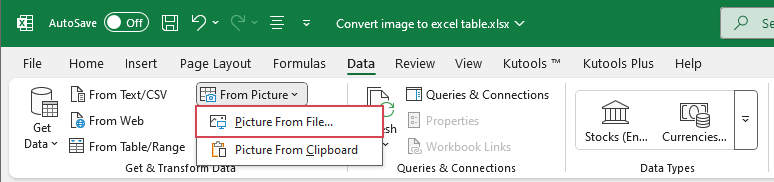
- Klik op een cel waar u de gegevens uit de afbeelding wilt invoegen en klik op Gegevens>Uit afbeelding>Afbeelding uit bestand, zie schermafbeelding:
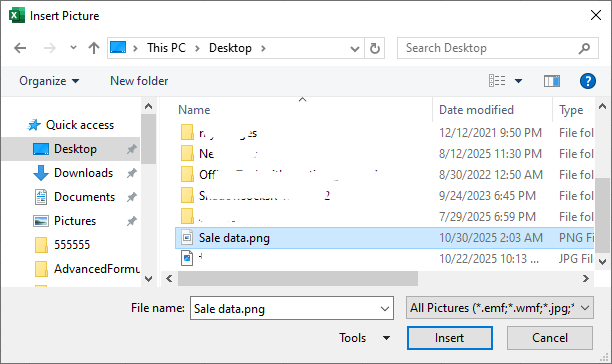
- Selecteer in het venster dat verschijnt de afbeelding met de tabel die u wilt importeren.
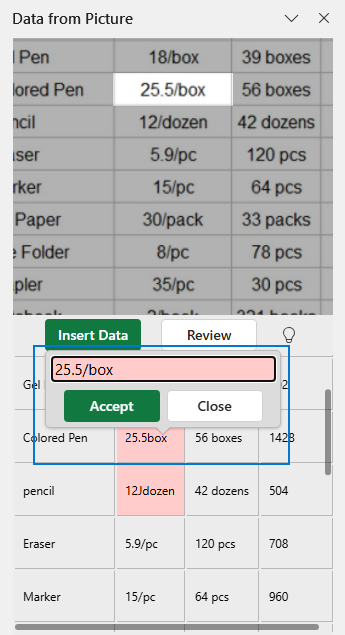
- Excel toont een voorbeeld en begint automatisch met het verwerken van de gegevens. Controleer in het deelvenster Gegevens uit afbeelding de voorgestelde correcties — twijfelachtige of niet-herkende waarden worden rood gemarkeerd. Klik eenvoudigweg op de rood gemarkeerde cel en breng de nodige aanpassing aan. Klik vervolgens op de knop Accepteren.
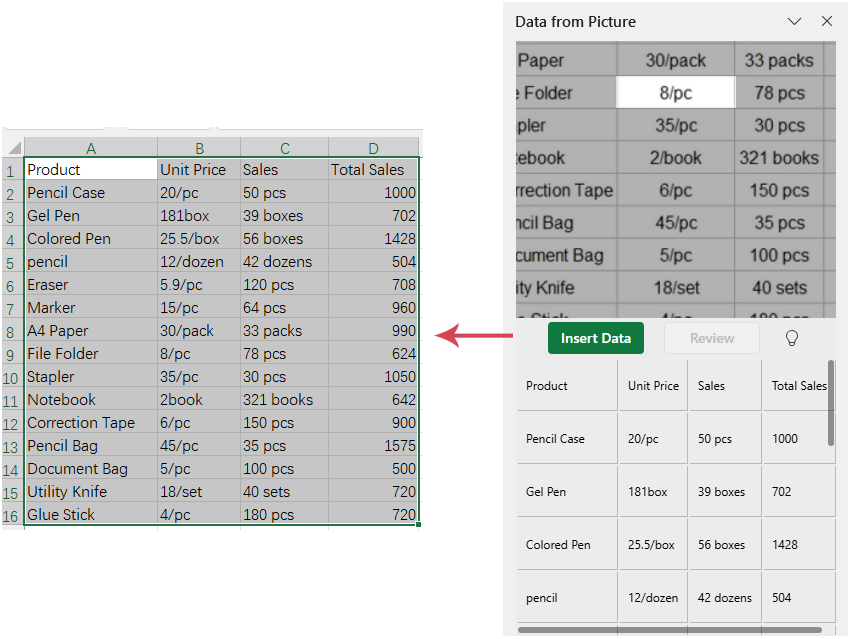
- Nadat u eventuele resterende gedetecteerde fouten hebt beoordeeld en gecorrigeerd, klikt u op Gegevens invoegen. Excel zet de herkende inhoud dan automatisch om en voegt de definitieve tabel direct in uw werkblad in.
Voordelen:
Nadelen:
🔹 Afbeelding omzetten naar tabel met ChatGPT
Soms werkt Excel’s functie ‘Gegevens uit afbeelding’ niet perfect, vooral bij schermafbeeldingen, gemengde lay-outs of handgeschreven tekst. Daar schittert ChatGPT juist! Upload eenvoudig uw afbeelding, vraag ChatGPT de tabel te extraheren en ontvang direct een schone, bewerkbare versie die u meteen in Excel kunt plakken. Snel, flexibel en verrassend nauwkeurig — zelfs bij de lastigste tabelindelingen!
- Open de ChatGPT-website en upload of plak uw afbeelding rechtstreeks in het chatvenster.
- Typ vervolgens uw instructie en geef ChatGPT duidelijk op om de tabel uit de afbeelding te extraheren, bijvoorbeeld:
Haal de tabel uit deze afbeelding en formatteer deze als Excel-tabelgegevens.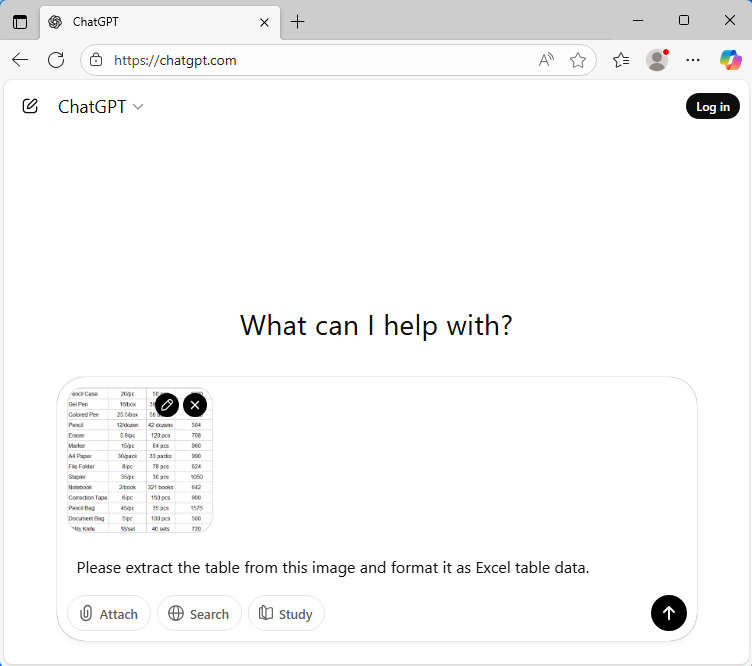
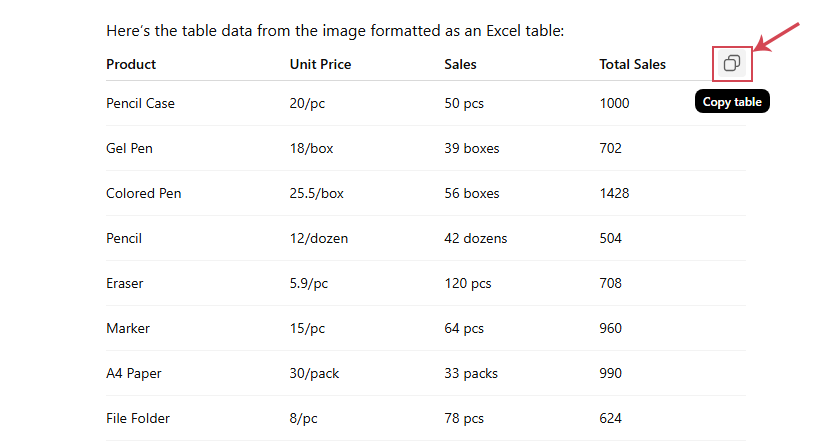
- Klik daarna op de knop Verzenden of druk op de toets Enter. GPT analyseert automatisch de afbeelding die u hebt geüpload en haalt er op intelligente wijze de tabelgegevens uit.
- Zodra de extractie is voltooid, klikt u op de knop Kopiëren om de gegevens te kopiëren en in uw Excel-werkblad terug te plakken.
Voordelen:
Nadelen:
🔹 Conclusie
Zowel Excel als ChatGPT versnellen de conversie van op afbeeldingen gebaseerde tabellen naar bewerkbare gegevens aanzienlijk. De ideale methode hangt af van uw brondocument en werkstroom:
- Gebruik Excel voor snelle, schone conversies
- Gebruik ChatGPT voor geavanceerde herkenning en flexibele opmaak
Als u regelmatig werkt met afbeeldingen of gescande tabellen, integreert u beide tools naadloos in uw gegevensworkflow voor maximale efficiëntie.
Beste Office-productiviteitshulpmiddelen
Geef uw Excel-vaardigheden een boost met Kutools voor Excel en ervaar efficiëntie zoals nooit tevoren.Kutools voor Excel biedt meer dan 300 geavanceerde functies om de productiviteit te verhogen en Tijd besparen.Klik hier om de functie te krijgen die u het meest nodig heeft...
Office Tab brengt een tabbladinterface naar Office en maakt uw werk veel eenvoudiger
- Schakel tabbladbewerking en -lezen in voor Word, Excel, PowerPoint, Publisher, Access, Visio en Project.
- Open en maak meerdere documenten aan in nieuwe tabbladen binnen hetzelfde venster, in plaats van in afzonderlijke vensters.
- Verhoogt uw productiviteit met 50 % en bespaart u dagelijks honderden muisklikken!
Alle Kutools-add-ins in één installatieprogramma.
Kutools for Office bundelt add-ins voor Excel, Word, Outlook en PowerPoint, plus Office Tab Pro—ideaal voor teams die met meerdere Office-apps werken.





- Alles-in-één suite— add-ins voor Excel, Word, Outlook & PowerPoint plus Office Tab Pro
- Één installatieprogramma, één licentie— binnen enkele minuten klaar (MSI-geschikt)
- Werkt beter samen— gestroomlijnde productiviteit in alle Office-apps
- 30 dagen volledig functionele proefversie— geen registratie, geen creditcard
- Beste prijs-kwaliteitverhouding— bespaar ten opzichte van het afzonderlijk kopen van add-ins