Hoe controleert u of een rij in Excel verborgen is?
In dit artikel leest u hoe u eenvoudig kunt controleren of een rij verborgen is in een beperkt bereik of werkblad in Excel.
Controleer of een rij verborgen is Geselecteerd bereik met VBA-code
Controleer of een rij verborgen is in een werkblad met VBA-code
Controleer of een rij verborgen is Geselecteerd bereik met VBA-code
Voer de volgende stappen uit om te controleren of er rijen verborgen zijn in een geselecteerd bereik en om het nummer van de verborgen rij te achterhalen.
1. Selecteer het bereik waarin u verborgen rijen wilt controleren. Druk op Alt + F11 om het venster Microsoft Visual Basic for Applications te openen.
2. Klik in het venster Microsoft Visual Basic for Applications op Invoegen > Module. Kopieer vervolgens de onderstaande VBA-code naar het codovenster.
VBA-code: controleer op verborgen rijen Geselecteerd bereik
Sub HiddenRowsInRange()
'Update by Extendoffice 2018/5/15
    Dim I As Long
    Dim xStr As String
    Dim xOne, xTwo As Long
    Dim xRg, xRgVsb, xRgItem As Range
    On Error Resume Next
    Set xRg = Range("A1:A100")
    Set xRgVsb = xRg.SpecialCells(xlCellTypeVisible)
   If xRg.Count <> xRgVsb.Count Then
        For I = 1 To xRgVsb.Areas.Count - 1
            Set xRgItem = xRgVsb.Areas.Item(I)
            xOne = xRgItem.Rows(xRgItem.Rows.Count).Row
            xTwo = xRgVsb.Areas.Item(I + 1).Rows(1).Row
            xStr = xStr & Str(xOne + 1) & " --" & Str(xTwo - 1) & ","
        Next
        xStr = Left(xStr, Len(xStr) - 1)
        MsgBox "Hidden rows in selected range are:" & xStr
    Else
        MsgBox "No rows hidden"
    End If
End Sub
3. Druk op de F5-toets om de code uit te voeren.
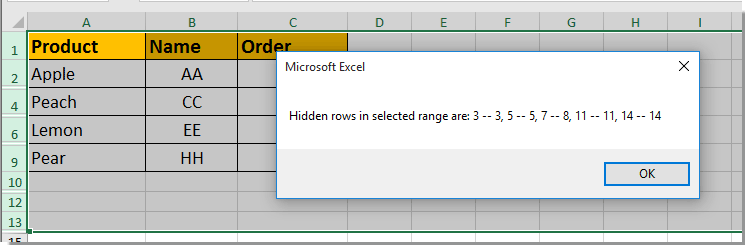
Vervolgens verschijnt een Microsoft Excel-dialoogvenster waarin de verborgen rijen worden weergegeven, zoals in de schermafbeelding hieronder.

Ontgrendel de magie van Excel met KUTOOLS AI
- Slimme uitvoering: Voer celbewerkingen uit, analyseer gegevens en maak grafieken — allemaal met eenvoudige opdrachten.
- aangepaste formules: Genereer op maat gemaakte formules om uw workflows te stroomlijnen.
- VBA-programmeren: Schrijf en implementeer VBA-code moeiteloos.
- Formule-uitleg: Begrijp complexe formules moeiteloos.
- Tekstvertaling: Doorbreek taalbarrières in uw spreadsheets.
Controleer of een rij verborgen is in een werkblad met VBA-code
De onderstaande VBA-code helpt u verborgen rijen in een werkblad in Excel te detecteren. Volg hiervoor de volgende stappen.
1. Open het werkblad waarin u verborgen rijen wilt controleren en druk op de Alt+F11-toetsen om het venster Microsoft Visual Basic for Applications te openen.
2. Klik in het Microsoft Visual Basic for Applications-venster op Invoegen > Module. Kopieer vervolgens de onderstaande VBA-code naar het codovenster.
VBA-code: controleer of een rij verborgen is in een werkblad
Sub HiddenRowsInSheet()
'Update by Extendoffice 2018/5/15
    Dim I As Long
    Dim xStr As String
    Dim xOne, xTwo As Long
    Dim xRg, xRgVsb, xRgItem As Range
    On Error Resume Next
    Set xRg = ActiveSheet.UsedRange
    Set xRgVsb = xRg.SpecialCells(xlCellTypeVisible)
    Debug.Print xRgVsb.Address
    If xRg.Count <> xRgVsb.Count Then
        For I = 1 To xRgVsb.Areas.Count - 1
            Set xRgItem = xRgVsb.Areas.Item(I)
            xOne = xRgItem.Rows(xRgItem.Rows.Count).Row
            xTwo = xRgVsb.Areas.Item(I + 1).Rows(1).Row
            xStr = xStr & Str(xOne + 1) & " --" & Str(xTwo - 1) & ","
        Next
        xStr = Left(xStr, Len(xStr) - 1)
        MsgBox "Hidden rows in active sheet are:" & xStr
    Else
        MsgBox "No rows hidden"
    End If
End Sub
3. Druk op de F5-toets om de code uit te voeren.
Vervolgens verschijnt er een Microsoft Excel-dialoogvenster waarin de verborgen rijen in het huidige werkblad worden weergegeven, zoals op de onderstaande schermafbeelding.

Opmerking: Als er geen verborgen rijen zijn in het geselecteerde bereik of op het werkblad, verschijnt het dialoogvenster zoals hieronder in de schermafbeelding wordt getoond.

Gerelateerde artikelen:
Beste Office-productiviteitshulpmiddelen
Geef uw Excel-vaardigheden een boost met Kutools voor Excel en ervaar efficiëntie zoals nooit tevoren.Kutools voor Excel biedt meer dan 300 geavanceerde functies om de productiviteit te verhogen en Tijd besparen.Klik hier om de functie te krijgen die u het meest nodig heeft...
Office Tab brengt een tabbladinterface naar Office en maakt uw werk veel eenvoudiger
- Schakel tabbladbewerking en -lezen in voor Word, Excel, PowerPoint, Publisher, Access, Visio en Project.
- Open en maak meerdere documenten aan in nieuwe tabbladen binnen hetzelfde venster, in plaats van in afzonderlijke vensters.
- Verhoogt uw productiviteit met 50 % en bespaart u dagelijks honderden muisklikken!
Alle Kutools-add-ins in één installatieprogramma.
Kutools for Office bundelt add-ins voor Excel, Word, Outlook en PowerPoint, plus Office Tab Pro—ideaal voor teams die met meerdere Office-apps werken.





- Alles-in-één suite— add-ins voor Excel, Word, Outlook & PowerPoint plus Office Tab Pro
- Één installatieprogramma, één licentie— binnen enkele minuten klaar (MSI-geschikt)
- Werkt beter samen— gestroomlijnde productiviteit in alle Office-apps
- 30 dagen volledig functionele proefversie— geen registratie, geen creditcard
- Beste prijs-kwaliteitverhouding— bespaar ten opzichte van het afzonderlijk kopen van add-ins