Hoe converteert u decimale uren of minuten naar een tijdnotatie in Excel?
In sommige gevallen registreert u de tijd mogelijk als decimale uren of minuten, bijvoorbeeld 31,23. Hoe converteert u deze decimale uren of minuten snel naar de standaardtijdnotatie uu:mm:ss, zoals weergegeven in de schermafbeelding hieronder? In dit artikel introduceer ik handige methodes om deze conversie vlot uit te voeren in Excel.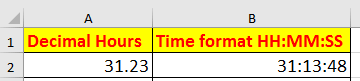
Decimale uren/minuten converteren naar tijdnotatie met formules
Tijdconversie naar decimale uren/minuten/seconden
 Decimale uren/minuten converteren naar tijdnotatie met formules

Hier zijn enkele eenvoudige formules om snel decimale uren of decimale minuten om te zetten naar uu:mm:ss.
1. Selecteer een lege cel waarin u het geconverteerde resultaat wilt weergeven en voer de volgende formule in:=A2/24. Sleep de vulgreep naar de cellen die u nodig hebt. Zie de schermafbeelding: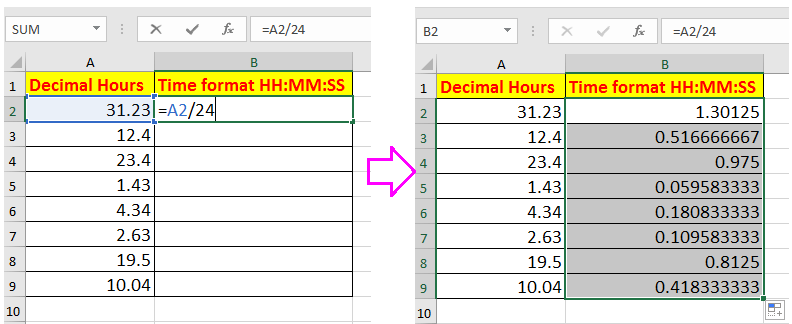
2. Houd de formulecellen geselecteerd, klik met de rechtermuisknop om het contextmenu te openen en selecteer Celopmaak instellen. Selecteer in het dialoogvenster Celopmaak instellen de optie Tijd in de lijst Categorie en kies het gewenste tijdtype in het rechtergedeelte. Zie schermafbeelding:
 |  |  |
3. Klik op OK. De decimale uren zijn nu geconverteerd naar de tijdnotatie.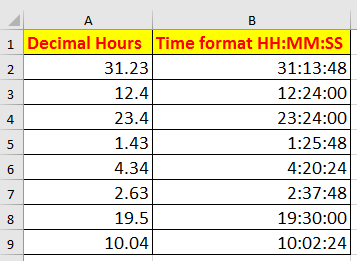
Opmerking: wilt u decimale minuten omzetten naar een tijdnotatie? Gebruik dan deze formule:=A2/1440. Formatteer daarna de cellen naar de gewenste tijdnotatie. Wilt u seconden omzetten naar tijd? Gebruik dan deze formule:=A2/86400. Zie de schermafbeelding: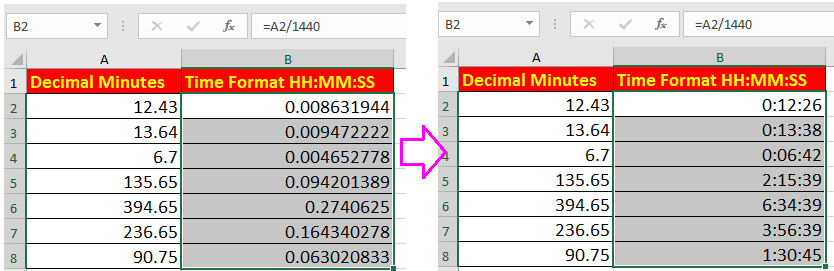
Tijdconversie naar decimale uren/minuten/seconden
Als u tijd in de notatie uu:mm:ss wilt converteren naar decimale uren, minuten of seconden, gebruikt u de functie Tijdconversie van Kutools voor Excel om deze taak razendsnel uit te voeren.
Na het installeren van Kutools voor Excel, gaat u als volgt te werk:
Selecteer de tijdcellen die u wilt converteren en klik op Kutools > Inhoud > Tijdconversie > Converteer naar uren / Converteer naar minuten / Converteer naar seconden.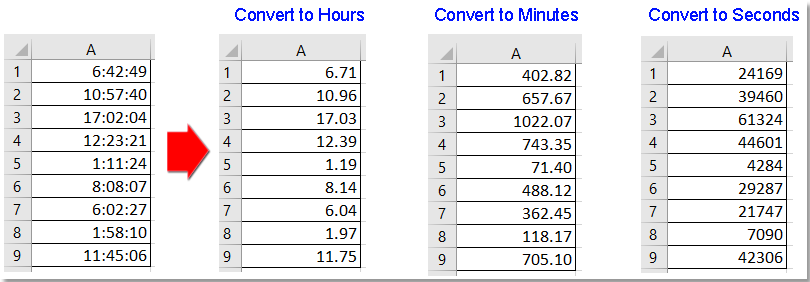
Wilt u het geconverteerde resultaat opslaan op een andere locatie? Klik dan op Kutools > Inhoud > Tijdconversie > Tijdconversie. Selecteer in het verschijnende dialoogvenster de gewenste bewerking en kies een cel om het resultaat in te plaatsen.
Beste Office-productiviteitshulpmiddelen
Geef uw Excel-vaardigheden een boost met Kutools voor Excel en ervaar efficiëntie zoals nooit tevoren.Kutools voor Excel biedt meer dan 300 geavanceerde functies om de productiviteit te verhogen en Tijd besparen.Klik hier om de functie te krijgen die u het meest nodig heeft...
Office Tab brengt een tabbladinterface naar Office en maakt uw werk veel eenvoudiger
- Schakel tabbladbewerking en -lezen in voor Word, Excel, PowerPoint, Publisher, Access, Visio en Project.
- Open en maak meerdere documenten aan in nieuwe tabbladen binnen hetzelfde venster, in plaats van in afzonderlijke vensters.
- Verhoogt uw productiviteit met 50 % en bespaart u dagelijks honderden muisklikken!
Alle Kutools-add-ins in één installatieprogramma.
Kutools for Office bundelt add-ins voor Excel, Word, Outlook en PowerPoint, plus Office Tab Pro—ideaal voor teams die met meerdere Office-apps werken.





- Alles-in-één suite— add-ins voor Excel, Word, Outlook & PowerPoint plus Office Tab Pro
- Één installatieprogramma, één licentie— binnen enkele minuten klaar (MSI-geschikt)
- Werkt beter samen— gestroomlijnde productiviteit in alle Office-apps
- 30 dagen volledig functionele proefversie— geen registratie, geen creditcard
- Beste prijs-kwaliteitverhouding— bespaar ten opzichte van het afzonderlijk kopen van add-ins