Hoe maakt u het verwijderen van werkbladen in Excel ongedaan of herstelt u ze?
Stel dat u per ongeluk een werkblad in het huidige werkboek hebt verwijderd en nu dit verwijderde werkblad ongedaan wilt maken of wilt herstellen, zonder wijzigingen in andere werkbladen te verliezen. Hoe pakt u dat aan? Dit artikel biedt enkele oplossingen:
- Maak het verwijderen van een werkblad ongedaan of herstel het vóór het opslaan van Huidig werkboek
- Maak het verwijderen van een werkblad ongedaan of herstel het vóór/na het opslaan van Huidig werkboek
Maak het verwijderen van een werkblad ongedaan of herstel het vóór het opslaan van Huidig werkboek
Deze methode biedt een manier om een verwijderd werkblad te herstellen voordat u het huidige werkboek opslaat, terwijl alle wijzigingen die u in andere werkbladen hebt aangebracht met Office Tab behouden blijven.
Office Tab– Tabbladnavigatie, bewerken en beheren van documenten in Word/Excel/PowerPoint.Klik voor een gratis proefversie
1. Open de map met het huidige werkboek door met de rechtermuisknop op het tabblad van dit werkboek te klikken en Map openen te selecteren in het contextmenu.
2. Ga terug naar Excel en klik op Bestand(of op de)Office-knop) > Opslaan als. Geef vervolgens in het venster Opslaan als dat verschijnt de map op waarin het huidige werkboek zich bevindt, typ een nieuwe naam voor deze werkmap in het vak Bestandsnaam en klik op de knop Opslaan.
3. Ga naar de map die we in stap 1 hebben geopend, zoek de oorspronkelijke werkmap en open deze.
4. Zoek het verwijderde werkblad in de oorspronkelijke werkmap, klik met de rechtermuisknop op het betreffende werkblad in het tabbladgebied Verplaatsen of kopiëren en selecteer vervolgens deze optie in het contextmenu. Zie screenshot: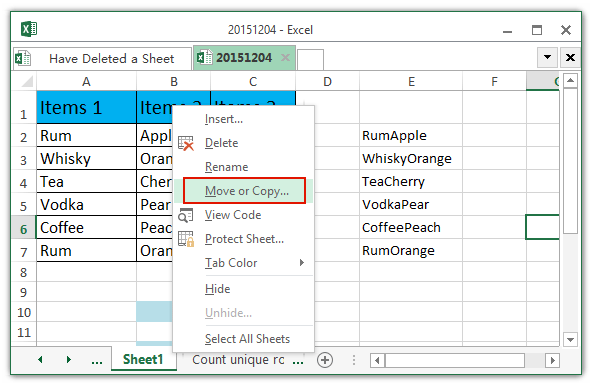
5. Voer in het venster Verplaatsen of kopiëren dat verschijnt de volgende stappen uit:
(1) Selecteer het nieuwe werkblad dat we in stap 2 hebben opgeslagen in de vervolgkeuzelijst Naar werkmap;
(2) Geef een werkblad op vóór waar u het verwijderde werkblad wilt plaatsen;
(3) Schakel de optie Een kopie maken in en klik op de knop OK.
6. Het verwijderde werkblad is nu hersteld in het nieuwe werkblad. Sluit de oorspronkelijke werkmap.
7. We hernoemen nu het werkblad Nieuw werkblad naar de oorspronkelijke naam.
(1) Klik met de rechtermuisknop op het tabblad van dit Nieuw werkblad en selecteer Hernoemen in het contextmenu. Zie screenshot:
(2) Typ in het venster van Office Tab dat verschijnt de oorspronkelijke werkboeknaam en klik op de knop OK.
(3) Er verschijnt nu een dialoogvenster met de waarschuwing dat deze werkboeknaam al bestaat. Klik gewoon op de knop Ja.
Tot zover hebben we het verwijderde werkblad in de werkmap hersteld en zijn alle wijzigingen die u in andere werkbladen hebt aangebracht behouden.
Demo: Maak het verwijderen van een werkblad ongedaan of herstel het vóór het opslaan van Huidig werkboek
Tip: In deze video is de werkmap Tabbladbalk toegevoegd met behulp van Office Tab. Als u deze nodig heeft, download dan Office Tab voor een gratis proefversie van 30 dagen zonder beperkingen!
Maak het verwijderen van een werkblad ongedaan of herstel het vóór/na het opslaan van Huidig werkboek
Als u Kutools voor Excel hebt geïnstalleerd, kunt u het hulpprogramma Snapshot opslaan gebruiken om met één klik tijdelijk een back-up te maken van het huidige werkboek, zodat Excel-gebruikers eenvoudig back-upkopieën kunnen herstellen.
Kutools voor Excel– Geef Excel een boost met meer dan 300 essentiële hulpmiddelen, waardoor uw werk sneller en eenvoudiger verloopt, en profiteer van AI-functies voor slimmere gegevensverwerking en productiviteit.Nu verkrijgen
1. Maak vóór uw bewerking in Excel een momentopname door te klikken op Kutools > Beeld > Momentopname > Snapshot opslaan.
Opmerking: U kunt meerdere tijdelijke momentopnamen maken met het hulpprogramma Snapshot opslaan. Deze momentopnamen worden gesorteerd op back-uptijd en automatisch verwijderd zodra u het huidige werkboek sluit.
2. Typ in het venster van Kutools voor Excel dat verschijnt een naam voor de momentopname en klik op de knop Oké.
3. Als u per ongeluk werkbladen hebt verwijderd of andere bewerkingen hebt uitgevoerd, herstelt u deze door te klikken op Kutools > Momentopname en vervolgens een momentopname te selecteren in de vervolgkeuzelijst.
4. Er verschijnt een bevestigingsdialoogvenster voor het herstel. Klik op de knop Ja om door te gaan.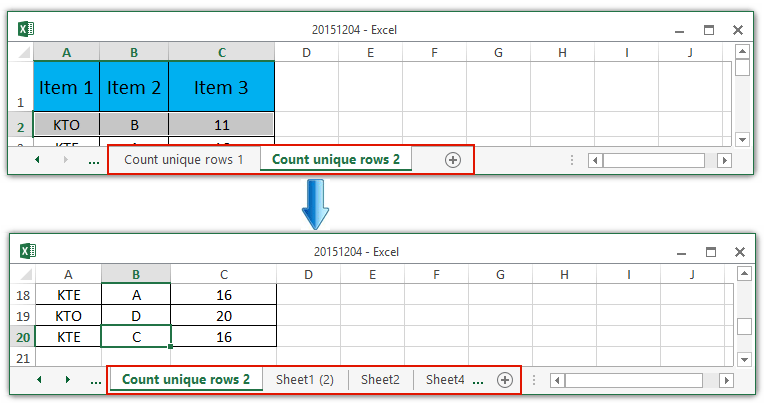
Opmerking: Als u de optie Vraag me vandaag niet meer inschakelt, verschijnt dit dialoogvenster vandaag niet meer wanneer u dit hulpprogramma opnieuw gebruikt. Het huidige werkboek wordt vervolgens hersteld naar de opgegeven momentopname. In ons geval worden de verwijderde werkbladen teruggeplaatst. Zie screenshot:
Demo: Maak het verwijderen van een werkblad ongedaan of herstel het vóór/na het opslaan van Huidig werkboek
Beste Office-productiviteitshulpmiddelen
Geef uw Excel-vaardigheden een boost met Kutools voor Excel en ervaar efficiëntie zoals nooit tevoren.Kutools voor Excel biedt meer dan 300 geavanceerde functies om de productiviteit te verhogen en Tijd besparen.Klik hier om de functie te krijgen die u het meest nodig heeft...
Office Tab brengt een tabbladinterface naar Office en maakt uw werk veel eenvoudiger
- Schakel tabbladbewerking en -lezen in voor Word, Excel, PowerPoint, Publisher, Access, Visio en Project.
- Open en maak meerdere documenten aan in nieuwe tabbladen binnen hetzelfde venster, in plaats van in afzonderlijke vensters.
- Verhoogt uw productiviteit met 50 % en bespaart u dagelijks honderden muisklikken!
Alle Kutools-add-ins in één installatieprogramma.
Kutools for Office bundelt add-ins voor Excel, Word, Outlook en PowerPoint, plus Office Tab Pro—ideaal voor teams die met meerdere Office-apps werken.





- Alles-in-één suite— add-ins voor Excel, Word, Outlook & PowerPoint plus Office Tab Pro
- Één installatieprogramma, één licentie— binnen enkele minuten klaar (MSI-geschikt)
- Werkt beter samen— gestroomlijnde productiviteit in alle Office-apps
- 30 dagen volledig functionele proefversie— geen registratie, geen creditcard
- Beste prijs-kwaliteitverhouding— bespaar ten opzichte van het afzonderlijk kopen van add-ins