Verberg Formules in Excel (een complete handleiding)
Excel-formules zijn krachtige hulpmiddelen voor het uitvoeren van berekeningen en data-analyse. Wanneer een formule in een Excel-cel staat, kun je deze op twee manieren bekijken: door dubbel te klikken op de cel om de bewerkmodus te openen, of door de cel te selecteren zodat de formule verschijnt in de formulebalk.
Als u echter uw werkblad probeert te beveiligen, mogelijk vanwege vertrouwelijkheid, beveiliging of andere overwegingen, zult u merken dat uw formules nog steeds toegankelijk zijn via bovengenoemde twee methoden.
Als u formules wilt verbergen om te voorkomen dat gebruikers ze kunnen inzien, helpt deze handleiding u daarbij. In deze uitgebreide uitleg begeleiden we u stap voor stap bij het verbergen van formules in Excel, zodat ze onzichtbaar blijven zonder dat de functionaliteit van uw formules verloren gaat.
 |
Video: Verberg Formules in Excel
Verberg eenvoudig Verberg Formules in Excel
Hieronder vindt u de stappen om te voorkomen dat gebruikers formules zien wanneer ze een cel met een formule selecteren. Houd er rekening mee dat het beveiligen van het werkblad noodzakelijk is om de formules te verbergen, waardoor na Werkblad is beveiligd geen wijzigingen meer zijn toegestaan.
Stap 1: Selecteer cellen met formules die u wilt verbergen
- Selecteer de cellen met de betreffende formules om specifieke formules te verbergen. Tip: Als de formules zich in niet-aangrenzende cellen of bereiken bevinden, houdt u Ctrlingedrukt en selecteert u elk item afzonderlijk.
- Om alle formules in de Huidig werkblad te verbergen, gaat u naar het tabblad „Start” en klikt u in de groep „Bewerken” op „Zoeken en selecteren” > „Formules” om alle Formule te selecteren.


Stap 2: Schakel de eigenschap Verborgen in voor de Formule
- Klik met de rechtermuisknop op een van de geselecteerde cellen en kies „Celopmaak instellen” in het contextmenu om het dialoogvenster „Celopmaak instellen” te openen.
Tip: U kunt ook de sneltoets „Ctrl + 1” gebruiken.
- Schakel in het dialoogvenster „Celopmaak instellen” op het tabblad „Beveiliging” de optie „Verborgen” in en klik op „OK”.

Opmerking: Zoals in de tip van dit dialoogvenster wordt aangegeven, werkt het verbergen van formules pas nadat u het werkblad heeft beveiligd. Volg de volgende stap om het werkblad te beveiligen en het verbergen van de formules af te ronden.


Stap 3: Beveilig het werkblad
- Ga naar het tabblad „Controleren” en selecteer „Blad beveiligen”.

- Voer in het dialoogvenster „Blad beveiligen” een wachtwoord in en klik op „OK”.
 Tip: In het vak „Alle gebruikers van dit werkblad mogen het volgende doen:” bepaalt u welke acties zijn toegestaan door de bijbehorende selectievakjes in of uit te schakelen.
 - Het dialoogvenster „Wachtwoord bevestigen” verschijnt en vraagt u het wachtwoord opnieuw in te voeren. Typ het wachtwoord opnieuw en klik op „OK”.


Resultaat
Wanneer u nu een cel met een formule selecteert, ziet u dat de formule niet wordt weergegeven in de formulebalk.

Bij dubbelklikken op de cel verschijnt in plaats daarvan een dialoogvenster.

(AD) Alles-in-één Excel-inhoudsbeveiliging met Kutools voor Excel
Moet u steeds zoeken waar u de eigenschap Verborgen kunt inschakelen of uw Excel-werkblad kunt beveiligen? Maak het uzelf gemakkelijker met „Kutools voor Excel”! Het combineert naadloos de standaardfuncties van Excel tot één gebruiksvriendelijk Lint voor moeiteloze inhoudsbeveiliging. Geen gedoe meer met het zoeken naar opties – gewoon pure eenvoud!

Kutools voor Excel– Geef Excel een boost met meer dan 300 essentiële hulpmiddelen voor sneller en eenvoudiger werken, en profiteer van slimme AI-functies voor intelligente gegevensverwerking en hogere productiviteit.Download nu
Verberg Formules en houd specifieke cellen bewerkbaar
Mogelijk moet u werkbladen delen met anderen en hen de mogelijkheid geven om wijzigingen aan te brengen in specifieke cellen, terwijl uw formules beschermd blijven tegen inzage of bewerking. Dit is een veelvoorkomende eis voor werkbladen die worden gebruikt voor gegevensinvoer, statistische analyses en diverse andere doeleinden. Hiervoor kunt u een van de drie onderstaande methoden gebruiken:
- Gebruik van ingebouwde functies van Excel(Geen externe tools nodig; vereist dat u verschillende instellingen onthoudt)
- Gebruik van Kutools voor Excel(Alle instellingen in één menu; vereist installatie van invoegtoepassing)
- Met behulp van VBA(Snel zodra u het eenmaal weet; vereist enige leercurve)
Verberg Formules en houd specifieke cellen bewerkbaar met ingebouwde functies van Excel
In dit gedeelte leg ik uit hoe u formules in uw werkblad kunt verbergen terwijl u specifieke cellen bewerkbaar houdt. Dit wordt bereikt door de beveiligingseigenschappen van cellen in te stellen en uw werkblad als volgt te beveiligen:
Stap 1: Selecteer cellen met formules die u wilt verbergen
- Selecteer de cellen met de betreffende formules om specifieke formules te verbergen. Tip: Als de formules zich in niet-aangrenzende cellen of bereiken bevinden, houdt u Ctrl ingedrukt en selecteert u elk item afzonderlijk.
- Om alle formules in het huidige werkblad te verbergen, gaat u naar het tabblad „Start”, klikt u in de groep „Bewerken” op „Zoeken en selecteren” > „Formules” en selecteert u zo alle formules.
Stap 2: Schakel de eigenschap Verborgen in voor de Formule
- Klik met de rechtermuisknop op een van de geselecteerde cellen en kies „Celopmaak instellen” in het contextmenu om het dialoogvenster „Celopmaak instellen” te openen.
Tip: U kunt ook de sneltoets „Ctrl + 1” gebruiken. - Schakel in het dialoogvenster „Celopmaak instellen”, op het tabblad „Beveiliging”, de optie „Verborgen” in en klik op „OK”.
Opmerking: Zoals in de tip van dit dialoogvenster wordt aangegeven, heeft het verbergen van formules pas effect zodra u het werkblad beveiligt. Volg de volgende stap om het werkblad te beveiligen en het verbergen van de formules af te ronden.
Stap 3: Schakel de vergrendeling uit voor de cellen die u bewerkbaar wilt houden
- Selecteer de cellen die u bewerkbaar wilt houden. Tip: U kunt niet-aangrenzende cellen of bereiken selecteren door de Ctrl-toets ingedrukt te houden.
- Druk op Ctrl + 1 om het dialoogvenster Celopmaak instellen te openen.
- Ga naar het tabblad „Beveiliging”, schakel de optie „Vergrendeld” uit en klik op „OK”.


Stap 4: Beveilig het werkblad
- Ga naar het tabblad „Controleren” en kies „Blad beveiligen”.
- Voer in het dialoogvenster „Blad beveiligen” een wachtwoord in en klik op „OK”.Tip: In het vak „Alle gebruikers van dit werkblad mogen het volgende doen:” bepaalt u via de bijbehorende selectievakjes welke acties zijn toegestaan of juist worden beperkt.
- Het dialoogvenster „Wachtwoord bevestigen” verschijnt en vraagt u het wachtwoord opnieuw in te voeren. Typ het wachtwoord opnieuw en klik op „OK”.
Resultaat
In de Ontgrendel Selectie kunt u nog steeds waarden invoeren en de formules blijven berekeningsresultaten genereren, terwijl ze onzichtbaar blijven.

Verberg Formules en houd specifieke cellen bewerkbaar met Kutools voor Excel
De hierboven beschreven methode legt uit hoe u Verberg Formules en specifieke cellen bewerkbaar houdt. U moet echter onthouden waar u de verborgen eigenschap inschakelt en de vergrendeling uitschakelt. Daarnaast moet u weten waar u uw blad kunt beveiligen, wat omslachtig kan zijn als u deze opties telkens moet opzoeken.
Het tabblad „Ontwerp” van Kutools voor Excel stroomlijnt deze processen door deze opties te integreren, waardoor u uw doelen gemakkelijker kunt bereiken. Nadat u Kutools hebt gedownload en geïnstalleerd, gaat u als volgt te werk:
Stap 1: Selecteer „KUTOOLS PLUS” > „Ontwerpweergave” om het tabblad „KUTOOLS Ontwerp” weer te geven

Stap 2: Selecteer cellen met formules en klik op „Verberg Formules”
- Selecteer de cellen met formules die u wilt verbergen.Tips:
- Selecteer de cellen met de betreffende formules om specifieke formules te verbergen. Tip: Als de formules zich in niet-aangrenzende cellen of bereiken bevinden, houdt u Ctrl ingedrukt en selecteert u elk item afzonderlijk.
- Om alle formules in het huidige werkblad te verbergen, gaat u naar het tabblad **Start**, klikt u in de groep **Bewerken** op **Zoeken en selecteren** > **Formules** om alle formules te selecteren.
- Selecteer ‘Verberg formules’ op het tabblad ‘Kutools Ontwerp’.

- Tip: Er verschijnt een dialoogvenster met de melding dat de formules in de geselecteerde cellen worden verborgen zodra het werkblad is beveiligd. Klik op „OK”.


Stap 3: Selecteer de cellen die u bewerkbaar wilt houden en kies „Ontgrendel Selectie”
Tip: Houd „Ctrl” ingedrukt en selecteer meerdere niet-aangrenzende cellen of bereiken die u bewerkbaar wilt houden en kies vervolgens „Ontgrendel Selectie”.

Stap 4: Beveilig het werkblad
- Selecteer op het tabblad „KUTOOLS Ontwerp” de optie „Blad beveiligen” om het dialoogvenster „Blad beveiligen” te openen. Voer daarna een wachtwoord in en klik op „OK”.
 Tip: In het vak „Alle gebruikers van dit werkblad mogen het volgende doen:” kunt u toestaan of beperken welke acties zijn toegestaan door de bijbehorende selectievakjes aan of uit te vinken.
 - Het dialoogvenster „Wachtwoord bevestigen” verschijnt en vraagt u het wachtwoord opnieuw in te voeren. Typ het wachtwoord opnieuw en klik op „OK”.

Resultaat
Door deze stappen te volgen, verbergt u formules in Excel effectief terwijl specifieke cellen bewerkbaar blijven.
Kutools voor Excel– Geef Excel een boost met meer dan 300 essentiële hulpmiddelen voor sneller en eenvoudiger werken, en profiteer van slimme AI-functies voor intelligente gegevensverwerking en hogere productiviteit.Download nu
Verberg Formules en houd specifieke cellen bewerkbaar met VBA
In dit gedeelte laat ik u zien hoe u formules efficiënt kunt verbergen in de formulebalk van uw werkblad, terwijl u tegelijkertijd specifieke cellen bewerkbaar houdt met een VBA-macro.
Stap 1: Maak een nieuwe module
- Druk op „Alt” + „F11” om de editor „Visual Basic for Applications (VBA)” te openen.
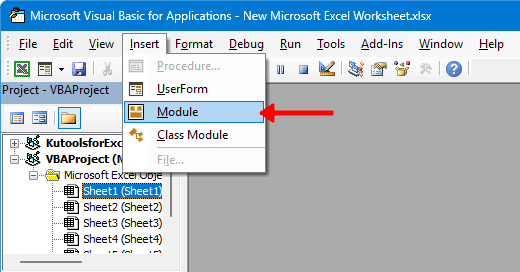
- Klik op „Invoegen” > „Module” om een nieuwe module te maken.
Stap 2: Kopieer VBA-code naar het modulevenster
Kopieer de onderstaande VBA-code en plak deze in het geopende ‘Module’-venster.
Sub HideFormulasAndProtectWithEditableCells()
'Update by ExtendOffice
    Dim xWs As Worksheet
    Dim xWb As Workbook
    Dim xPassword As String
    xPassword = "123456" ' Replace "123456" with the actual password for protecting the sheet
    Set xWb = Application.ActiveWorkbook

    Set xWs = xWb.Sheets("Sheet1") ' Replace "Sheet1" with your sheet's name
    xWs.Unprotect Password:=xPassword
    For Each cell In xWs.UsedRange
        If cell.HasFormula Then
            cell.FormulaHidden = True
        End If
        cell.Locked = True
    Next cell

    On Error Resume Next
    Set xEditableRange = Application.InputBox("Select the range to keep editable", "Kutools for Excel", Type:=8)

    If Not xEditableRange Is Nothing Then
        xEditableRange.Locked = False
    End If
    xWs.Protect Password:=xPassword, UserInterfaceOnly:=True
End Sub
Opmerkingen:
- Vervang op regel 6 '123456' door het daadwerkelijke wachtwoord waarmee u het blad wilt beveiligen.
- Vervang op regel 9 "Sheet1" door de werkelijke naam van het werkblad dat u wilt beveiligen.
Stap 3: Voer de VBA-code uit
- Druk in het venster „Module” op „F5” of klik op de
 knop om de geplakte code uit te voeren.
 - Selecteer in het dialoogvenster „Selecteer het bereik dat bewerkbaar moet blijven” de cellen die u bewerkbaar wilt houden en klik op „OK”.

 knop om de geplakte code uit te voeren.
Resultaat
Nu, met het wachtwoord dat u aan de VBA heeft verstrekt, Werkblad is beveiligd. Alle formules in dit werkblad zijn verborgen en de geselecteerde cellen zijn bewerkbaar.
Wat als u Toon Formules wilt
Om formules weer te geven, hoeft u alleen uw werkblad te deblokkeren: ga naar het tabblad „Beoordelen”, kies „Werkblad deblokkeren”, voer het wachtwoord in en klik op „OK”.

Opmerkingen:
- Als u van plan bent het blad in de toekomst te beveiligen terwijl gebruikers de formules wel mogen zien, Selecteer alstublieft deze formulecellen en druk op "Ctrl" + "1" om het dialoogvenster „Celopmaak instellen" te openen. Ga vervolgens naar het tabblad „Beveiliging" en schakel het vakje „Verborgen" uit.
- Als u het vakje „Vergrendeld" hebt uitgeschakeld om cellen bewerkbaar te maken na het beveiligen van het werkblad, en u later het blad opnieuw wilt beveiligen zonder dat gebruikers die cellen mogen bewerken, selecteert u die cellen, drukt u op "Ctrl" + "1" om het dialoogvenster „Celopmaak instellen" te openen, gaat u naar het tabblad „Beveiliging" en vinkt u het vakje naast de optie „Vergrendeld" aan.
- Tip: Voor hulp bij het identificeren van ontgrendelde of verborgen cellen, raadpleeg de volgende sectie.


Hoe identificeert u cellen met verborgen formules en Ontgrendel Selectie
Wanneer u aanpassingen hebt aangebracht aan de verborgen of vergrendelde eigenschappen van specifieke cellen, kan het bepalen welke cellen zijn gewijzigd een tijdrovende klus zijn. Meestal moet u hiervoor elke cel handmatig controleren via het dialoogvenster „Celeigenschappen” in Excel.
Met „Kutools voor Excel” vereenvoudigt u dit proces echter met één klik. Het markeert snel de cellen waarvan de eigenschappen zijn gewijzigd, waardoor het identificeren van cellen met verborgen formules en Ontgrendel Selectie moeiteloos en tijdbesparend wordt.
Na installatie van Kutools voor Excel gaat u naar **KUTOOLS PLUS** > **Ontwerpweergave** om het tabblad **KUTOOLS Ontwerp** te openen. Klik daar vervolgens op **Markeer Ontgrendeld Bereik** om alle ontgrendelde cellen te markeren (cellen waarvan het vergrendelattribuut is verwijderd) of op **Markeer Verborgen Formule Bereik** om alle cellen met verborgen formules te identificeren (cellen waarbij het attribuut ‘verborgen’ is ingeschakeld).

Kutools voor Excel– Geef Excel een boost met meer dan 300 essentiële hulpmiddelen voor sneller en eenvoudiger werken, en profiteer van slimme AI-functies voor efficiëntere gegevensverwerking en hogere productiviteit.Download nu
Hierboven vindt u alle relevante informatie over het verbergen van formules in Excel. Ik hoop dat u deze handleiding nuttig vindt! Als u nog meer Excel-tips en -trucs wilt ontdekken, klikt u hier om toegang te krijgen tot onze uitgebreide verzameling van duizenden tutorials.
De beste hulpmiddelen voor kantooraanpak
Kutools voor Excel – Helpt u om op te vallen
Kutools voor Excel beschikt over meer dan 300 functies,zodat u altijd slechts één klik verwijderd bent van wat u nodig hebt...
Office Tab – Schakel tabblad-lezen en -bewerken in voor Microsoft Office (inclusief Excel)
- Eén seconde om te schakelen tussen tientallen geopende documenten!
- Bespaart u dagelijks honderden muisklikken en zegt vaarwel tegen muisarm.
- Verhoogt uw productiviteit met 50 % bij het bekijken en bewerken van meerdere documenten.
- Brengt efficiënte tabs naar Office (inclusief Excel), net als in Chrome, Edge en Firefox.
Inhoudsopgave
- Video: Verberg Formules in Excel
- Gemakkelijk Verberg Formules in Excel
- Verberg Formules en houd specifieke cellen bewerkbaar
- Met de ingebouwde functies van Excel
- Met behulp van Kutools voor Excel
- Met behulp van VBA
- Wat als u Toon Formules wilt
- Hoe u formuleverborgen cellen kunt identificeren en Ontgrendel Selectie
- Gerelateerde artikelen
- De beste hulpmiddelen voor kantooraanpak
- Opmerkingen