Hoe converteert u tijd naar decimale uren, minuten of seconden in Excel?
Tijdconversie naar decimale uren, minuten of seconden in Excel is een veelvoorkomende taak, vooral bij tijdgebonden data-analyse. Stel dat u een reeks tijden of teksten in het formaat [HH:MM:SS] hebt in Excel en deze wilt omzetten naar decimale uren, minuten of seconden, zoals weergegeven in de afbeelding hieronder. Dit artikel biedt een gedetailleerde handleiding voor deze conversies, inclusief praktische optimalisatietips voor efficiënt gegevensbeheer.
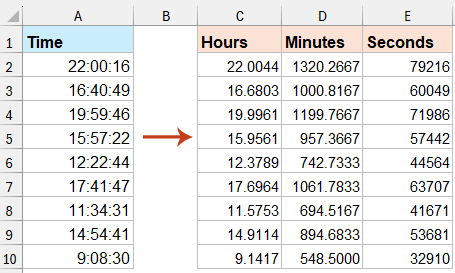
- Tijdconversie naar decimale uren/minuten/seconden met formules
- Tijdconversie naar decimale uren/minuten/seconden met Kutools voor Excel
Tijdconversie naar decimale uren/minuten/seconden met formules
In Excel kunt u formules gebruiken om [hh:mm:ss] te converteren naar decimale uren, minuten of seconden.
- Selecteer een cel, voer de volgende formule in en druk op Enter. Sleep indien nodig de greep voor Automatisch aanvullen over het gewenste bereik om dezelfde formule toe te passen.
=A1*24
- Klik met de rechtermuisknop op het bereik dat u wilt selecteren en kies ‘Celopmaak instellen’ in het contextmenu. Selecteer in het pop-upvenster ‘Getal’ in de lijst ‘Categorie’ en stel het aantal decimalen in dat u nodig hebt. Klik daarna op ‘OK’.


Nu zijn alle tijden in de selectie tegelijk geconverteerd naar decimale uren.
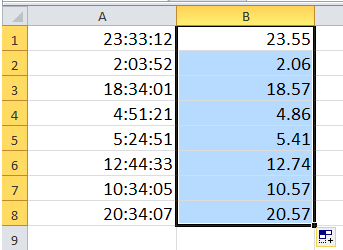
-
=HOUR(A1)+MINUTE(A1)/60+SECOND(A1)/3600 -
=HOUR(A1) * 60 + MINUTE(A1) + SECOND(A1) / 60 -
=HOUR(A1) * 3600 + MINUTE(A1) * 60 + SECOND(A1)
Tijdconversie naar decimale uren/minuten/seconden met Kutools voor Excel
Haal het maximale uit uw tijdgegevens met de functie „Tijdconversie” van Kutools voor Excel! Zeg vaarwel tegen ingewikkelde formules en tijdrovende handmatige berekeningen. Met slechts een paar klikken zet u uren, minuten en seconden om naar een decimaal formaat – voor snellere en nauwkeurigere data-analyse.
Kutools voor Excel – Vol met meer dan 300 essentiële hulpmiddelen voor Excel. Maak uw Excel-taken sneller, eenvoudiger en efficiënter.Download nu!
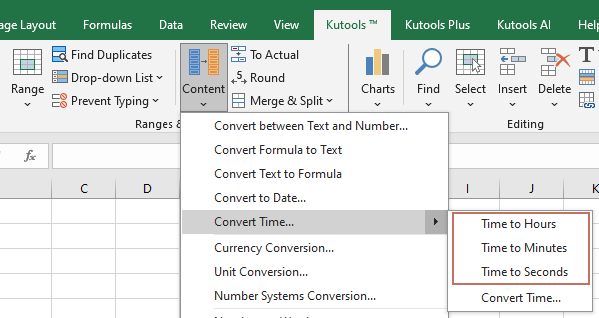
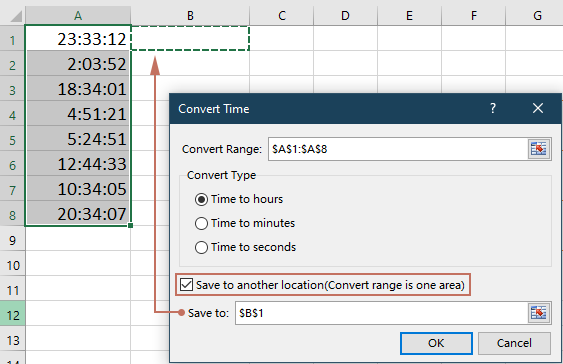
Selecteer het tijdsbereik dat u wilt omzetten naar decimale getallen, klik op „Kutools” > „Inhoud” > „Tijdconversie” en kies daarna de gewenste optie in het contextmenu.
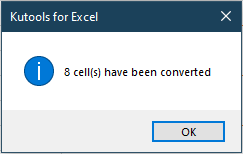
Vervolgens verschijnt een dialoogvenster met de melding hoeveel cellen zijn geconverteerd. Klik op ‘OK’ om het venster te sluiten.
Nu ziet u dat alle tijden zijn geconverteerd.

Kutools voor Excel– Geef Excel een boost met meer dan 300 essentiële hulpmiddelen, waardoor uw werk sneller en eenvoudiger verloopt, en profiteer van AI-functies voor slimmere gegevensverwerking en productiviteit.Nu verkrijgen
Beste Office-productiviteitshulpmiddelen
Geef uw Excel-vaardigheden een boost met Kutools voor Excel en ervaar efficiëntie zoals nooit tevoren.Kutools voor Excel biedt meer dan 300 geavanceerde functies om de productiviteit te verhogen en Tijd besparen.Klik hier om de functie te krijgen die u het meest nodig heeft...
Office Tab brengt een tabbladinterface naar Office en maakt uw werk veel eenvoudiger
- Schakel tabbladbewerking en -lezen in voor Word, Excel, PowerPoint, Publisher, Access, Visio en Project.
- Open en maak meerdere documenten aan in nieuwe tabbladen binnen hetzelfde venster, in plaats van in afzonderlijke vensters.
- Verhoogt uw productiviteit met 50 % en bespaart u dagelijks honderden muisklikken!
Alle Kutools-add-ins in één installatieprogramma.
Kutools for Office bundelt add-ins voor Excel, Word, Outlook en PowerPoint, plus Office Tab Pro—ideaal voor teams die met meerdere Office-apps werken.





- Alles-in-één suite— add-ins voor Excel, Word, Outlook & PowerPoint plus Office Tab Pro
- Één installatieprogramma, één licentie— binnen enkele minuten klaar (MSI-geschikt)
- Werkt beter samen— gestroomlijnde productiviteit in alle Office-apps
- 30 dagen volledig functionele proefversie— geen registratie, geen creditcard
- Beste prijs-kwaliteitverhouding— bespaar ten opzichte van het afzonderlijk kopen van add-ins