KutoolsforOffice — Eén oplossing, vijf krachtige tools.Meer bereiken met minder moeite.

Excel BIT.XOF-functie

AuteurSiluvia Wijzigingsdatum

De BIT.XOF-functie retourneert de bitsgewijze ‘XOF’-waarde van twee opgegeven getallen.

Opmerking: Deze functie is alleen beschikbaar in Excel 2013 en nieuwere versies.
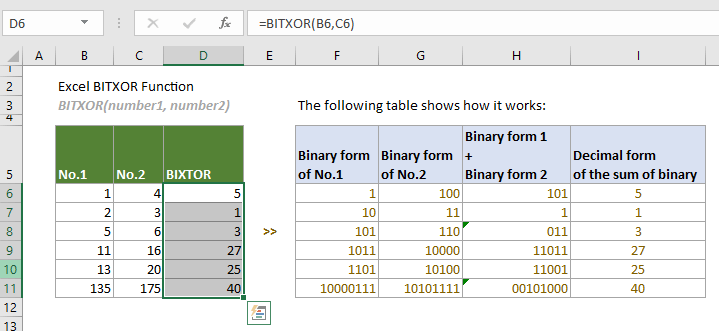
toont het gebruik van de BITXOR-functie

Syntaxis

BITXOR()number1, number2)

Argumenten

  • Getal1(vereist): Dit argument moet in decimale vorm zijn Groter dan of gelijk aan 0;
  • Getal2 (vereist): Dit argument moet in decimale vorm zijn en groter dan of gelijk aan 0.

Opmerkingen
1. Argumenten kunnen een van de volgende zijn:
-- Getallen;
-- Celverwijzingen die getallen bevatten.
2. De foutwaarde #GETAL!treedt op als aan een van de volgende voorwaarden is voldaan:
-- Een van de opgegeven getallen is geen geheel getal;
-- Een van de opgegeven getallen is kleiner dan 0;
-- Een van de opgegeven getallen is groter dan (2^48)-1.
3. De foutwaarde #WAARDE!treedt op als een van de opgegeven getallen niet-numeriek is.
4. In het resultaat:
-- Als de waarden van de parameter op die bitpositie niet gelijk zijn (op dezelfde bitpositie is één waarde 1 en de andere 0), wordt de uiteindelijke bit op die positie 1.
-- Als de waarden van de parameter op die bitpositie gelijk zijn (op dezelfde bitpositie zijn beide waarden 1 of 0), wordt de uiteindelijke bit op die positie 0.
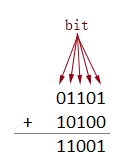
Bijvoorbeeld, om BIT.XOF(13,20) te berekenen. De binaire vorm van 13 is 1101, en de binaire vorm van 20 is 10100. Deze twee binaire representaties worden als volgt bij elkaar opgeteld:
Tips:Omdat deze twee binaire getallen een verschillend aantal cijfers hebben, kunt u ter vergelijking 1101 beschouwen als 01101.
toont het gebruik van de BITXOR-functie

Retourneerwaarde

De functie retourneert een numerieke waarde.

Voorbeeld

Om de bitsgewijze ‘XOF’-waarde van de opgegeven getallen in de onderstaande tabel te berekenen, gaat u als volgt te werk.
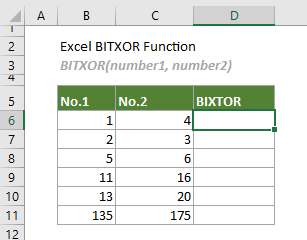
toont het gebruik van de BITXOR-functie

Selecteer een cel (bijvoorbeeld D6 in dit geval), voer de onderstaande formule in en druk op Enter om de bitsgewijze ‘XOF’-waarde van de eerste twee getallen te verkrijgen. Selecteer vervolgens de resultaatcel en sleep de automatische invulgreep omlaag om de overige resultaten te genereren.

=BITXOR(B6,C6)
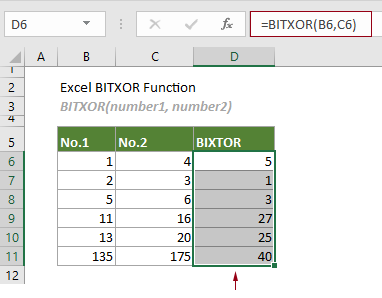
toont het gebruik van de BITXOR-functie

Opmerkingen:

1) De argumenten in de bovenstaande formule worden geleverd via een celverwijzing met getallen. U kunt de formule echter als volgt aanpassen:

=BITXOR(1,4)

2) Hoe werkt de BIT.XOF-functie?

Neem de formule in D6 als voorbeeld:=BIT.XOF(B6;C6)

2,1) Eerst zet de functie het decimale getal om naar binair.
In dit geval is de binaire vorm van het decimale getal ‘1’ 1, en de binaire vorm van het decimale getal ‘4’ is 100.
Tips:U kunt de DEC.N.BIN-functiegebruiken om eenvoudig een decimaal getal naar binair om te zetten in Excel.
2,2) Vervolgens telt de functie deze twee binaire representaties bij elkaar op.

toont het gebruik van de BITXOR-functie

In dit geval is de som van deze twee binaire getallen 101.
2,3) Tenslotte zet de functie het binaire getal weer terug naar decimale vorm.
In dit geval wordt het binaire getal 101 in decimale vorm geretourneerd als geheel getal 5.
Tips:U kunt de BIN.N.DEC-functiegebruiken om eenvoudig een binair getal naar decimaal om te zetten in Excel.

De volgende tabel laat gedetailleerd zien hoe deze functie werkt.

toont het gebruik van de BITXOR-functie

Gerelateerde functies

Excel BIT.OR-functie
De BIT.OR-functie geeft de bitsgewijze ‘OF’-waarde van twee opgegeven getallen terug.

Excel BIT.R.SCHUIF-functie
De functie BIT.R.SCHUIF geeft het opgegeven getal terug, rechtsverschoven met het opgegeven aantal bits.

Excel BIT.L.SCHUIF-functie
De functie BIT.L.SCHUIF retourneert een decimaal getal dat naar links is verschoven met een opgegeven aantal bits.

Excel BIT.EN-functie
De BIT.EN-functie retourneert een decimaal getal dat de bitsgewijze ‘EN’-waarde van twee opgegeven getallen vertegenwoordigt.


De beste Office-productiviteitshulpmiddelen

Kutools voor Excel – Helpt u om op te vallen tussen de massa

🤖KUTOOLS AI Assistent: Revolutioneer Data-analyse op basis van:Intelligente uitvoering   |  Genereer code|  Maak aangepaste formules  |  Analyseer gegevens en genereer grafieken|  Roep Verbeterde functies aan
Populaire functies:Zoek, markeer of Dubbele waarden markeren  |  Verwijder lege rijen  |  Kolommen samenvoegen of cellen zonder gegevensverlies  |  Afronden zonder formule...
Super VLookup:Meerdere criteria  |  Meerdere waarden  |  Over meerdere werkbladen heen  |  Fuzzy Match...
Geav. keuzelijst...:  |  Afhankelijke keuzelijst  |  Keuzelijst met meervoudige selectie
Kolombeheerder:Voeg een specifiek aantal kolommen toe  |  Verplaats kolommen  |  Schakel zichtbaarheidsstatus van verborgen kolommen in/uit  |Vergelijk kolommen met Selecteer Dezelfde/Verschillende Cellen...
Uitgelichte functies:Rasterfocus  |  Ontwerpweergave  |  Verbeterde formulebalk  |  Werkmap- en bladbeheerder|Bronnenbibliotheek(Automatische tekst)|  Datumkiezer  |  Werkbladen samenvoegen  |  Versleutelen/Cellen decoderen  |  E-mails verzenden op basis van lijst  |  Superfilter  |  Speciaal filter(Filter cellen met vetgedrukt lettertype/cursief/doorgehaald...) ...
Top 15-toolsets:12 Teksthulpmiddelen(Tekst toevoegen,Specifieke tekens verwijderen...)|  50+Grafiektypen(Gantt-diagram...)|  40+ Praktische formules(Leeftijd berekenen op basis van geboortedatum...)|  19 Invoeghulpmiddelen(QR-code Invoegen,Afbeelding invoegen vanaf pad...)|  12 Conversiehulpmiddelen(Omzetten naar woorden,Wisselkoersconversie...)|  7 Samenvoegen en splitsenhulpmiddelen(Geavanceerd samenvoegen van rijen,Excel-cellen splitsen...)|... en meer
Gebruik Kutools in uw voorkeurstaal – ondersteunt Engels, Spaans, Duits, Frans, Chinees en 40+ andere talen!

Kutools voor Excel Beschikt over meer dan 300 functies,zodat u alles wat u nodig heeft binnen één klik bereik heeft...


Office Tab – Schakel tabbladenlezen en -bewerken in Microsoft Office (inclusief Excel) in

  • Schakel in één seconde tussen tientallen geopende documenten!
  • Bespaar honderden muisklikken per dag en zeg vaarwel tegen muisarm.
  • Verhoog uw productiviteit met 50 % bij het bekijken en bewerken van meerdere documenten.
  • Brengt efficiënte tabs naar Office (inclusief Excel), net als in Chrome, Edge en Firefox.