Een specifieke getalnotatie batchgewijs wijzigen in Excel
Bij het werken met Excel-werkbladen komt u vaak cellen tegen met verschillende getalnotaties, zoals Valuta, Percentage of Datum. In veel gevallen wilt u slechts één specifieke getalnotatie aanpassen zonder de rest van de gegevens te wijzigen. Deze handleiding biedt praktische methoden om snel cellen met een bepaalde getalnotatie te vinden en batchgewijs aan te passen – voor meer efficiëntie en consistentie.
- Methode 1: Selecteer handmatig een bereik en wijzig de getalnotatie Met opmaak Cellen
- Methode 2: Wijzig snel een specifieke getalnotatie met Kutools voor Excel
- Methode 3: Wijzig batchgewijs een specifieke getalnotatie met Zoeken en Vervangen
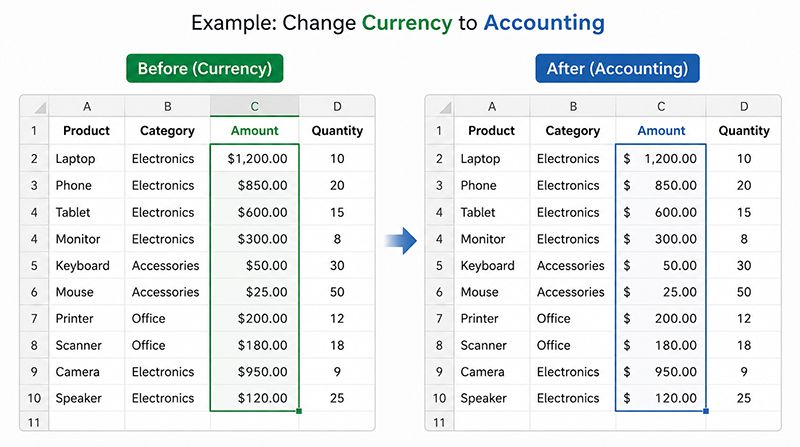
Selecteer handmatig een bereik en wijzig de getalnotatie Met opmaak Cellen
Als uw gegevens al gestructureerd zijn en u precies weet welke cellen moeten worden bijgewerkt, kunt u het bereik handmatig selecteren en de getalnotatie direct wijzigen. Deze methode is eenvoudig en werkt goed voor kleinere of duidelijk gestructureerde datasets.
- Selecteer het bereik van cellen waar u de getalnotatie wilt wijzigen.Tip:Selecteer, om een aaneengesloten lijst te markeren, de eerste cel en druk op Ctrl+Shift+↓. Selecteer een bereik door de eerste cel te kiezen,Shiftingedrukt te houden en vervolgens de laatste cel te selecteren.
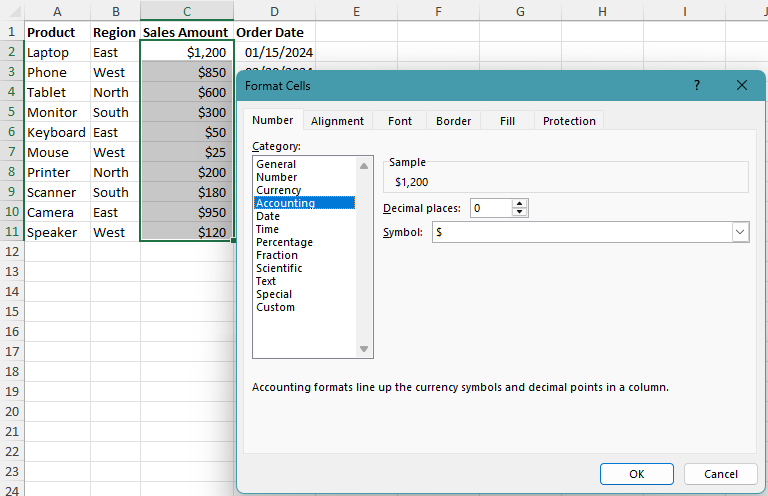
- Druk op Ctrl + 1 om het dialoogvenster Celopmaak instellen te openen.
- Selecteer op het tabblad Getal de getalnotatie die u wilt toepassen, zoals Boekhoudkundig, Percentage of Datum.
- Klik op OKom de geselecteerde notatie toe te passen op alle gekozen cellen.
Opmerking:
Deze methode werkt het beste wanneer de cellen die u wilt aanpassen al gegroepeerd zijn. Als uw werkblad gemengde of verspreide opmaak bevat, is Zoeken en Vervangen of Kutools efficiënter.
Voordelen
- Eenvoudig en gebruiksvriendelijk
- Geen extra hulpmiddelen vereist
- Werkt goed voor schone en gestructureerde gegevens
Nadelen
- Niet efficiënt voor verspreide cellen
- Vereist handmatige selectie
Wijzig snel een specifieke getalnotatie met Kutools
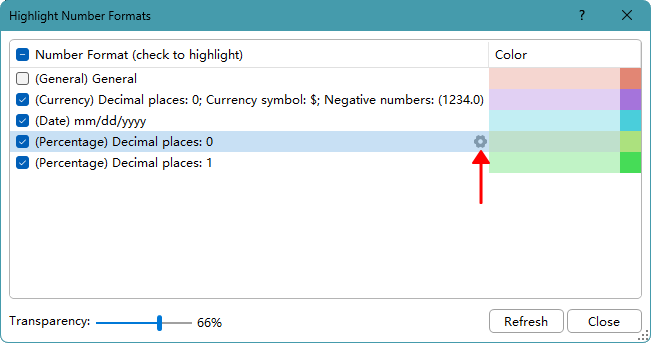
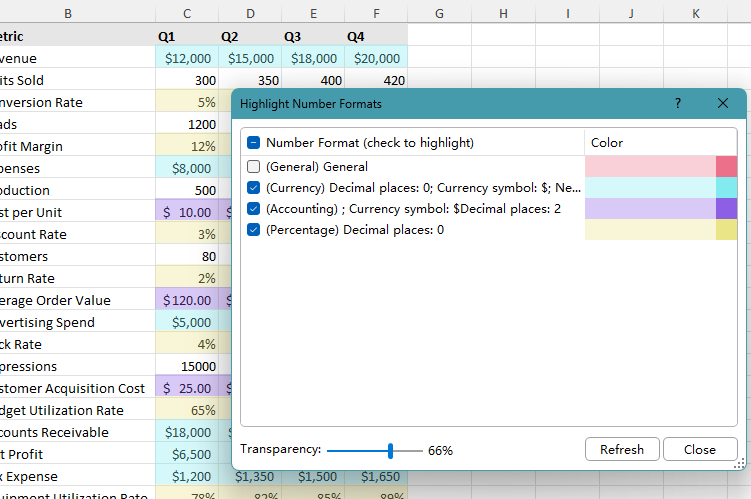
Als uw werkblad veel verschillende getalnotaties bevat, biedt Kutools voor Excel een visuelere manier om hiermee om te gaan. Met de functie Getalnotaties markeren worden de gebruikte getalnotaties in het werkblad weergegeven en gemarkeerd met verschillende kleuren, zodat u alle cellen met één specifieke notatie kunt selecteren en in één stap naar een andere getalnotatie kunt wijzigen.
- Klik op Kutools > Ontwerpweergave en vervolgens op Getalnotaties markeren op het tabblad KUTOOLS Ontwerp.
- Selecteer in het dialoogvenster Getalnotaties markerende getalnotatie die u wilt wijzigen en klik op het instellingenpictogram rechts.
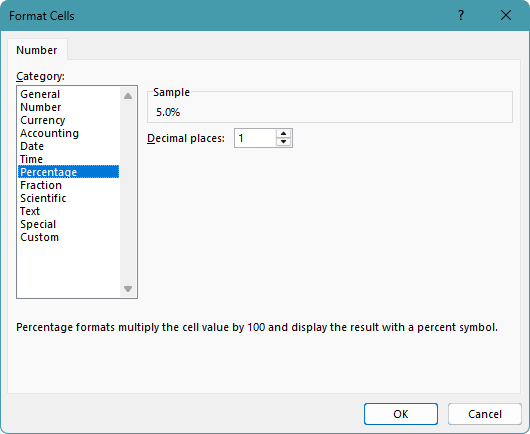
- Selecteer in het verschijnende dialoogvenster Celopmaak instellende nieuwe getalnotatie die u wilt toepassen en klik op OK.
Opmerking:
Zodra het dialoogvenster Getalnotaties markeren wordt geopend, worden de in het werkblad gebruikte getalnotaties weergegeven en automatisch gemarkeerd met verschillende kleuren per notatie. Deze kleuren dienen uitsluitend ter identificatie van de getalnotaties. De tijdelijke markeringen verdwijnen zodra u het dialoogvenster sluit of een getalnotatie uitschakelt.
Voordelen
- Zeer eenvoudig om alle getalnotaties in een werkblad te zien
- Handig voor grote werkbladen met gemengde notaties
Nadelen
- Vereist installatie van Kutools voor Excel
Kutools voor Excel – Uitgerust met meer dan 300 essentiële tools voor Excel. Maak uw Excel-taken sneller, eenvoudiger en efficiënter.Download nu!
Wijzig batchgewijs een specifieke getalnotatie met behulp van Zoeken en Vervangen
Als u één getalnotatie in een werkblad naar een andere wilt wijzigen, is deze methode een van de snelste manieren om dit te doen. In plaats van cellen handmatig te selecteren, kunt u Excel vertellen welke notatie gezocht moet worden en waardoor deze vervangen moet worden, en vervolgens de wijziging in één stap toepassen.
- Selecteer het bereik waarin u de getalnotatie wilt aanpassen. Als u het hele werkblad wilt doorzoeken, kunt u deze stap overslaan.
- Druk op Ctrl + H om het dialoogvenster Zoeken en Vervangen te openen.
- Klik op Opties >> om meer instellingen weer te geven.
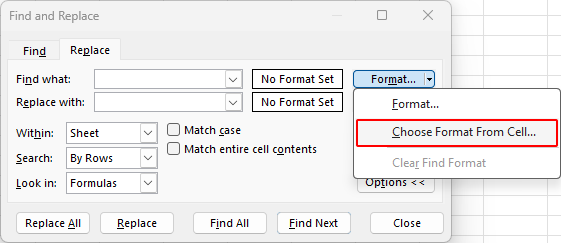
- Klik in het gedeelte Zoeken naarop de pijl naast Opmaaken selecteer vervolgens Selecteer formaat vanaf cel.
- Klik op een cel met de getalnotatie die u wilt zoeken en aanpassen, zoals een valutacel, percentagecel of datumcel.
Opmerking:
Als de voorbeeldcel ook andere opmaak bevat, zoals letterkleur, vulkleur, randen of uitlijning, zoekt Excel mogelijk ook naar cellen die overeenkomen met die instellingen. Klik op Opmaak in het veld Zoeken naar, ga naar het tabblad Getal en selecteer de notatie die u wilt zoeken.
- Klik in het gedeelte Vervangen doorop Opmaaken kies vervolgens de nieuwe getalnotatie die u wilt toepassen in het dialoogvenster Vervangformaat.
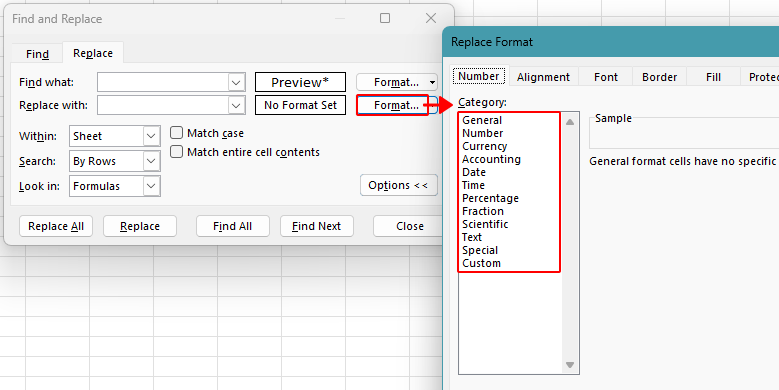 Tip:Als er al cellen bestaan met de doelnotatie, kunt u ook Selecteer formaat vanaf celgebruiken in plaats van de notatie handmatig in te stellen in het dialoogvenster Vervangformaat.
 - Klik op Alles vervangen om alle overeenkomende cellen tegelijkertijd naar de nieuwe getalnotatie te wijzigen.
Opmerking:
Bij gebruik van Zoeken en Vervangen met alleen opmaak kan Excel soms overeenkomende cellen niet detecteren, zelfs als ze er visueel hetzelfde uitzien. Dat komt meestal doordat de getalnotaties niet exact identiek zijn—denk aan Valuta versus Boekhoudkundig of verschillende aangepaste formaten. Excel vergelijkt notaties strikt, dus zelfs minimale afwijkingen kunnen ervoor zorgen dat cellen worden overgeslagen. Voor betrouwbaardere resultaten raden we aan om eerst uw gegevens te standaardiseren of tools zoals Kutools te gebruiken voor eenvoudige identificatie en selectie van getalnotaties.
Voordelen
- Ingebouwd in Excel, geen invoegtoepassing vereist
- Goed om één specifieke getalnotatie tegelijk te wijzigen
- Het gebruik van een voorbeeldcel is eenvoudig en snel
Nadelen
- Kan extra opmaak meenemen als de voorbeeldcel andere stijlen bevat
- Kan cellen missen als getalnotaties niet exact identiek zijn
- Minder betrouwbaar bij het werken met gemengde of geïmporteerde gegevens
Welke methode werkt voor u het beste?
| Methode | Best geschikt voor | Beperkingen |
|---|---|---|
| Celopmaak instellen (handmatige selectie) | Notaties wijzigen in een Bereik selecteren met schone en gestructureerde gegevens | Vereist handmatige selectie en is minder efficiënt voor verspreide cellen |
| Kutools voor Excel | Visueel identificeren en vervangen van getalnotaties in grote of onoverzichtelijke gegevens | Vereist installatie van Kutools voor Excel Download |
| Zoeken en Vervangen | Snel een specifieke getalnotatie vervangen in een werkblad | Minder betrouwbaar bij het werken met gemengde of geïmporteerde gegevens |
Conclusie
Deze handleiding is ideaal als u één specifieke getalnotatie in een werkblad wilt aanpassen. Denk bijvoorbeeld aan het standaardiseren van geïmporteerde gegevens, het corrigeren van onjuiste opmaak of het converteren van notaties voor rapportagedoeleinden. In plaats van cellen handmatig één voor één te bewerken, kunt u alle overeenkomende notaties razendsnel vinden en in één keer bijwerken.
Ik hoop dat u deze handleiding nuttig vond! Wilt u nog meer Excel-tips en praktische oplossingen ontdekken? Klik dan hier om onze complete verzameling Excel-handleidingen te bekijken.
De beste Office-productiviteitshulpmiddelen
Kutools voor Excel – Helpt u op te vallen in de menigte
Kutools voor Excel Beschikt over meer dan 300 functies,zodat u altijd slechts één klik verwijderd bent van wat u nodig hebt...
Office Tab – Schakel tabbladen in voor lezen en bewerken in Microsoft Office (inclusief Excel)
- Schakel in één seconde tussen tientallen geopende documenten!
- Bespaar dagelijks honderden muisklikken en zeg vaarwel tegen muisarm.
- Verhoog uw productiviteit met 50 % bij het bekijken en bewerken van meerdere documenten.
- Brengt efficiënte tabs naar Office (inclusief Excel), net als in Chrome, Edge en Firefox.
Inhoudsopgave
- Selecteer handmatig een bereik en wijzig de getalnotatie Met opmaak Cellen
- Wijzig snel een specifieke getalnotatie met Kutools voor Excel
- Wijzig batchgewijs een specifieke getalnotatie met Zoeken en Vervangen
- Welke methode werkt het beste voor u?
- Conclusie
- De beste Office-productiviteitshulpmiddelen
Kutools voor Excel
Brengt 300+ geavanceerde functies naar Excel
- 🧩 Overzicht
- 📥 Gratis downloaden
- 🎁 30 dagen gratis proefversie beschikbaar