Zoeken naar tekst alleen in formules in Excel
Soms wilt u in Excel niet alleen een waarde vinden, maar ook weten of die waarde in een formule voorkomt. Dit komt vaak voor bij het controleren van werkbladen, bijvoorbeeld bij het zoeken naar vaste belastingpercentages zoals 0,08, het controleren of verouderde functies zoals VLOOKUP nog steeds worden gebruikt, het opsporen van formules die gekoppeld zijn aan een oud werkblad of werkboek, of het vinden van formules met specifieke voorwaarden zoals „Gesloten” of „Goedgekeurd”.
Het probleem is dat dezelfde tekst of hetzelfde getal ook in gewone cellen kan voorkomen. Bijvoorbeeld: 0,08 kan staan in een kolom met belastingpercentages, in een notitie én in formules zoals =B2*(1+0,08). Als u de standaard Zoeken-functie van Excel gebruikt, worden al deze resultaten door elkaar weergegeven, waardoor het controleren van formules langzaam en verwarrend wordt.
In deze handleiding tonen we u drie manieren om uitsluitend in formules naar tekst of getallen te zoeken: gebruik de ingebouwde functies Speciale selectie en Zoeken van Excel, kies voor Kutools voor Excel om gerichter in formules te zoeken, of voer een VBA-macro uit om formulecellen automatisch te markeren.
Zoek Formulecellen met Speciale selectie en Zoeken
Deze methode is de eenvoudigste optie als u alleen in het Huidig werkblad of een Bereik selecteren wilt zoeken. Het idee is eenvoudig: selecteer eerst alle formulecellen en voer daarna Zoeken uit op die selectie. Hierdoor worden overeenkomsten met normale waarden of notities met dezelfde tekst vermeden.
Belangrijke opmerking:
Vertrouw niet alleen op Zoeken in: Formules. In Excel betekent deze optie dat Excel de formuletekst controleert in formulecellen, maar reguliere cellen kunnen nog steeds worden meegenomen in de zoekopdracht. Selecteer eerst de formulecellen met Speciale selectie.
- Klik op het tabblad Startop Zoeken en selecteren>Formules.
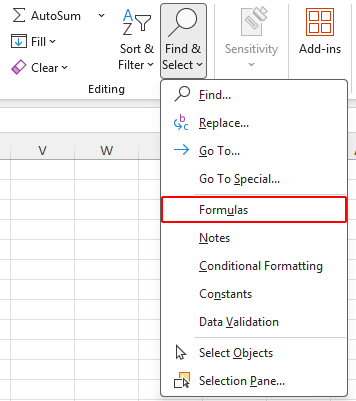
- Alleen formulecellen zijn nu geselecteerd. Druk op Ctrl + F om het dialoogvenster Zoeken en Vervangen te openen.
- Typ in het vak Zoeken naar de tekst die u alleen in formules wilt zoeken.
- Klik op Opties >> als de Geavanceerde opties verborgen zijn.
- Stel Binnenin op Werkblad, en stel Zoeken inin op Formules.
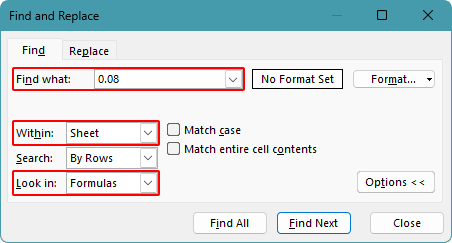
- Klik op Alles zoeken of op Volgende zoeken.
Resultaat
In dit werkblad levert het zoeken naar 0,08, na het selecteren van formulecellen, alleen de formules op die 0,08 bevatten — zoals de vastgelegde belastingformules in kolom D — terwijl de belastingpercentages in kolom C en tekstovereenkomsten in kolom E buiten beschouwing worden gelaten.

Tip:
Houd de selectie van formulecellen actief voordat u op Ctrl + F drukt. Als u op een andere cel klikt voordat u zoekt, doorzoekt Excel mogelijk opnieuw een breder bereik.
Voordelen
- Ingebouwd in Excel
- Geen add-ins of code vereist
- Werkt goed voor snelle zoekacties in formulecellen
Nadelen
- Vereist verschillende handmatige stappen
- U moet formulecellen opnieuw selecteren voor elk nieuw zoekbereik
- Minder handig bij zoeken over meerdere werkbladen of werkmappen
Zoek in meerdere bereiken, werkbladen of werkboeken met Kutools
Als u vaak formules moet zoeken in grote werkboeken, meerdere werkbladen of een bepaald bereik, biedt Kutools voor Excel een directere methode. Met de functie Super Zoeken van Kutools kunt u zoeken op celtype – inclusief formules – en zelf het zoekbereik opgeven, zoals selectie, huidig werkblad, geselecteerde werkbladen, huidig werkboek of alle werkboeken.
Met Kutools kunt u formules vinden die specifieke tekst bevatten, beginnen of eindigen met bepaalde tekst, geen bepaalde tekst bevatten, of voldoen aan voorwaarden op basis van tekstlengte of hoofdlettergevoeligheid.
- Klik op Kutools > Zoeken > Super Zoeken om het venster Super Zoeken te openen.
- Kies in de vervolgkeuzelijst Binnen het gewenste zoekbereik. U kunt zoeken in de Selectie, Huidig werkblad, Geselecteerde werkbladen, Huidige werkboek of in Alle werkboeken.
- Schakel alleen de knop Formule in en zet alle andere geselecteerde Zoektype-knoppen uit, zodat Kutools alleen binnen formules zoekt naar de zoektekst.
- Kies in de vervolgkeuzelijst Type een voorwaarde zoals Tekst bevat.
- Voer in het vak Waarde de tekst in die u wilt zoeken, zoals 0,08, VLOOKUP, enzovoort.
- Klik op Zoeken. Alle cellen met onderscheidende formules verschijnen in de resultatenlijst.
- Klik op een resultaat om direct naar die cel te springen, of klik op Selecterenom alle overeenkomende cellen tegelijk te selecteren.
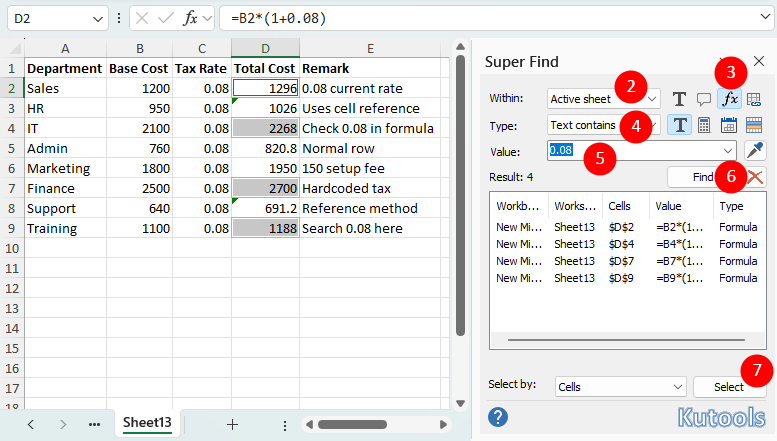
Deze methode is vooral handig als u formules moet zoeken in meerdere werkbladen of werkboeken, omdat u het zoekbereik direct kunt instellen in de vervolgkeuzelijst Binnen-keuzelijst—zonder telkens handmatig formulecellen te hoeven selecteren.
Voordelen
- Zoekt direct in formulecellen
- Ondersteunt selectie, Huidig werkblad, Geselecteerde werkbladen, Huidige werkboek en alle werkmappen
- Biedt flexibele voorwaarden zoals Tekst bevat, begint met, eindigt op en bevat niet
- Toont alle overeenkomende cellen en laat u er snel naartoe springen
Nadelen
- Vereist installatie van Kutools voor Excel
Kutools voor Excel – Vol met meer dan 300 essentiële hulpmiddelen voor Excel. Maak uw Excel-taken sneller, eenvoudiger en efficiënter.Download nu!
Markeer formulecellen met specifieke tekst met VBA
Als u dezelfde zoekopdracht regelmatig wilt herhalen, kunt u een VBA-macro gebruiken. De volgende macro controleert uitsluitend cellen met formules en markeert diegene waarvan de formule de ingevoerde tekst bevat.
- Selecteer het bereik dat u wilt doorzoeken. Klik op een willekeurige cel als u het hele werkblad wilt doorzoeken.
- Druk op Alt + F11 om de VBA-editor te openen.
- Klik op Invoegen > Module.
- Plak de volgende code in de module:
Sub FindTextInFormulasOnly() Dim c As Range Dim searchText As String Dim searchRange As Range Dim foundCount As Long searchText = InputBox("Enter the text to find in formulas:", "Kutools for Excel") If Len(searchText) = 0 Then Exit Sub On Error Resume Next Set searchRange = Selection.SpecialCells(xlCellTypeFormulas) On Error GoTo 0 If searchRange Is Nothing Then MsgBox "No formula cells found in the selected range.", vbInformation, "Kutools for Excel" Exit Sub End If For Each c In searchRange If InStr(1, c.Formula, searchText, vbTextCompare) > 0 Then c.Interior.Color = vbYellow foundCount = foundCount + 1 End If Next c If foundCount = 0 Then MsgBox "No matches found.", vbInformation, "Kutools for Excel" Else MsgBox foundCount & " matching formula cell(s) found and highlighted.", vbInformation, "Kutools for Excel" End If End Sub - Druk op F5 om de macro uit te voeren.
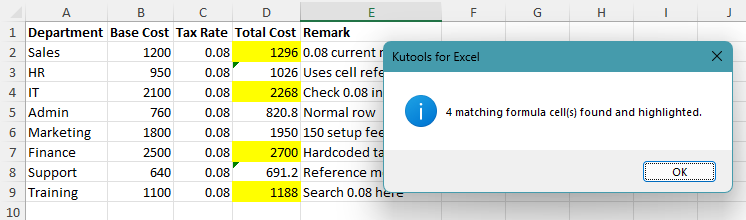
- Voer de tekst in die u wilt zoeken. Cellen met formules worden geel gemarkeerd.
Voordelen
- Zoekt alleen formules
- Kan alle Onderscheid formules-cellen automatisch markeren
- Goed voor herhaalde taken en aangepaste workflows
Nadelen
- Vereist macrotoegang
- Mag niet zijn toegestaan in beperkte bedrijfsomgevingen
- Resultaten worden gemarkeerd, wat bestaande Vulkleur kan overschrijven en handmatig wissen achteraf vereist
Welke methode werkt het beste voor u?
| Methode | Best geschikt voor | Beperkingen |
|---|---|---|
| Selecteer eerst formulecellen, daarna Zoeken | Snelle ingebouwde zoekacties in één blad of Bereik selecteren | Vereist handmatige selectie van formulecellen vóór zoeken |
| Kutools voor Excel Super Zoeken | Formules zoeken over selecties, bladen, werkmappen of meerdere werkmappen | Vereist installatie van Kutools voor Excel Downloaden |
| VBA-macro | Herhaalde zoekacties alleen in formules en automatisch markeren | Vereist dat macro's zijn ingeschakeld |
Conclusie
Het zoeken naar tekst uitsluitend in formules is handig wanneer een waarde, functienaam of verwijzing ook voorkomt in gewone cellen. In plaats van elke overeenkomst één voor één te controleren, beperkt u de zoekopdracht tot formulecellen en richt u zich direct op de relevante resultaten.
Voor een snelle zoekopdracht volstaat het meestal om eerst formulecellen te selecteren en daarna Zoeken te gebruiken. Als u met grote bestanden werkt of in meerdere werkbladen en werkboeken moet zoeken, is Kutools voor Excel veel handiger. Voor herhaalde controles kan de VBA-macro ‘Onderscheid formules’ deze automatisch markeren.
Kies de methode op basis van hoe vaak u dit doet en de grootte van uw werkboek.
Ik hoop dat u deze handleiding nuttig vond! Wilt u nog meer Excel-tips en praktische oplossingen ontdekken? Klik dan hier om onze volledige verzameling Excel-handleidingen te bekijken.
De Beste Office-productiviteitshulpmiddelen
Kutools voor Excel - Helpt U Om Uit de Massa te Springen
Kutools voor Excel Beschikt over meer dan 300 functies,zodat u altijd slechts één klik verwijderd bent van wat u nodig hebt...
Office Tab - Schakel tabblad-lezen en -bewerken in Microsoft Office (inclusief Excel) in
- Met één seconde schakelt u tussen tientallen geopende documenten!
- Bespaar dagelijks honderden muisklikken en zeg vaarwel tegen muisarm.
- Verhoog uw productiviteit met 50 % bij het bekijken en bewerken van meerdere documenten.
- Brengt Efficiënt Tabs naar Office (inclusief Excel), net als in Chrome, Edge en Firefox.
Inhoudsopgave
- Zoek Formulecellen met Ga naar speciaal en Zoeken
- Zoek Onderscheid formules in bereiken, bladen of werkmappen met Kutools
- Markeer formulecellen met specifieke tekst met VBA
- Welke methode werkt het beste voor u?
- Conclusie
- De Beste Office-productiviteitshulpmiddelen
Kutools voor Excel
Brengt 300+ geavanceerde functies naar Excel
- 🧩 Overzicht
- 📥 Gratis Downloaden
- 🎁 30-dagen gratis proefversie beschikbaar