Zoek en selecteer cellen op getalnotatie in Excel (valuta, percentage, enz.)
Bij het werken met rapporten in Excel komt het vaak voor dat er verschillende soorten getallen in hetzelfde werkblad staan. Sommige cellen tonen inkomsten- of kostenwaarden in valutanotatie, andere tonen percentages en weer andere bevatten reguliere getallen voor aantallen of hoeveelheden. In veel gevallen wilt u met slechts één type getalnotatie werken zonder elke cel handmatig te controleren.
Bijvoorbeeld: u wilt mogelijk alleen op percentages gebaseerde meetwaarden naar een ander rapport kopiëren, alle valutawaarden markeren ter controle of snel inzicht krijgen welke delen van een blad financiële gegevens bevatten en welke prestatiegegevens. Hoewel Excel geen directe opdracht biedt om alle valuta- of percentagecellen tegelijk te selecteren, zijn er verschillende praktische manieren om dit te doen.

In deze handleiding laten we u vier praktische methoden zien om in Excel cellen met specifieke getalnotatieformaten—zoals valuta en percentages—te vinden en te selecteren, met behulp van ingebouwde tools, Kutools, de CEL-functie en Voorwaardelijke opmaak.
- Methode 1: Zoek en selecteer cellen door een voorbeeldcel te kiezen
- Methode 2: Selecteer cellen met een specifiek getalnotatieformaat snel met Kutools
- Methode 3: Identificeer en filter cellen op getalnotatieformaat met behulp van de CEL-functie
- Methode 4: Markeer valuta- of percentagecellen visueel met behulp van Voorwaardelijke opmaak gebruiken
Zoek en selecteer cellen door een voorbeeldcel te kiezen
Dit is de meest praktische ingebouwde methode in Excel: in plaats van het zoekformaat handmatig in te stellen, klikt u eenvoudigweg op een cel die al het gewenste getalnotatieformaat gebruikt. Excel zoekt vervolgens automatisch naar andere cellen met hetzelfde formaat, zoals valuta, percentage, datum of andere getalnotatieformaten.
- Selecteer het bereik dat u wilt doorzoeken, of sla deze stap over om het volledige werkblad te doorzoeken.
- Druk op Ctrl + F om het dialoogvenster Zoeken en Vervangen te openen.
- Klik op Opties >> om het dialoogvenster uit te breiden.
- Klik op de pijl naast Opmaak, kies vervolgens Selecteer formaat vanaf cel.
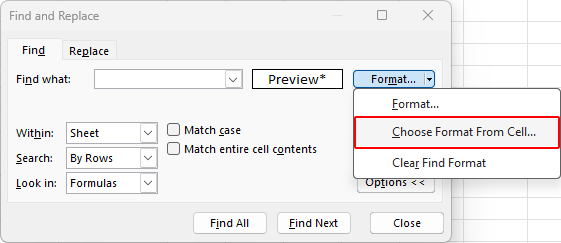
- Klik op een cel die al het getalnotatieformaat heeft dat u zoekt, zoals een valutacel of een percentagecel.
- Klik op Alles zoeken. Excel toont alle overeenkomende cellen onderaan het dialoogvenster.
- Druk op Ctrl + Ain de resultatenlijst om alle gevonden cellen te selecteren, sluit vervolgens het dialoogvenster Zoeken en Vervangen.
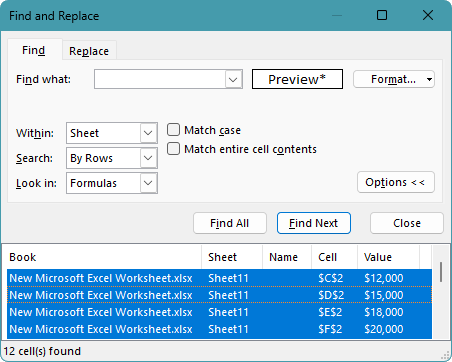
De cellen met het geselecteerde getalnotatieformaat blijven gemarkeerd, zodat u direct een actie kunt toepassen—zoals het wijzigen van de getalnotatie, het toevoegen van een vulkleur of het kopiëren naar een andere locatie.

Voordelen
- Ingebouwd in Excel, dus geen add-in vereist
- Snel en nauwkeurig bij het zoeken naar één specifiek getalnotatie
- Het gebruik van een voorbeeldcel is eenvoudiger dan de notatie handmatig instellen
Nadelen
- Kan slechts één notatie tegelijk zoeken
- Heeft een bestaande voorbeeldcel nodig als u de snellere sneltoets gebruikt
Selecteer cellen met een specifiek getalnotatieformaat snel met Kutools
Als u op zoek bent naar een snellere en visuelere manier om cellen met een bepaald getalnotatieformaat te vinden, biedt Kutools voor Excel een handige optie. Met de functie Getalnotatieformaat markeren worden automatisch alle gebruikte getalnotatieformaten in een geselecteerd bereik herkend, weergegeven in een lijst en elk formaat in een unieke kleur gemarkeerd. Zo selecteert u in één keer alle cellen met een specifiek formaat—zoals valuta, percentage, datum of standaard.
- Klik op Kutools > Ontwerpweergave. Selecteer vervolgens Getalnotatieformaat markeren op het tabblad KUTOOLS Ontwerp.
- Wanneer het dialoogvenster Getalnotatieformaat markerenwordt geopend, toont het een lijst van de gebruikte getalnotatieformaten in het werkblad en markeert het automatisch cellen met verschillende formaten in verschillende kleuren.
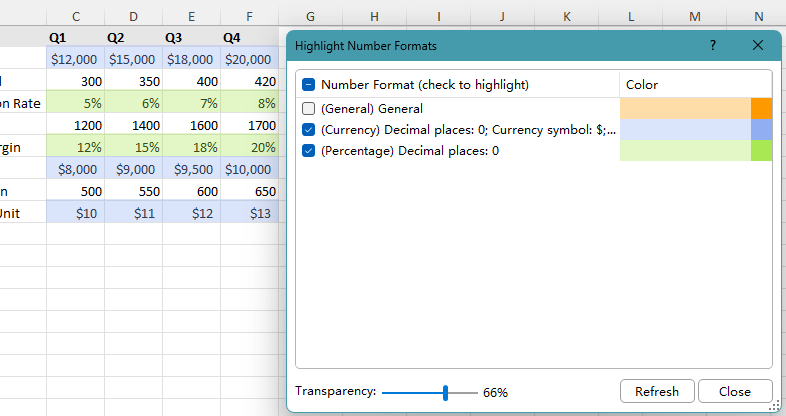
- Selecteer het getalnotatieformaat waarmee u wilt werken – alle cellen met dat formaat worden tegelijkertijd geselecteerd.
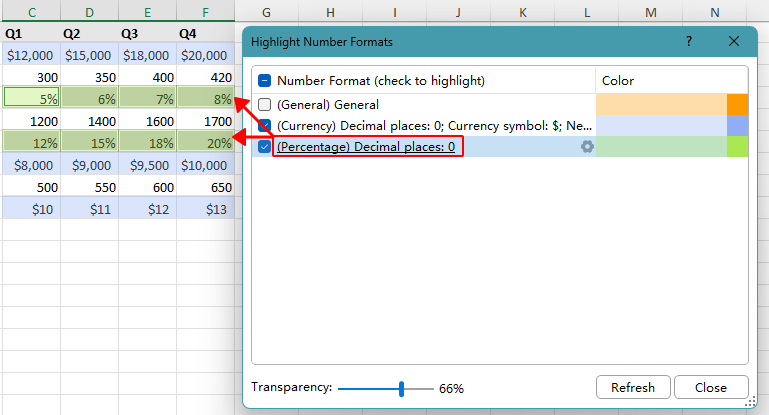
- U kunt nu rechtstreeks acties toepassen op de geselecteerde cellen in het werkblad, zoals opmaken of kopiëren. Nadat u klaar bent, kunt u indien nodig een ander getalnotatieformaat in het dialoogvenster selecteren om verder te gaan.
Opmerking:
Kutools wijzigt de celstijl niet permanent bij het markeren van getalnotatieformaten. De kleuren worden uitsluitend gebruikt voor visuele identificatie. Zodra u een getalnotatieformaat in het dialoogvenster Getalnotatieformaat markeren uitvinkt of het dialoogvenster sluit, verdwijnen de markeerkleuren automatisch.
Voordelen
- Sneller en gebruiksvriendelijker dan herhaald handmatig zoeken
- Handig voor grote werkbladen met gemengde opmaak
- Goede keuze voor gebruikers die een visuelere workflow willen
Nadelen
- Vereist installatie van Kutools voor Excel
Kutools voor Excel – Vol met meer dan 300 essentiële tools voor Excel. Maak uw Excel-taken sneller, eenvoudiger en efficiënter.Download nu!
Gebruik de CEL-functie met Filter
Als u op een gestructureerde manier cellen met een specifiek getalnotatieformaat wilt identificeren, gebruikt u de CEL-functie om voor elke cel een notatiecode op te halen. Vervolgens filtert u de hulpkolom om alleen de gewenste formaten weer te geven. Deze methode is vooral handig wanneer uw dataset een combinatie van formaten bevat, zoals Valuta, Percentage en Standaard.
- Voeg een lege hulpkolom toe naast het gegevensbereik dat u wilt controleren.
- Voer in de eerste hulpcel de volgende formule in en vervang daarbij F2door de eerste cel in het bereik dat u wilt controleren op getalnotatieformaten:
=CELL("format", F2) - Druk op Enter, sleep vervolgens de vulgreep omlaag om de notatiecode voor de resterende cellen in het bereik op te halen.
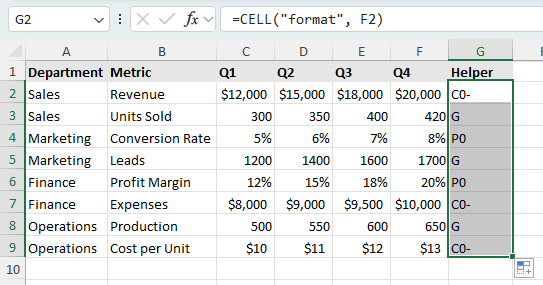
- Selecteer het gegevensbereik, inclusief de hulpkolom, en klik vervolgens op Gegevens > Filter.
- Open de vervolgkeuzelijst van het filter in de hulpkolom en kies de notatiecode die u wilt weergeven — bijvoorbeeld:
- C0-voor valuta
- P0voor percentage
- Gvoor Algemeen Tip:Om de notatiecodes te begrijpen die worden geretourneerd door CEL(„notatie", ...),raadpleeg de Celopmaak-codelijst.
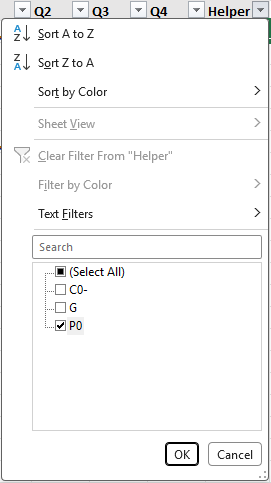
- Na het filteren worden de rijen met cellen in het geselecteerde getalnotatieformaat weergegeven, zodat u ze eenvoudiger kunt controleren, kopiëren of bewerken.

Opmerking:
Naast filteren kunt u de hulpkolom ook sorteren om cellen met hetzelfde getalnotatieformaat bij elkaar te groeperen.
Voordelen
- Handig voor het analyseren van notaties binnen een dataset
- Werkt goed wanneer u meerdere notatietypen wilt controleren
- Kan worden gecombineerd met sorteren en filteren
Nadelen
- Minder direct dan de Zoek-methode
- Geretourneerde notatiecodes zijn niet altijd eenvoudig te interpreteren
- Vereist een extra hulpkolom
Gebruik Voorwaardelijke opmaak gebruiken als visuele methode
Als u cellen met specifieke getalnotatieformaten visueel wilt laten opvallen — in plaats van ze direct te selecteren — is Voorwaardelijke opmaak een nuttig alternatief. Deze methode is ideaal om uw werkblad overzichtelijker te maken en waarden zoals valuta, percentages of andere formaten in één oogopslag te onderscheiden.
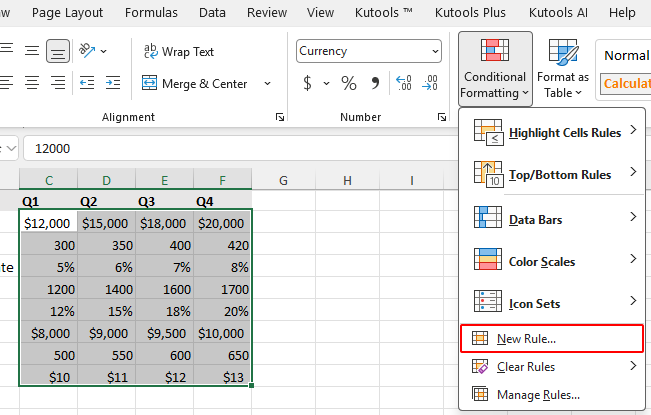
- Selecteer het bereik dat u wilt controleren.
- Klik op Start>Voorwaardelijke opmaak gebruiken>Nieuwe regel.
- Selecteer Gebruik een formule om te bepalen welke cellen moeten worden opgemaakt.
- Voer een formule in om het gewenste formaat te markeren:
- Voor percentagecellen:
=LEFT(CELL("format", C2),1)="P" - Voor valutacellen:
=LEFT(CELL("format", C2),1)="C"
Zorg ervoor dat u C2 vervangt door de eerste cel in uw geselecteerde bereik.
- Voor percentagecellen:
- Klik op Opmaaken kies een Vulkleur of Lettertype Stijl, klik vervolgens op OK.
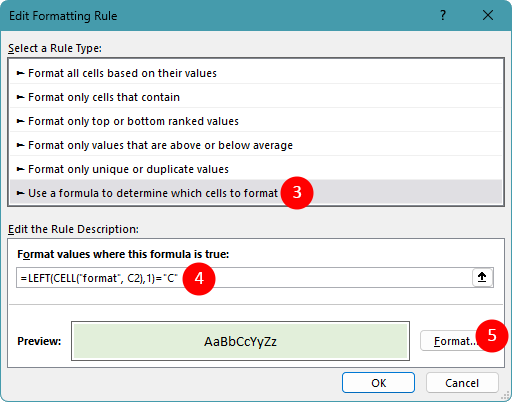
- Klik tot slot op OK. Nadat de doelcellen zijn gemarkeerd, kunt u ze handmatig controleren of eenvoudiger bewerken.
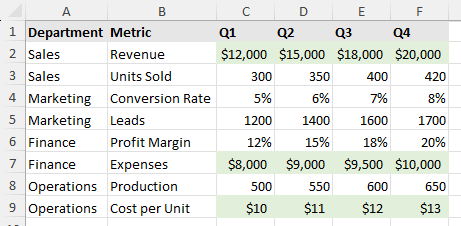
Deze aanpak is ideaal als u liever een visuele leidraad hebt dan een direct selectieresultaat.
Voordelen
- Goed voor visuele controle van grote werkbladen
- Maakt valuta- of percentagecellen gemakkelijk herkenbaar
- Handig wanneer u verschillende soorten waarden op het scherm wilt vergelijken
Nadelen
- Selecteert cellen niet direct op getalnotatie
- Vereist basiskennis van formules om de markeringsregel in te stellen
Welke methode werkt het beste voor u?
| Methode | Best geschikt voor | Beperkingen |
|---|---|---|
| Zoeken door een voorbeeldcel te kiezen | Snel één exacte getalnotatie vinden, zoals valuta of percentage | Kan slechts één notatie tegelijk zoeken |
| Kutools voor Excel | Gebruikers die een snellere of visuelere selectieworkflow willen | Vereist Kutools voor Excel Downloaden |
| CEL-functie + Filter | Getalnotaties analyseren en filteren met een hulpkolom | Minder direct en vereist extra instelling |
| Voorwaardelijke opmaak gebruiken | Cellen met specifieke getalnotaties visueel identificeren in een werkblad | Selecteert cellen niet direct op notatie |
Conclusie
Als u op de eenvoudigste ingebouwde manier cellen met een specifiek getalnotatieformaat in Excel wilt vinden en selecteren, is het gebruik van Zoeken en het kiezen van een voorbeeldcel meestal de beste keuze. Het is nauwkeurig, eenvoudig in gebruik en werkt perfect wanneer u tegelijkertijd naar één formaat zoekt.
Voor een snellere en visueel aantrekkelijkere ervaring kan Kutools voor Excel het proces comfortabeler maken, vooral wanneer u vaak werkt met gemengde getalnotaties. De CEL-functie met filter is een uitstekende optie als u notaties op een systematische manier wilt identificeren en organiseren, terwijl Voorwaardelijke opmaak gebruiken handig is wanneer u bepaalde notaties visueel wilt laten opvallen.
Ik hoop dat u deze handleiding nuttig vond! Wilt u nog meer Excel-tips en praktische oplossingen ontdekken? Klik dan hier om onze complete verzameling Excel-handleidingen te bekijken.
De beste hulpmiddelen voor kantoorproductiviteit
Kutools voor Excel – Helpt u opvallen tussen de massa
Kutools voor Excel Beschikt over meer dan 300 functies,zodat u alles wat u nodig heeft binnen één klik bereik hebt...
Office Tab – Schakel tabblad-lezen en -bewerken in Microsoft Office (inclusief Excel) in
- Schakel in één seconde tussen tientallen geopende documenten!
- Bespaart u elke dag honderden muisklikken – zeg vaarwel tegen muisarm.
- Verhoog uw productiviteit met 50 % bij het bekijken en bewerken van meerdere documenten.
- Brengt efficiënte tabs naar Office (inclusief Excel), net als in Chrome, Edge en Firefox.
Inhoudsopgave
- Selecteer cellen door een voorbeeldcel te kiezen
- Selecteer cellen snel met Kutools
- Identificeer en filter cellen met behulp van de CEL-functie
- Gebruik Voorwaardelijke opmaak gebruiken als visuele methode
- Welke methode werkt voor u het beste?
- Conclusie
- De beste hulpmiddelen voor kantoorproductiviteit
Kutools voor Excel
Brengt 300+ geavanceerde functies naar Excel
- 🧩 Overzicht
- 📥 Gratis downloaden
- 🎁 30 dagen gratis proefversie beschikbaar