Hoe u Dubbele waarden markeren in Excel doet
Wanneer u met lijsten werkt in Excel, wilt u dubbele waarden mogelijk identificeren zonder ze te verwijderen of alleen te markeren. Vaak is de meest handige aanpak om een label zoals Dubbel naast de herhaalde records toe te voegen, zodat u ze later kunt beoordelen, filteren of verwerken — terwijl de oorspronkelijke gegevens intact blijven.
In deze handleiding behandelen we verschillende praktische manieren om dubbele waarden te markeren in Excel. U leert hoe u alle herhaalde waarden markeert, hoe u alleen de tweede en latere voorkomens identificeert, hoe u hoofdlettergevoelige duplicaten opspoort en hoe u dubbele records detecteert op basis van meerdere kolommen. Daarnaast bespreken we een methode met Kutools voor Excel waarmee duplicaten automatisch worden gelabeld – zonder formules te gebruiken.
Dubbele waarden markeren (inclusief 1e keer dat iets voorkomt)
Dit is de meest gebruikte methode om dubbele waarden in één kolom te markeren. Hiermee worden alle herhaalde waarden gemarkeerd, inclusief hun eerste voorkomen.
- Stel dat de waarden die u wilt controleren zich bevinden in kolom A, te beginnen bij cel A2.
- Voer in de hulpkolom naast de gegevens de volgende formule in:
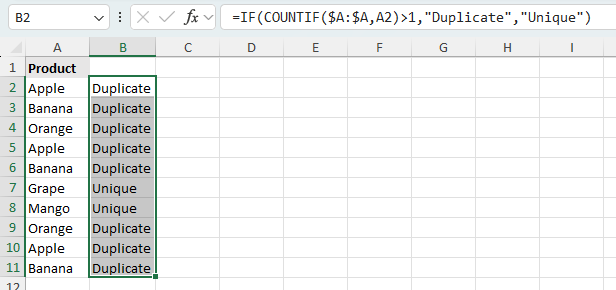
=IF(COUNTIF($A:$A,A2)>1,"Duplicate","Unique") - Druk op Enter en sleep vervolgens de vulgreep omlaag om de formule toe te passen op de andere rijen.
Excel geeft Dubbel terug voor waarden die meer dan één keer in de kolom voorkomen, en Uniek voor waarden die slechts één keer voorkomen.
Opmerking:
Als u Uniek niet wilt weergeven voor niet-dubbele waarden, vervang dan "Uniek" door "" in de formule.
Voordelen
- Eenvoudig in te stellen
- Werkt goed voor dubbele-controles in één kolom
- Wordt automatisch bijgewerkt wanneer de gegevens veranderen
Markeer alleen de tweede en latere duplicaten
Als u de eerste keer dat iets voorkomt als origineel wilt behouden en alleen de herhalingen wilt markeren, gebruikt u deze dynamische COUNTIF-formule.
- Stel dat de waarden zich bevinden in kolom A, te beginnen bij A2.
- Voer in de hulpkolom de onderstaande formule in:
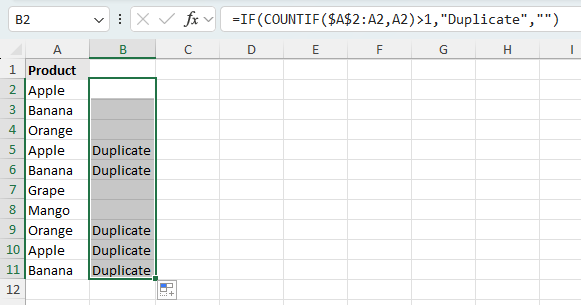
=IF(COUNTIF($A$2:A2,A2)>1,"Duplicate","") - Druk op Enter en kopieer de formule naar beneden.
Met deze methode blijft de eerste keer dat iets voorkomt leeg, terwijl de tweede en latere keren worden gemarkeerd als Dubbel.
Opmerking:
Dit is handig als u het eerste overeenkomende record als hoofdrecord wilt behouden en alleen de overige dubbele vermeldingen wilt markeren.
Voordelen
- Houdt de eerste instantie ongemarkeerd
- Handig voor het controleren van herhaalde records
- Eenvoudig te filteren na markering
Controleer op hoofdlettergevoelige duplicaten
De functie COUNTIF van Excel is niet hoofdlettergevoelig, dus waarden zoals Apple en APPLE worden als duplicaten beschouwd. Als u waarden op hoofdlettergebruik wilt onderscheiden, gebruikt u een formule met EXACT.
- Stel dat uw waarden zich bevinden in A2:A12.
- Voer in de hulpkolom een van de volgende formules in:
- Identificeer hoofdlettergevoelige duplicaten inclusief1e instanties:
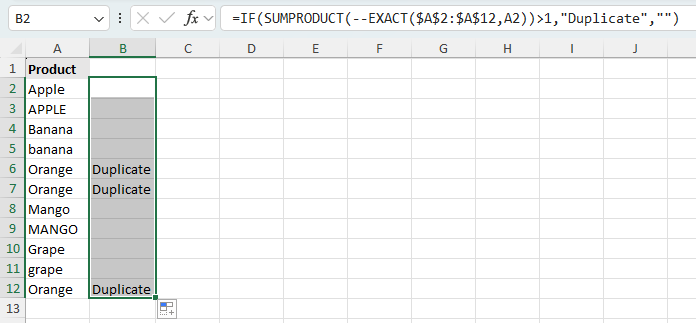
=IF(SUMPRODUCT(--EXACT($A$2:$A$12,A2))>1,"Duplicate","") - Identificeer hoofdlettergevoelige duplicaten exclusief1e instanties:
=IF(SUMPRODUCT(--EXACT($A$2:A2,A2))>1,"Duplicate","")
- Identificeer hoofdlettergevoelige duplicaten inclusief1e instanties:
- Druk op Enter en vul de formule naar beneden.
Deze formules controleren of een waarde meer dan één keer voorkomt, met exact hetzelfde gebruik van hoofdletters en kleine letters. In de schermafbeelding heb ik de eerste formule toegepast, waardoor alle hoofdlettergevoelige overeenkomsten – inclusief de eerste keer dat ze voorkomen – als duplicaten worden gemarkeerd.
Opmerking:
Als u Uniek wilt weergeven voor niet-dubbele waarden, vervang dan "" door "Uniek" in de formule.
Voordelen
- Kan waarden onderscheiden op hoofdlettergebruik
- Handig voor codes, ID's en tekstreeksen waarbij hoofdletters belangrijk zijn
Dubbele waarden markeren op basis van meerdere kolommen
Soms wordt een duplicaat niet bepaald door slechts één kolom. Een record geldt bijvoorbeeld pas als dubbel wanneer zowel Product als Regio overeenkomen, of wanneer een gehele rij wordt herhaald. In dat geval moet u meerdere kolommen tegelijk controleren.
Gebruik een formule om Dubbele rij te identificeren
Deze methode gebruikt COUNTIFS om te testen of de combinatie van waarden in meerdere kolommen meer dan één keer voorkomt.
- Stel dat de controle op duplicaten is gebaseerd op kolommen A, B en C, te beginnen bij rij 2.
- Voer in een hulpkolom een van de volgende formules in:
- Identificeer Dubbele rij inclusief1e instanties:
=IF(COUNTIFS($A:$A,A2,$B:$B,B2,$C:$C,C2)>1,"Duplicate","") - Identificeer Dubbele rij exclusief1e instanties:
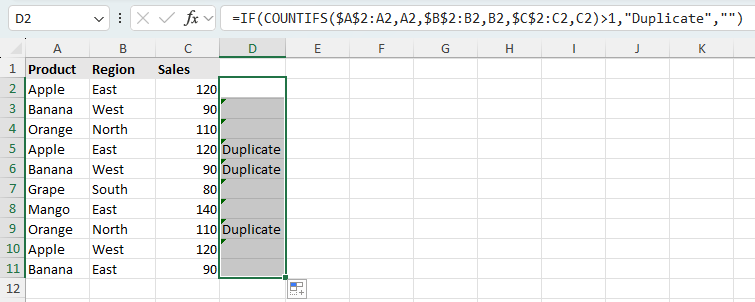
=IF(COUNTIFS($A$2:A2,A2,$B$2:B2,B2,$C$2:C2,C2)>1,"Duplicate","")
- Identificeer Dubbele rij inclusief1e instanties:
- Druk op Enter en sleep de formule naar beneden.
Excel identificeert rijen waarbij de combinatie van waarden in kolommen A, B en C meer dan één keer voorkomt. In de schermafbeelding heb ik de tweede formule gebruikt, dus bij de eerste keer dat een overeenkomende rij voorkomt, blijft deze ongemarkeerd, terwijl alleen de herhaalde rijen worden gelabeld als Dubbel.
$D:$D;D2,$E:$E;E2, enzovoort.Voordelen
- Werkt goed voor Dubbele rij op basis van meerdere velden
- Wordt automatisch bijgewerkt wanneer de gegevens veranderen
- Flexibel en eenvoudig uit te breiden naar meer kolommen
Nadelen
- Vereist een hulpkolom
- Kan moeilijker leesbaar worden bij veel kolommen
Dubbele waarden markeren over meerdere kolommen met Kutools voor Excel
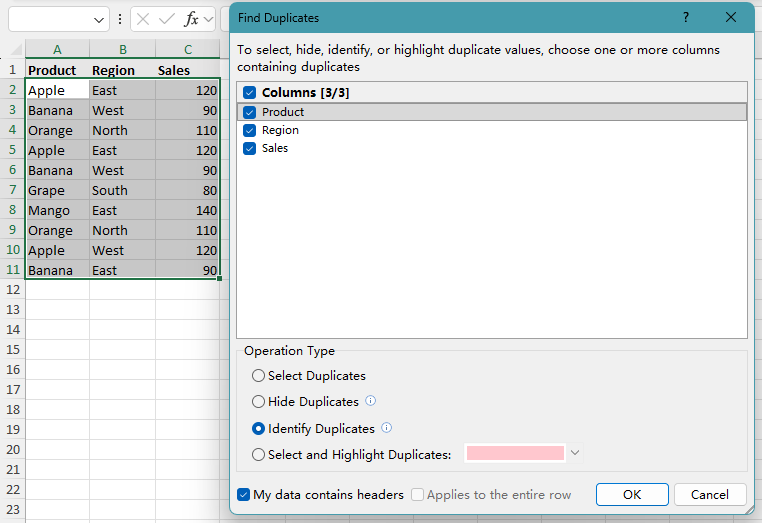
Als u liever geen formules gebruikt, biedt Kutools voor Excel een ingebouwde Dubbele waarden zoeken-functie waarmee dubbele rijen worden geïdentificeerd op basis van één of meer geselecteerde kolommen en direct een label worden toegevoegd aan de herhaalde records, terwijl het eerste voorkomen ongemarkeerd blijft.
- Selecteer het gegevensbereik waarin u duplicaten wilt opsporen.
- Klik op Kutools > Zoeken > Dubbele waarden zoeken.
- In het dialoogvenster Dubbele waarden zoeken vinkt u de kolommen aan die moeten worden gebruikt om dubbele records te bepalen.
- Kies onder Actietype de optie Dubbele waarden markeren.
- Bevestig of uw gegevens koppen bevatten en klik vervolgens op OK.
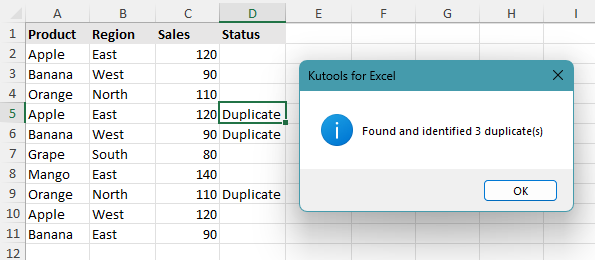
Kutools identificeert dubbele rijen op basis van de geselecteerde kolommen en plaatst het duplicaatlabel uitsluitend naast herhaalde records – niet bij de eerste keer dat een waarde voorkomt. Zoals in de schermafbeelding te zien is, toont Kutools bovendien een bevestigingsdialoogvenster met het aantal gevonden duplicaten.
Opmerking:
Deze methode is vooral handig wanneer u dubbele waarden wilt markeren over meerdere kolommen en het handmatig invoeren van lange formules wilt vermijden.
Voordelen
- Geen formules nodig
- Kan Dubbele waarden markeren op basis van één of meer kolommen
- Handig voor grote of complexe werkbladen
Nadelen
- Vereist Kutools voor Excel
- Ondersteunt alleen het uitsluiten van de eerste instantie
Kutools voor Excel – Vol met meer dan 300 essentiële tools voor Excel. Maak uw Excel-taken sneller, eenvoudiger en efficiënter.Download nu!
Veelgestelde vragen
Wat betekenen de dollartekens in Excel-formules?
De dollartekens maken een celverwijzing absoluut. Bijvoorbeeld: $A$2 vergrendelt zowel de kolom als de rij, zodat de verwijzing niet verandert wanneer u de formule naar beneden kopieert. Dit is handig wanneer u wilt dat een deel van het formulebereik vast blijft.
Wanneer moet ik bij ‘Dubbele waarden markeren’ de eerste keer dat een waarde voorkomt wel of niet meerekenen?
Reken de eerste keer dat iets voorkomt mee als u elke overeenkomende waarde of record in de lijst wilt markeren. Laat de eerste keer buiten beschouwing als u deze als originele vermelding wilt zien en alleen de herhalingen wilt markeren.
Waarom toont Excel de waarschuwing ‘Formule slaat aangrenzende cellen over’?
Deze waarschuwing kan verschijnen wanneer een formule bewust een uitbreidend bereik gebruikt, bijvoorbeeld door alleen de huidige rij en de rijen erboven te controleren. Bij formules voor het opsporen van duplicaten is dit vaak opzettelijk, dus u kunt de waarschuwing meestal gewoon negeren.
Kan ik dubbele waarden markeren in meerdere kolommen zonder formules te gebruiken?
Ja. Met Kutools voor Excel kunt u dubbele rijen identificeren op basis van geselecteerde kolommen en direct een duplicaatmarkering toevoegen aan het werkblad—zonder dat u handmatig formules hoeft te maken.
Kan Kutools voor Excel dubbele waarden in een lijst markeren?
Ja. Kutools kan dubbele waarden markeren in één kolom door de door u gekozen kolom te controleren, of in meerdere kolommen door de geselecteerde screeningvoorwaarden gezamenlijk als één record te beoordelen.
Conclusie
Het gebruik van formules zoals COUNTIF en COUNTIFS biedt een flexibele manier om dubbele waarden te markeren, terwijl uw gegevens intact blijven. Voor geavanceerdere behoeften, zoals hoofdlettergevoelige controles, biedt het combineren van functies zoals EXACT betere controle.
Voor een snellere, formulevrije oplossing biedt Kutools voor Excel een eenvoudige manier om duplicaten automatisch te markeren.
Ik hoop dat u deze handleiding nuttig vond! Wilt u nog meer Excel-tips en praktische oplossingen ontdekken? Klik dan hier om onze complete verzameling Excel-handleidingen te bekijken.
De beste Office-productiviteitstools
Kutools voor Excel – Helpt u op te vallen in de menigte
Kutools voor Excel biedt meer dan 300 functies,zodat alles wat u nodig heeft slechts één klik verwijderd is...
Office Tab – Schakel tabbladenlezen en -bewerken in in Microsoft Office (inclusief Excel)
- Met één seconde schakelt u tussen tientallen geopende documenten!
- Bespaart u elke dag honderden muisklikken en zegt definitief vaarwel tegen muisarm.
- Verhoog uw productiviteit met 50 % bij het bekijken en bewerken van meerdere documenten.
- Brengt efficiënte tabs naar Office (inclusief Excel), net als in Chrome, Edge en Firefox.
Inhoudsopgave
- Dubbele waarden markeren (inclusief 1e instanties)
- Markeer alleen de tweede en latere duplicaten
- Controleer op hoofdlettergevoelige duplicaten
- Dubbele waarden markeren over meerdere kolommen
- Gebruik een formule om Dubbele rij te identificeren
- Dubbele waarden markeren over meerdere kolommen met Kutools
- Veelgestelde vragen
- Conclusie
- De beste Office-productiviteitstools
Kutools voor Excel
Brengt 300+ geavanceerde functies naar Excel
- 🧩 Overzicht
- 📥 Gratis downloaden
- 🎁 30 dagen gratis proefversie beschikbaar