Afbeeldingen opslaan en opnieuw gebruiken in Excel
Afbeeldingen zoals logo’s, clipart en pictogrammen worden vaak hergebruikt in Excel, vooral in rapporten, dashboards en sjablonen. In plaats van telkens opnieuw dezelfde afbeeldingen te zoeken en in te voegen, kunt u ze op een slimme manier opslaan voor later gebruik. In deze handleiding bespreken we twee praktische methoden: hoe u herbruikbare afbeeldingen rechtstreeks in Excel bewaart in een eigen bibliotheek, en hoe u ze lokaal op uw computer opslaat voor toekomstig gebruik.
Afbeeldingen opslaan en hergebruiken vanuit een bibliotheek in Excel
Als u afbeeldingen wilt opslaan in een Excel-bibliotheek en deze opnieuw wilt gebruiken in elk werkblad, is de Bronnenbibliotheek-functie van Kutools voor Excel een zeer handige optie. Met deze functie slaat u afbeeldingen, clipart, grafieken, formules en andere inhoud op als herbruikbare items, die u direct kunt invoegen wanneer u ze nodig hebt.
Stap 1: Een afbeelding toevoegen aan de bibliotheek
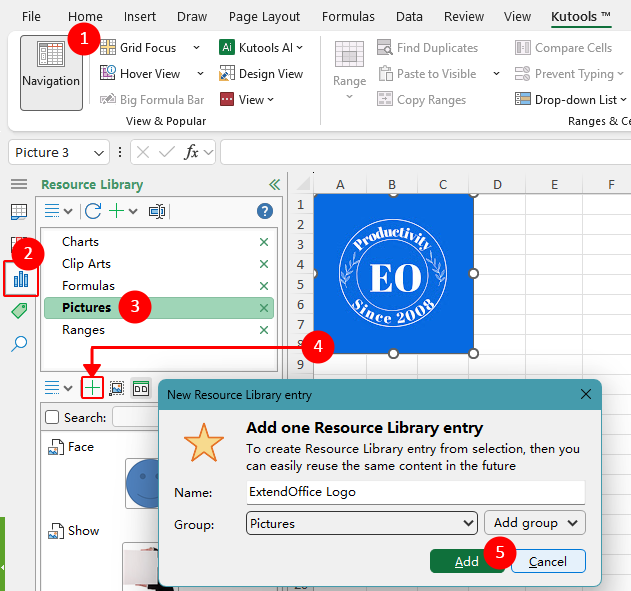
- Na installatie van Kutools voor Excel klikt u op Kutools > Navigatie om de Navigatie te openen.
- Klik in de navigatie op het tabblad Bronnenbibliotheek.
- Selecteer de groep waarin u de afbeelding wilt opslaan, zoals Afbeeldingen of Clipart. U kunt indien nodig ook een nieuwe groep of subgroep maken.
- Selecteer de afbeelding in het werkblad die u wilt opslaan en klik vervolgens op de knop Geselecteerde inhoud toevoegen aan AutoTekst (+) in het deelvenster Bronnenbibliotheek.
- Voer in het dialoogvenster een naam in voor de afbeelding en klik op Toevoegen.
Opmerking:
De bronnenbibliotheek onthoudt de oorspronkelijke plaatsingsstatus van de afbeelding. Als de afbeelding was ingesteld op In cel plaatsen, wordt deze bij hergebruik op die manier ingevoegd. Was deze ingesteld op Plaatsen boven cellen, dan behoudt ze ook die status.
Stap 2: Een afbeelding opnieuw gebruiken in Excel
Nadat de afbeelding is opgeslagen in de Bronnenbibliotheek, kunt u deze op elk moment opnieuw gebruiken door op het opgeslagen item in het deelvenster te klikken.

Deze methode is ideaal als u regelmatig dezelfde afbeeldingen hergebruikt en ze direct in Excel wilt hebben, zonder telkens mappen te hoeven doorzoeken.
Voordelen
- Bewaart herbruikbare afbeeldingen in een ingebouwde bibliotheek binnen Excel
- Maakt het eenvoudig om opgeslagen afbeeldingen met één klik in te voegen
- Kan ook andere herbruikbare inhoud opslaan, zoals grafieken, formules en clipart
Nadelen
- Vereist Kutools voor Excel
Kutools voor Excel – Vol met meer dan 300 essentiële tools voor Excel. Maak uw Excel-taken sneller, eenvoudiger en efficiënter.Download nu!
Een afbeelding opslaan op uw computer
Als u een afbeelding alleen wilt bewaren voor later gebruik, is het opslaan als afzonderlijk beeldbestand de eenvoudigste ingebouwde methode. Nadat u deze hebt opgeslagen, kunt u hem op elk gewenst moment in elk werkblad invoegen.
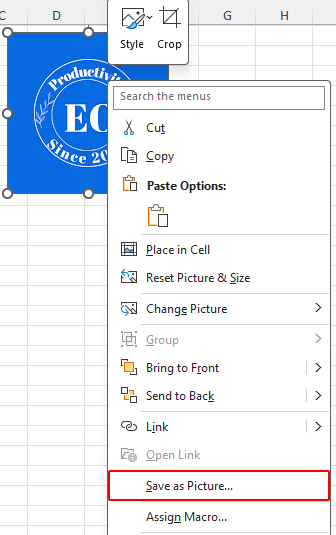
- Klik in Excel met de rechtermuisknop op de afbeelding die u wilt behouden.
- Klik op Afbeelding opslaan als.
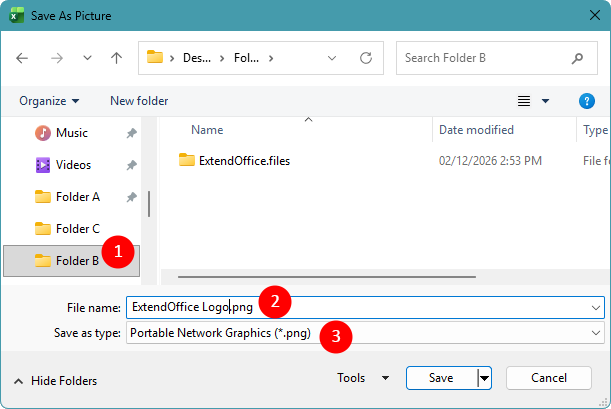
- In het dialoogvenster Afbeelding opslaan als:
- Kies de map waarin u de afbeelding wilt opslaan.
- Voer een bestandsnaam in.
- Selecteer een afbeeldingsformaat zoals PNG,JPEG, of GIF, en klik vervolgens op Opslaan.
Opmerking:
- PNG is meestal de beste keuze voor logo’s, clipart en afbeeldingen met een transparante achtergrond.
- Als de afbeelding is ingesteld op In cel plaatsen, is de optie Opslaan als afbeelding niet direct beschikbaar. Wijzig dit eerst in Plaatsen boven cellen en sla het daarna op.
Voordelen
- Ingebouwd in Excel
- Hiermee kunt u de afbeelding hergebruiken in elke werkmap of Office-app
- Eenvoudig om afbeeldingen in mappen op uw computer te organiseren
Nadelen
- U moet de opgeslagen bestanden handmatig beheren
- Niet zo handig als direct invoegen vanuit een ingebouwde bibliotheek
Veelgestelde vragen
Kan ik afbeeldingen direct in Excel opslaan om ze later opnieuw te gebruiken?
Ja! Gebruik de Bronnenbibliotheek om afbeeldingen in Excel op te slaan en ze opnieuw te gebruiken in elk werkblad. Dit is de dichtstbijzijnde optie bij een ingebouwde afbeeldingenbibliotheek.
Kan ik afbeeldingen uit de Bronnenbibliotheek hergebruiken in meerdere Excel-bestanden?
Ja. Afbeeldingen uit de Bronnenbibliotheek zijn niet beperkt tot één werkmap. U kunt ze in elk Excel-bestand invoegen, zolang de Bronnenbibliotheek beschikbaar is — een handige oplossing om dezelfde afbeeldingen, logo’s of clipart eenvoudig te hergebruiken in meerdere werkmappen zonder ze apart op uw computer op te slaan.
Kan ik een afbeelding opslaan of hergebruiken wanneer deze is ingesteld op ‘In cel plaatsen’?
Ja, maar dat hangt af van de methode. Als u de afbeelding opslaat in de Bronnenbibliotheek, wordt de In cel plaatsen-status onthouden en kunt u deze opnieuw gebruiken. Maar als u de afbeelding als beeldbestand op uw computer wilt opslaan, is de Afbeelding opslaan als-optie niet beschikbaar zolang deze is ingesteld op In cel plaatsen. In dat geval moet u deze eerst wijzigen naar Plaatsen boven cellen.
Blijft de aangepaste grootte van een afbeelding behouden nadat ik deze heb vergroot of verkleind en opslaan of hergebruiken?
Ja. Bij beide methoden behoudt de afbeelding de grootte die deze had op het moment van opslaan. Als u de afbeelding eerst aanpast en deze vervolgens opslaat in de Bronnenbibliotheek of gebruikmaakt van Afbeelding opslaan als, blijft de aangepaste grootte behouden.
Welke methode is het meest geschikt voor frequent gebruik?
Als u afbeeldingen regelmatig opnieuw gebruikt, is het efficiënter om ze in een bibliotheek op te slaan: zo voegt u ze razendsnel in zonder mappen te hoeven doorzoeken. Voor incidenteel gebruik of wanneer u afbeeldingen buiten Excel wilt delen, is opslaan op uw computer de betere keuze.
Conclusie
Op zoek naar de handigste manier om afbeeldingen in Excel op te slaan en opnieuw te gebruiken? Dan biedt Kutools voor Excel de perfecte oplossing! Met de Bronnenbibliotheek-functie stelt u eenvoudig uw eigen herbruikbare afbeeldingenbibliotheek samen en voegt u opgeslagen items razendsnel in wanneer u ze nodig hebt. Als u liever werkt met de standaardopties van Excel, is het opslaan van een afbeelding als bestand de beste keuze voor maximale flexibiliteit.
Door de methode te kiezen die het beste aansluit bij uw werkwijze, houdt u uw veelgebruikte afbeeldingen, clipart en logo’s direct klaar voor hergebruik en voorkomt u dubbel werk.
Ik hoop dat u deze handleiding nuttig vond! Wilt u nog meer Excel-tips en praktische oplossingen ontdekken? Klik dan hier om onze volledige verzameling Excel-handleidingen te bekijken.
De beste Office-productiviteitstools
Kutools voor Excel – Helpt u om op te vallen
Kutools voor Excel beschikt over meer dan 300 functies,zodat wat u nodig hebt slechts één klik verwijderd is...
Office Tab – Schakelt tabbladenlezen en -bewerken in Microsoft Office (inclusief Excel) in
- Schakel in één seconde tussen tientallen geopende documenten!
- Bespaar dagelijks honderden muisklikken en zeg vaarwel tegen muisarm.
- Verhoog uw productiviteit met 50 % bij het bekijken en bewerken van meerdere documenten.
- Brengt efficiënte tabs naar Office (inclusief Excel), net als in Chrome, Edge en Firefox.
Inhoudsopgave
- Afbeeldingen opslaan en hergebruiken vanuit een bibliotheek in Excel
- Een afbeelding opslaan op uw computer
- Veelgestelde vragen
- Conclusie
- De beste Office-productiviteitstools
Kutools voor Excel
Brengt 300+ geavanceerde functies naar Excel
- 🧩 Overzicht
- 📥 Gratis downloaden
- 🎁 30 dagen gratis proefversie beschikbaar